Domain pdfr.de kaufen?
Wir ziehen mit dem Projekt
pdfr.de um.
Sind Sie am Kauf der Domain
pdfr.de interessiert?
domain@kv-gmbh.de · 0541-91531010
Domain pdfr.de kaufen?
Wie kann ich ein Dokument scannen und als PDF-Datei speichern?
Um ein Dokument zu scannen und als PDF-Datei zu speichern, benötigst du einen Scanner. Platziere das Dokument auf dem Scanner und öffne die Scan-Software auf deinem Computer. Wähle das gewünschte Dateiformat (PDF) aus und speichere das gescannte Dokument auf deinem Computer. **
Wie kann man ein Dokument in Word 2003 als PDF-Datei speichern?
In Word 2003 gibt es keine integrierte Funktion zum direkten Speichern als PDF-Datei. Eine Möglichkeit besteht darin, ein virtueller PDF-Drucker wie Adobe PDF oder CutePDF zu installieren und das Dokument über den Druckdialog als PDF-Datei zu drucken. Eine andere Möglichkeit besteht darin, ein Online-Konvertierungstool zu verwenden, um das Word-Dokument in eine PDF-Datei umzuwandeln. **

Ähnliche Suchbegriffe für 3
Top-Angebote
Produkte zum Begriff 3:
-
Esselte, Mappe, Datei-Box (3 Stück) (A4, 1x)Die Datei-Box von Esselte ist eine praktische Lösung zur Organisation von Dokumenten und Unterlagen. Diese Mappe bietet Platz für bis zu sechs Fächer, die eine klare und strukturierte Ablage ermöglichen. Das auswechselbare Inhaltsverzeichnis auf der Vorderseite sorgt dafür, dass der Inhalt jederzeit schnell identifiziert werden kann. Der Gummizug-Verschluss über den Vorderdeckelecken gewährleistet, dass die Unterlagen sicher und geschützt aufbewahrt werden. Die Oberfläche der Mappe ist mit einem ansprechenden 3-D-Effekt geprägt, was nicht nur für eine ansprechende Optik sorgt, sondern auch die Haptik verbessert. Hergestellt aus robustem Polypropylen (PP) mit einer Dicke von 0,5 mm, ist die Datei-Box langlebig und ideal für den täglichen Gebrauch. Mit einem Format von 320 x 266 mm ist sie perfekt für DIN A4-Dokumente geeignet und die farbigen Taben ermöglichen eine einfache Kategorisierung.38,51 €*Versand: 0,00 €Sichere Weiterleitung zum Anbieter
-
Karibu 3. Lesebuch 3 mit Diagnoseheft Lesen 3Karibu 3. Lesebuch 3 mit Diagnoseheft Lesen 3 , Ausgabe 2024 , Zündschlösser > Elektro- & Zündungssensoren & -schalter , Erscheinungsjahr: 20241112, Titel der Reihe: Karibu / Ausgabe 2024##, Seitenzahl/Blattzahl: 192, Keyword: Schülerband; Unterrichtswerke; Deutsch, Fachschema: Deutsch / Schulbuch / Grundschule, Bildungsmedien Fächer: Deutsch/ Kommunikation, Altersempfehlung / Lesealter: 23, Genaues Alter: FÖS, Warengruppe: HC/Schulbücher, Schulform: FÖS, UNSPSC: 49019900, Warenverzeichnis für die Außenhandelsstatistik: 49019900, Länge: 261, Breite: 193, Höhe: 17, Gewicht: 684, Produktform: Gebunden, Genre: Schule und Lernen,20,95 €*Versand: 0,00 €Sichere Weiterleitung zum Anbieter
-
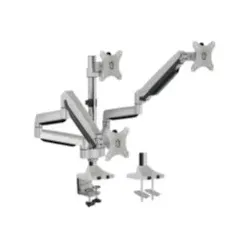
LogiLink Befestigungskit für 3 LCD-Anzeigen (BP0052)Produktinformationen "3-fach Aluminium Monitor-Schreibtischhalterung, neigbar -90°/+90°, schwenkbar -90°/+90°, drehbar -90" von LogiLink Befestigen Sie Ihren TV- und Computer-Monitor direkt am Schreibtisch. So können Sie auch dort Ihre Bildschirme mit voller Bewegungsfreiheit nutzen und sie nach Belieben neigen, schwenken oder drehen.151,34 €*Versand: 0,00 €Sichere Weiterleitung zum Anbieter


-
Wie kann ich eine PDF-Datei nur lesen, aber nicht speichern?
Es gibt keine Möglichkeit, eine PDF-Datei so einzustellen, dass sie nur gelesen, aber nicht gespeichert werden kann. Sobald eine Datei auf deinem Computer geöffnet wird, wird sie automatisch in den temporären Dateien gespeichert. Du kannst jedoch den Zugriff auf die Datei einschränken, indem du ein Passwort festlegst oder die Datei mit Wasserzeichen versehst, um unerwünschtes Kopieren zu verhindern. **
-
Wie kann ich PDF Dokument bearbeiten?
Um ein PDF-Dokument zu bearbeiten, benötigen Sie spezielle Software wie Adobe Acrobat oder andere PDF-Editoren. Mit diesen Tools können Sie Texte, Bilder und Links hinzufügen, bearbeiten oder löschen. Sie können auch Seiten neu anordnen, drehen oder extrahieren. Einige Programme ermöglichen es auch, Formulare auszufüllen, Kommentare hinzuzufügen oder den Inhalt zu verschlüsseln. Stellen Sie sicher, dass Sie die entsprechende Software herunterladen und installieren, um Ihre PDF-Dateien nach Ihren Wünschen zu bearbeiten. **
-
Wie kann ich ein PDF Dokument drucken?
Um ein PDF-Dokument zu drucken, musst du zuerst das Dokument öffnen. Anschließend klickst du auf die Schaltfläche "Drucken" in der oberen Menüleiste oder drückst die Tastenkombination Strg + P. Es öffnet sich ein Druckdialog, in dem du Einstellungen wie Drucker, Seitenbereich und Anzahl der Kopien auswählen kannst. Überprüfe die Einstellungen und klicke dann auf "Drucken", um das PDF-Dokument auszudrucken. Stelle sicher, dass der Drucker eingeschaltet und mit deinem Computer verbunden ist, bevor du mit dem Druckvorgang beginnst. **
-
Wie kann ich eine Excel-Datei bearbeiten und drucken, ohne sie zu speichern?
Es ist nicht möglich, eine Excel-Datei zu bearbeiten oder zu drucken, ohne sie zu speichern. Das Speichern der Datei ist notwendig, um Änderungen zu speichern und die Datei für den Druckvorgang verfügbar zu machen. Sie können jedoch eine Kopie der Datei erstellen, um Änderungen vorzunehmen und zu drucken, ohne die Originaldatei zu überschreiben. **

Wie kann man ein PDF-Dokument bearbeiten?
Es gibt verschiedene Möglichkeiten, ein PDF-Dokument zu bearbeiten. Eine Möglichkeit ist die Verwendung von PDF-Editoren wie Adobe Acrobat, die es ermöglichen, Texte zu bearbeiten, Bilder hinzuzufügen oder zu entfernen und Seiten neu anzuordnen. Eine andere Möglichkeit ist die Konvertierung des PDF-Dokuments in ein bearbeitbares Format wie Word oder Excel und anschließend die Bearbeitung in diesen Programmen. Es gibt auch Online-Tools, die es ermöglichen, PDF-Dokumente direkt im Browser zu bearbeiten. **
Wie kann ich ein geschütztes PDF Dokument drucken?
Um ein geschütztes PDF-Dokument zu drucken, benötigen Sie normalerweise das Passwort, das zum Schutz des Dokuments eingerichtet wurde. Wenn Sie das Passwort haben, können Sie das Dokument einfach öffnen und auf die Druckoption zugreifen. Wenn Sie das Passwort nicht haben, müssen Sie möglicherweise den Ersteller des Dokuments kontaktieren, um das Drucken zu ermöglichen. Es gibt auch einige Software-Tools, die behaupten, geschützte PDFs zu entsperren, aber seien Sie vorsichtig, da dies möglicherweise gegen die Nutzungsbedingungen verstößt. Es ist wichtig, die Datenschutzrichtlinien und Urheberrechte zu respektieren, wenn Sie ein geschütztes PDF-Dokument drucken möchten. **
Top-Angebote
Produkte zum Begriff 3:
-
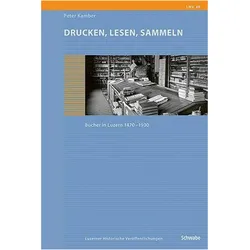
Drucken, Lesen, Sammeln, Fachbücher von Peter KamberDas Fachbuch "Drucken, Lesen, Sammeln" von Peter Kamber bietet einen tiefen Einblick in die literarische Kultur Luzerns zwischen dem 15. und 19. Jahrhundert. Es beleuchtet die vielfältigen Beziehungen der Luzernerinnen und Luzerner zu ihren Büchern, die sie nicht nur schrieben und druckten, sondern auch sammelten und lasen. Der Autor untersucht die Motivationen und Emotionen, die mit dem Lesen verbunden sind, und thematisiert sowohl die Erfahrungen von Leserinnen und Lesern als auch von Nicht-Leserinnen und -Lesern. Durch die Analyse konkreter Fälle wird die gesellschaftliche und historische Bedeutung von Mündlichkeit und Schriftlichkeit erörtert. Zudem werden die Strukturen des individuellen und kollektiven Gedächtnisses sowie die Entwicklung von Kommunikation und Medien in dieser Zeit betrachtet. Dieses Buch ist eine wertvolle Ressource für alle, die sich für die Geschichte der Literatur und die Rolle von Büchern in der Gesellschaft interessieren.62,00 €*Versand: 0,00 €Sichere Weiterleitung zum Anbieter
-
Esselte, Mappe, Datei-Box (3 Stück) (A4, 1x)Die Datei-Box von Esselte ist eine praktische Lösung zur Organisation von Dokumenten und Unterlagen. Diese Mappe bietet Platz für bis zu sechs Fächer, die eine klare und strukturierte Ablage ermöglichen. Das auswechselbare Inhaltsverzeichnis auf der Vorderseite sorgt dafür, dass der Inhalt jederzeit schnell identifiziert werden kann. Der Gummizug-Verschluss über den Vorderdeckelecken gewährleistet, dass die Unterlagen sicher und geschützt aufbewahrt werden. Die Oberfläche der Mappe ist mit einem ansprechenden 3-D-Effekt geprägt, was nicht nur für eine ansprechende Optik sorgt, sondern auch die Haptik verbessert. Hergestellt aus robustem Polypropylen (PP) mit einer Dicke von 0,5 mm, ist die Datei-Box langlebig und ideal für den täglichen Gebrauch. Mit einem Format von 320 x 266 mm ist sie perfekt für DIN A4-Dokumente geeignet und die farbigen Taben ermöglichen eine einfache Kategorisierung.38,51 €*Versand: 0,00 €Sichere Weiterleitung zum Anbieter
-
Karibu 3. Lesebuch 3 mit Diagnoseheft Lesen 3Karibu 3. Lesebuch 3 mit Diagnoseheft Lesen 3 , Ausgabe 2024 , Zündschlösser > Elektro- & Zündungssensoren & -schalter , Erscheinungsjahr: 20241112, Titel der Reihe: Karibu / Ausgabe 2024##, Seitenzahl/Blattzahl: 192, Keyword: Schülerband; Unterrichtswerke; Deutsch, Fachschema: Deutsch / Schulbuch / Grundschule, Bildungsmedien Fächer: Deutsch/ Kommunikation, Altersempfehlung / Lesealter: 23, Genaues Alter: FÖS, Warengruppe: HC/Schulbücher, Schulform: FÖS, UNSPSC: 49019900, Warenverzeichnis für die Außenhandelsstatistik: 49019900, Länge: 261, Breite: 193, Höhe: 17, Gewicht: 684, Produktform: Gebunden, Genre: Schule und Lernen,20,95 €*Versand: 0,00 €Sichere Weiterleitung zum Anbieter
-
Wie kann ich ein Dokument scannen und als PDF-Datei speichern?
Um ein Dokument zu scannen und als PDF-Datei zu speichern, benötigst du einen Scanner. Platziere das Dokument auf dem Scanner und öffne die Scan-Software auf deinem Computer. Wähle das gewünschte Dateiformat (PDF) aus und speichere das gescannte Dokument auf deinem Computer. **
-
Wie kann man ein Dokument in Word 2003 als PDF-Datei speichern?
In Word 2003 gibt es keine integrierte Funktion zum direkten Speichern als PDF-Datei. Eine Möglichkeit besteht darin, ein virtueller PDF-Drucker wie Adobe PDF oder CutePDF zu installieren und das Dokument über den Druckdialog als PDF-Datei zu drucken. Eine andere Möglichkeit besteht darin, ein Online-Konvertierungstool zu verwenden, um das Word-Dokument in eine PDF-Datei umzuwandeln. **
-
Wie kann ich eine PDF-Datei nur lesen, aber nicht speichern?
Es gibt keine Möglichkeit, eine PDF-Datei so einzustellen, dass sie nur gelesen, aber nicht gespeichert werden kann. Sobald eine Datei auf deinem Computer geöffnet wird, wird sie automatisch in den temporären Dateien gespeichert. Du kannst jedoch den Zugriff auf die Datei einschränken, indem du ein Passwort festlegst oder die Datei mit Wasserzeichen versehst, um unerwünschtes Kopieren zu verhindern. **
-
Wie kann ich PDF Dokument bearbeiten?
Um ein PDF-Dokument zu bearbeiten, benötigen Sie spezielle Software wie Adobe Acrobat oder andere PDF-Editoren. Mit diesen Tools können Sie Texte, Bilder und Links hinzufügen, bearbeiten oder löschen. Sie können auch Seiten neu anordnen, drehen oder extrahieren. Einige Programme ermöglichen es auch, Formulare auszufüllen, Kommentare hinzuzufügen oder den Inhalt zu verschlüsseln. Stellen Sie sicher, dass Sie die entsprechende Software herunterladen und installieren, um Ihre PDF-Dateien nach Ihren Wünschen zu bearbeiten. **
Ähnliche Suchbegriffe für 3
-
LogiLink Befestigungskit für 3 LCD-Anzeigen (BP0052)Produktinformationen "3-fach Aluminium Monitor-Schreibtischhalterung, neigbar -90°/+90°, schwenkbar -90°/+90°, drehbar -90" von LogiLink Befestigen Sie Ihren TV- und Computer-Monitor direkt am Schreibtisch. So können Sie auch dort Ihre Bildschirme mit voller Bewegungsfreiheit nutzen und sie nach Belieben neigen, schwenken oder drehen.151,34 €*Versand: 0,00 €Sichere Weiterleitung zum Anbieter
-
Ashampoo PDF Pro 3Praktische und elegante Ribbon-Oberfläche Augenschonender Dunkelmodus für mehr Produktivität. Mit nur einem Klick wechseln Sie in den immer passenden Arbeitsmodus. Ashampoo PDF Pro 3 ist die Komplettlösung für die einfache Bearbeitung Ihrer PDFs. Diese PDF-Software enthält alle Werkzeuge, die Sie zum Erstellen, Konvertieren, Bearbeiten, Zusammenstellen und Schützen von PDF-Dateien benötigen. Erstellen Sie mit PFD Creator signierte Dateien, die überall lesbar sind, immer die optimale Größe haben und durch Verschlüsselung gesichert werden können. Erstellen oder bearbeiten Sie nach Belieben interaktive Formulare oder bearbeiten Sie bestehende PDFs wie ein ganz normales Word-Dokument! Worauf Sie sich freuen können Individuelle Zugriffsleiste mit allen wichtigen Befehlen. Praktischer Zoom in der Statusleiste Neue Dropdown-Elemente für die wichtigsten Funktionen. Digitale Signaturen für vertrauenswürdige PDFs Schneller und genauer Vergleich von zwei Dokumenten PDF/A-Export für eine dauerhafte Archivierung Bearbeiten so einfach und schnell wie in Word Mit Ashampoo® PDF Pro 3 bearbeiten Sie PDF-Dokumente so einfach wie mit einer hervorragenden Textverarbeitung. Ashampoo® PDF Pro 3 stellt Ihnen eine neue Ribbon-Oberfläche zur Verfügung, wie Sie sie von modernen Office-Programmen kennen. Die Einarbeitung und der Übergang sind völlig problemlos! Die wichtigsten Befehle befinden sich an Stellen, die Sie bereits aus Microsoft Word, Ashampoo® Write oder anderen Office-Anwendungen kennen. Noch nie war es so einfach, PDF-Dateien zu bearbeiten! Eine traumhafte Optik Bildschirmarbeit ist in der Regel anstrengend für die Augen, und Dokumente mit großen weißen Flächen tun ihr Übriges! Ashampoo® PDF Pro 3 schafft hier wirksam Abhilfe: Mit nur einem Klick lässt sich die Benutzeroberfläche in einen augenschonenden Dunkelmodus umschalten. So können Sie auch im professionellen Einsatz länger und produktiver mit dem Programm arbeiten! Neue PDFs problemlos erstellen Ashampoo PDF erzeugt aus allen Windows-Programmen heraus PDF-Dateien in höchster Qualität. Öffnen Sie einfach in einem beliebigen Programm "Drucken" und wählen Sie den mit Ashampoo PDF mitgelieferten PDF-Druckertreiber aus. Wenn besonders kompakte PDF-Dateien benötigt werden, z. B. für eine Veröffentlichung im Internet, wandelt Ashampoo PDF die Grafiken in eine von Ihnen gewählte niedrigere Auflösung um. Eine gut durchdachte und vollständig angepasste Neugestaltung. Wenn Sie bereits mit Ashampoo® Office gearbeitet haben, kennen Sie vielleicht schon die Zugriffsleiste DeepL unter der Multifunktionsleiste. Auch in Ashampoo® PDF Pro 3 sind hier die wichtigsten Befehle mit einem Klick erreichbar. Die Auswahl der Befehle können Sie an Ihre Vorlieben anpassen - Sie entscheiden, mit welchen Funktionen Sie Ihre individuellen Arbeitsabläufe effizient gestalten möchten. Ein gutes PDF-Programm passt sich Ihren Bedürfnissen an - und nicht umgekehrt! Bequem konvertieren, nicht tippen. Ashampoo PDF wandelt Ihre PDF-Dateien in Textdokumente um, die Sie mit Microsoft Word oder Ashampoo Office bearbeiten können. Auch die Konvertierung in HTML, EPUB, JPG oder RTF ist möglich. Außerdem wandelt Ashampoo PDF Pro gescannte Seiten in bearbeitbare und durchsuchbare PDF-Dateien um, die mithilfe von OCR bearbeitet werden können. Sprachen Ashampoo PDF 3 Systemvoraussetzungen Betriebssystem Windows® 11, Windows® 10, Windows® 8, Windows® 7 Voraussetzungen: Jedes Gerät, das die oben aufgeführten Betriebssysteme unterstützt. Systeme mit ARM Prozessoren werden nicht unterstützt. Sonstiges Zur Aktivierung des Programmes ist eine Internetverbindung erforderlich. Die Programm-Lizenz wird in regelmäßigen Abständen überprüft.11,95 €*Versand: 0,00 €Sichere Weiterleitung zum Anbieter
-
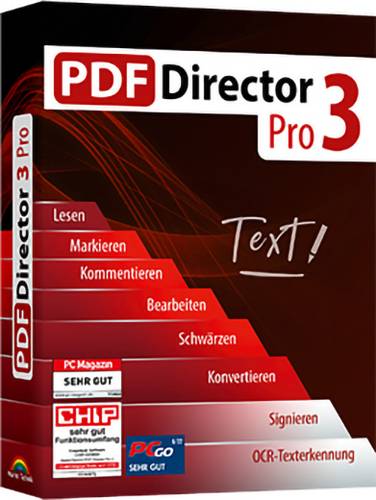
Markt & Technik PDF Director 3 PRO Vollversion, 3 Lizenzen Windows PDF-SoftwarePDF Director 3 Pro ist die Komplettlösung, wenn es um die Bearbeitung Ihrer PDF-Dokumente geht. Die Software zeichnet sich durch ein schlankes und modernes Design aus, das Ihnen ein langes Suchen nach den wichtigsten Funktionen erspart. Da PDF Director vollständig mit Adobe Acrobat und anderen PDF-Tools kompatibel ist, können Sie nahezu jede PDF-Datei problemlos öffnen und weiterverarbeiten. Denn dieses Programm ermöglicht Ihnen nicht nur das Erstellen von neuen PDFs, sondern auch die umfassende Veränderung von bereits vorhandenen Dokumenten.34,99 €*Versand: 5,95 €Sichere Weiterleitung zum Anbieter
-
Wie kann ich ein PDF Dokument drucken?
Um ein PDF-Dokument zu drucken, musst du zuerst das Dokument öffnen. Anschließend klickst du auf die Schaltfläche "Drucken" in der oberen Menüleiste oder drückst die Tastenkombination Strg + P. Es öffnet sich ein Druckdialog, in dem du Einstellungen wie Drucker, Seitenbereich und Anzahl der Kopien auswählen kannst. Überprüfe die Einstellungen und klicke dann auf "Drucken", um das PDF-Dokument auszudrucken. Stelle sicher, dass der Drucker eingeschaltet und mit deinem Computer verbunden ist, bevor du mit dem Druckvorgang beginnst. **
-
Wie kann ich eine Excel-Datei bearbeiten und drucken, ohne sie zu speichern?
Es ist nicht möglich, eine Excel-Datei zu bearbeiten oder zu drucken, ohne sie zu speichern. Das Speichern der Datei ist notwendig, um Änderungen zu speichern und die Datei für den Druckvorgang verfügbar zu machen. Sie können jedoch eine Kopie der Datei erstellen, um Änderungen vorzunehmen und zu drucken, ohne die Originaldatei zu überschreiben. **
-
Wie kann man ein PDF-Dokument bearbeiten?
Es gibt verschiedene Möglichkeiten, ein PDF-Dokument zu bearbeiten. Eine Möglichkeit ist die Verwendung von PDF-Editoren wie Adobe Acrobat, die es ermöglichen, Texte zu bearbeiten, Bilder hinzuzufügen oder zu entfernen und Seiten neu anzuordnen. Eine andere Möglichkeit ist die Konvertierung des PDF-Dokuments in ein bearbeitbares Format wie Word oder Excel und anschließend die Bearbeitung in diesen Programmen. Es gibt auch Online-Tools, die es ermöglichen, PDF-Dokumente direkt im Browser zu bearbeiten. **
-
Wie kann ich ein geschütztes PDF Dokument drucken?
Um ein geschütztes PDF-Dokument zu drucken, benötigen Sie normalerweise das Passwort, das zum Schutz des Dokuments eingerichtet wurde. Wenn Sie das Passwort haben, können Sie das Dokument einfach öffnen und auf die Druckoption zugreifen. Wenn Sie das Passwort nicht haben, müssen Sie möglicherweise den Ersteller des Dokuments kontaktieren, um das Drucken zu ermöglichen. Es gibt auch einige Software-Tools, die behaupten, geschützte PDFs zu entsperren, aber seien Sie vorsichtig, da dies möglicherweise gegen die Nutzungsbedingungen verstößt. Es ist wichtig, die Datenschutzrichtlinien und Urheberrechte zu respektieren, wenn Sie ein geschütztes PDF-Dokument drucken möchten. **
* Alle Preise verstehen sich inklusive der gesetzlichen Mehrwertsteuer und ggf. zuzüglich Versandkosten. Die Angebotsinformationen basieren auf den Angaben des jeweiligen Shops und werden über automatisierte Prozesse aktualisiert. Eine Aktualisierung in Echtzeit findet nicht statt, so dass es im Einzelfall zu Abweichungen kommen kann. ** Hinweis: Teile dieses Inhalts wurden von KI erstellt.