Domain pdfr.de kaufen?
Wir ziehen mit dem Projekt
pdfr.de um.
Sind Sie am Kauf der Domain
pdfr.de interessiert?
domain@kv-gmbh.de · 0541-91531010
Domain pdfr.de kaufen?
Wie kann ich ein Dokument scannen und als PDF-Datei speichern?
Um ein Dokument zu scannen und als PDF-Datei zu speichern, benötigst du einen Scanner. Platziere das Dokument auf dem Scanner und öffne die Scan-Software auf deinem Computer. Wähle das gewünschte Dateiformat (PDF) aus und speichere das gescannte Dokument auf deinem Computer. **
Wie kann man ein Dokument in Word 2003 als PDF-Datei speichern?
In Word 2003 gibt es keine integrierte Funktion zum direkten Speichern als PDF-Datei. Eine Möglichkeit besteht darin, ein virtueller PDF-Drucker wie Adobe PDF oder CutePDF zu installieren und das Dokument über den Druckdialog als PDF-Datei zu drucken. Eine andere Möglichkeit besteht darin, ein Online-Konvertierungstool zu verwenden, um das Word-Dokument in eine PDF-Datei umzuwandeln. **
Ähnliche Suchbegriffe für Handwerk
Top-Angebote
Produkte zum Begriff Handwerk:
-
Schwing, Rainer: Systemisches HandwerkSystemisches Handwerk , Werkzeug für die Praxis , Scheinwerferblenden & -gitter > Karosserie & Exterieur Styling , Auflage: 9., unveränderte Auflage, Erscheinungsjahr: 20170116, Produktform: Kartoniert, Autoren: Schwing, Rainer~Fryszer, Andreas, Auflage: 18009, Auflage/Ausgabe: 9., unveränderte Auflage, Seitenzahl/Blattzahl: 352, Abbildungen: mit 30 Abbildungen und 14 Tabellen, Keyword: Psychotherapie; Systemische Beratung; Systemische Therapie, Fachschema: Psychotherapie / Systemische Therapie~Systemische Therapie~Therapie / Systemische Therapie~Beratung~Consulting~Rat~Psychotherapie - Psychotherapeut~Therapie / Psychotherapie~Psychologie~Sozialeinrichtung, Fachkategorie: Psychologie~Sozialberatung, Beratungsstellen~Geschichte~Psychotherapie, allgemein, Warengruppe: HC/Angewandte Psychologie, Fachkategorie: Psychotherapie: Beratung, Thema: Verstehen, Text Sprache: ger, UNSPSC: 49019900, Warenverzeichnis für die Außenhandelsstatistik: 49019900, Verlag: Vandenhoeck + Ruprecht, Verlag: Vandenhoeck + Ruprecht, Verlag: Vandenhoeck & Ruprecht, Länge: 153, Breite: 230, Höhe: 25, Gewicht: 625, Produktform: Kartoniert, Genre: Geisteswissenschaften/Kunst/Musik, Genre: Geisteswissenschaften/Kunst/Musik, Vorgänger: A25019346 A21882541 A19448694 A11243544 A6542713, Herkunftsland: DEUTSCHLAND (DE), Katalog: deutschsprachige Titel, Katalog: Gesamtkatalog, Katalog: Kennzeichnung von Titeln mit einer Relevanz > 30, Katalog: Lagerartikel, Book on Demand, ausgew. Medienartikel, Relevanz: 0035, Tendenz: +1, Unterkatalog: AK, Unterkatalog: Bücher, Unterkatalog: Hardcover, Unterkatalog: Lagerartikel,39,00 €*Versand: 0,00 €Sichere Weiterleitung zum Anbieter
-
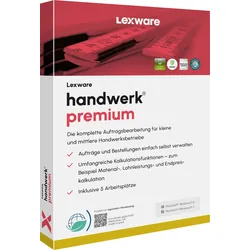
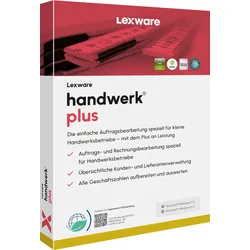
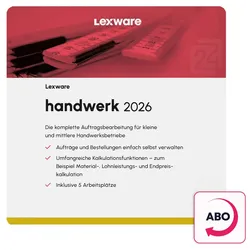
Lexware Handwerk 2026 ABOLexware Handwerk 2026: Die umfassende Softwarelösung für Handwerksbetriebe In der heutigen digitalen Ära ist es für Handwerksbetriebe unerlässlich, effiziente und spezialisierte Softwarelösungen zu nutzen, um den täglichen Geschäftsablauf zu optimieren. Lexware Handwerk 2026 bietet eine maßgeschneiderte Lösung, die speziell auf die Bedürfnisse von Handwerkern zugeschnitten ist. Diese Software unterstützt Sie dabei, Angebote zu erstellen, Rechnungen zu schreiben und Projekte effizient zu verwalten. Umfassende Auftragsbearbeitung Mit Lexware Handwerk 2026 können Sie den gesamten Prozess der Auftragsbearbeitung abdecken. Von der Angebotserstellung über die Auftragsbestätigung bis hin zur Rechnungsstellung – alles erfolgt in einer einheitlichen und benutzerfreundlichen Oberfläche. Dies ermöglicht eine nahtlose Integration aller Arbeitsschritte und reduziert den administrativen Aufwand erheblich. Spezielle Funktionen für das Handwerk Die Software bietet zahlreiche Funktionen, die speziell für Handwerksbetriebe entwickelt wurden: Aufmaßberechnung: Erfassen Sie präzise Maße und berechnen Sie Materialbedarf sowie Kosten effizient. Service-Aufträge: Verwalten Sie Wartungs- und Reparaturaufträge übersichtlich und behalten Sie stets den Überblick. Sammelrechnungen: Fassen Sie mehrere Leistungen in einer Rechnung zusammen, um den Verwaltungsaufwand zu minimieren. Lohnleistungen: Weisen Sie Lohnkosten separat aus und behalten Sie die Kostenstruktur im Blick. Lexware Handwerk 2026 Plus vs Premium Funktion Lexware Handwerk Plus Lexware Handwerk Premium Arbeitsplätze 1 5 Auftragsbearbeitung Alle Belege vom Angebot bis zur Rechnung Alle Belege mit Zusatzfunktionen wie Nullsteuersatz (§12 Abs. 3 UStG) Elektronische Rechnungen Belegerfassung im One-Stop-Shop-Verfahren Import und Verarbeitung elektronischer Rechnungen ab 2026 Kunden- und Lieferantenverwaltung Ja Zusätzlich mit Kreditlimitverwaltung Bestellwesen und Lagerhaltung Ja Inkl. Inventur und Artikelreservierung Handwerksfunktionen Material- und Positionskalkulation Zusätzlich: Aufmaßberechnung, GAEB-Schnittstellen Zusatzfunktionen Grundfunktionen Projektnachkalkulation, Fremdleistungsverwaltung Schnittstellen Lexware mobile, DATEV Zusätzlich: CRM-Anbindung, eShop-Schnittstelle Mehrlagerfähigkeit Nein Ja Lexware 2024 vs 2026 Lexware Handwerk 2024 Lexware Handwerk 2026 1 Arbeitsplatz Ja Ja 5 Arbeitsplätze Ja Ja Alles zu Angebot & Rechnung Ja Ja, mit verbesserten Funktionen Verwaltung von Kunden & Lieferanten Ja Ja, mit erweiterten Berichten Projektverwaltung Grundfunktionen Erweiterte Projektverwaltung E-Rechnungen Nein Ja, mit Unterstützung der neuen EU-Norm Benutzerfreundlichkeit Gut Verbesserte Benutzeroberfläche Kunden- und Materialverwaltung Eine effiziente Verwaltung von Kunden- und Materialdaten ist essenziell für den Erfolg eines Handwerksbetriebs. Lexware Handwerk 2026 ermöglicht es Ihnen, Kundeninformationen, Materialstammdaten und Lieferantendaten zentral zu verwalten. So haben Sie alle relevanten Informationen stets griffbereit und können schnell auf Kundenanfragen reagieren. Projektverwaltung Die integrierte Projektverwaltung unterstützt Sie dabei, Projekte von der Planung bis zur Fertigstellung zu steuern. Sie können Budgets festlegen, Ressourcen planen und den Fortschritt in Echtzeit überwachen. Dies ermöglicht eine optimale Auslastung Ihrer Kapazitäten und trägt zur termingerechten Fertigstellung Ihrer Projekte bei. Rechtssichere E-Rechnungen Ab dem 1. Januar 2026 sind Unternehmen verpflichtet, elektronische Rechnungen gemäß der EU-Norm EN 16931 zu empfangen. Lexware Handwerk 2026 unterstützt Sie dabei, rechtssichere E-Rechnungen zu erstellen und zu versenden, sodass Sie den gesetzlichen Anforderungen entsprechen und gleichzeitig den Rechnungsprozess effizienter gestalten können. Integration mit anderen Lexware-Produkten Die Software lässt sich nahtlos mit anderen Lexware-Produkten integrieren, wie beispielsweise der Buchhaltungssoftware oder dem Lohn- und Gehaltsmodul. Dies ermöglicht einen reibungslosen Datenaustausch und reduziert doppelte Dateneingaben, was die Effizienz Ihres Betriebs weiter steigert. Benutzerfreundlichkeit und Support Lexware legt großen Wert auf eine intuitive Benutzeroberfläche, die auch ohne tiefgehende IT-Kenntnisse leicht zu bedienen ist. Zudem steht Ihnen ein umfassender Support zur Verfügung, der bei Fragen oder Problemen schnell und kompetent weiterhilft. Systemanforderungen Komponente Anforderung Betriebssystem Microsoft Windows® 11 Home, Pro, Enterprise; Microsoft Windows® 10* Home, Pro, Enterprise (nur 64-Bit-Versionen) Prozessor 2,0 GHz oder schneller (Intel® oder AMD®) Arbeitsspeicher Mindestens 4 GB, empfohlen 8 GB Festplatte Mindestens 20 GB freier Festplattenspeicher, davon mindestens 5 GB auf dem Systemlaufwerk Grafik Auflösung mindestens 1280 x 1024 Internetverbindung Erforderlich für Produktaktivierung und Online-Komponenten Bitte beachten Sie, d...836,95 €*Versand: 0,00 €Sichere Weiterleitung zum Anbieter

-
Wie kann ich eine PDF-Datei nur lesen, aber nicht speichern?
Es gibt keine Möglichkeit, eine PDF-Datei so einzustellen, dass sie nur gelesen, aber nicht gespeichert werden kann. Sobald eine Datei auf deinem Computer geöffnet wird, wird sie automatisch in den temporären Dateien gespeichert. Du kannst jedoch den Zugriff auf die Datei einschränken, indem du ein Passwort festlegst oder die Datei mit Wasserzeichen versehst, um unerwünschtes Kopieren zu verhindern. **
-
Wie kann ich PDF Dokument bearbeiten?
Um ein PDF-Dokument zu bearbeiten, benötigen Sie spezielle Software wie Adobe Acrobat oder andere PDF-Editoren. Mit diesen Tools können Sie Texte, Bilder und Links hinzufügen, bearbeiten oder löschen. Sie können auch Seiten neu anordnen, drehen oder extrahieren. Einige Programme ermöglichen es auch, Formulare auszufüllen, Kommentare hinzuzufügen oder den Inhalt zu verschlüsseln. Stellen Sie sicher, dass Sie die entsprechende Software herunterladen und installieren, um Ihre PDF-Dateien nach Ihren Wünschen zu bearbeiten. **
-
Wie kann ich ein PDF Dokument drucken?
Um ein PDF-Dokument zu drucken, musst du zuerst das Dokument öffnen. Anschließend klickst du auf die Schaltfläche "Drucken" in der oberen Menüleiste oder drückst die Tastenkombination Strg + P. Es öffnet sich ein Druckdialog, in dem du Einstellungen wie Drucker, Seitenbereich und Anzahl der Kopien auswählen kannst. Überprüfe die Einstellungen und klicke dann auf "Drucken", um das PDF-Dokument auszudrucken. Stelle sicher, dass der Drucker eingeschaltet und mit deinem Computer verbunden ist, bevor du mit dem Druckvorgang beginnst. **
-
Wie kann ich eine Excel-Datei bearbeiten und drucken, ohne sie zu speichern?
Es ist nicht möglich, eine Excel-Datei zu bearbeiten oder zu drucken, ohne sie zu speichern. Das Speichern der Datei ist notwendig, um Änderungen zu speichern und die Datei für den Druckvorgang verfügbar zu machen. Sie können jedoch eine Kopie der Datei erstellen, um Änderungen vorzunehmen und zu drucken, ohne die Originaldatei zu überschreiben. **

Wie kann man ein PDF-Dokument bearbeiten?
Es gibt verschiedene Möglichkeiten, ein PDF-Dokument zu bearbeiten. Eine Möglichkeit ist die Verwendung von PDF-Editoren wie Adobe Acrobat, die es ermöglichen, Texte zu bearbeiten, Bilder hinzuzufügen oder zu entfernen und Seiten neu anzuordnen. Eine andere Möglichkeit ist die Konvertierung des PDF-Dokuments in ein bearbeitbares Format wie Word oder Excel und anschließend die Bearbeitung in diesen Programmen. Es gibt auch Online-Tools, die es ermöglichen, PDF-Dokumente direkt im Browser zu bearbeiten. **
Wie kann ich ein geschütztes PDF Dokument drucken?
Um ein geschütztes PDF-Dokument zu drucken, benötigen Sie normalerweise das Passwort, das zum Schutz des Dokuments eingerichtet wurde. Wenn Sie das Passwort haben, können Sie das Dokument einfach öffnen und auf die Druckoption zugreifen. Wenn Sie das Passwort nicht haben, müssen Sie möglicherweise den Ersteller des Dokuments kontaktieren, um das Drucken zu ermöglichen. Es gibt auch einige Software-Tools, die behaupten, geschützte PDFs zu entsperren, aber seien Sie vorsichtig, da dies möglicherweise gegen die Nutzungsbedingungen verstößt. Es ist wichtig, die Datenschutzrichtlinien und Urheberrechte zu respektieren, wenn Sie ein geschütztes PDF-Dokument drucken möchten. **
Top-Angebote
Produkte zum Begriff Handwerk:
-
Schwing, Rainer: Systemisches HandwerkSystemisches Handwerk , Werkzeug für die Praxis , Scheinwerferblenden & -gitter > Karosserie & Exterieur Styling , Auflage: 9., unveränderte Auflage, Erscheinungsjahr: 20170116, Produktform: Kartoniert, Autoren: Schwing, Rainer~Fryszer, Andreas, Auflage: 18009, Auflage/Ausgabe: 9., unveränderte Auflage, Seitenzahl/Blattzahl: 352, Abbildungen: mit 30 Abbildungen und 14 Tabellen, Keyword: Psychotherapie; Systemische Beratung; Systemische Therapie, Fachschema: Psychotherapie / Systemische Therapie~Systemische Therapie~Therapie / Systemische Therapie~Beratung~Consulting~Rat~Psychotherapie - Psychotherapeut~Therapie / Psychotherapie~Psychologie~Sozialeinrichtung, Fachkategorie: Psychologie~Sozialberatung, Beratungsstellen~Geschichte~Psychotherapie, allgemein, Warengruppe: HC/Angewandte Psychologie, Fachkategorie: Psychotherapie: Beratung, Thema: Verstehen, Text Sprache: ger, UNSPSC: 49019900, Warenverzeichnis für die Außenhandelsstatistik: 49019900, Verlag: Vandenhoeck + Ruprecht, Verlag: Vandenhoeck + Ruprecht, Verlag: Vandenhoeck & Ruprecht, Länge: 153, Breite: 230, Höhe: 25, Gewicht: 625, Produktform: Kartoniert, Genre: Geisteswissenschaften/Kunst/Musik, Genre: Geisteswissenschaften/Kunst/Musik, Vorgänger: A25019346 A21882541 A19448694 A11243544 A6542713, Herkunftsland: DEUTSCHLAND (DE), Katalog: deutschsprachige Titel, Katalog: Gesamtkatalog, Katalog: Kennzeichnung von Titeln mit einer Relevanz > 30, Katalog: Lagerartikel, Book on Demand, ausgew. Medienartikel, Relevanz: 0035, Tendenz: +1, Unterkatalog: AK, Unterkatalog: Bücher, Unterkatalog: Hardcover, Unterkatalog: Lagerartikel,39,00 €*Versand: 0,00 €Sichere Weiterleitung zum Anbieter
-
Wie kann ich ein Dokument scannen und als PDF-Datei speichern?
Um ein Dokument zu scannen und als PDF-Datei zu speichern, benötigst du einen Scanner. Platziere das Dokument auf dem Scanner und öffne die Scan-Software auf deinem Computer. Wähle das gewünschte Dateiformat (PDF) aus und speichere das gescannte Dokument auf deinem Computer. **
-
Wie kann man ein Dokument in Word 2003 als PDF-Datei speichern?
In Word 2003 gibt es keine integrierte Funktion zum direkten Speichern als PDF-Datei. Eine Möglichkeit besteht darin, ein virtueller PDF-Drucker wie Adobe PDF oder CutePDF zu installieren und das Dokument über den Druckdialog als PDF-Datei zu drucken. Eine andere Möglichkeit besteht darin, ein Online-Konvertierungstool zu verwenden, um das Word-Dokument in eine PDF-Datei umzuwandeln. **
-
Wie kann ich eine PDF-Datei nur lesen, aber nicht speichern?
Es gibt keine Möglichkeit, eine PDF-Datei so einzustellen, dass sie nur gelesen, aber nicht gespeichert werden kann. Sobald eine Datei auf deinem Computer geöffnet wird, wird sie automatisch in den temporären Dateien gespeichert. Du kannst jedoch den Zugriff auf die Datei einschränken, indem du ein Passwort festlegst oder die Datei mit Wasserzeichen versehst, um unerwünschtes Kopieren zu verhindern. **
-
Wie kann ich PDF Dokument bearbeiten?
Um ein PDF-Dokument zu bearbeiten, benötigen Sie spezielle Software wie Adobe Acrobat oder andere PDF-Editoren. Mit diesen Tools können Sie Texte, Bilder und Links hinzufügen, bearbeiten oder löschen. Sie können auch Seiten neu anordnen, drehen oder extrahieren. Einige Programme ermöglichen es auch, Formulare auszufüllen, Kommentare hinzuzufügen oder den Inhalt zu verschlüsseln. Stellen Sie sicher, dass Sie die entsprechende Software herunterladen und installieren, um Ihre PDF-Dateien nach Ihren Wünschen zu bearbeiten. **
Ähnliche Suchbegriffe für Handwerk
-
Lexware Handwerk 2026 ABOLexware Handwerk 2026: Die umfassende Softwarelösung für Handwerksbetriebe In der heutigen digitalen Ära ist es für Handwerksbetriebe unerlässlich, effiziente und spezialisierte Softwarelösungen zu nutzen, um den täglichen Geschäftsablauf zu optimieren. Lexware Handwerk 2026 bietet eine maßgeschneiderte Lösung, die speziell auf die Bedürfnisse von Handwerkern zugeschnitten ist. Diese Software unterstützt Sie dabei, Angebote zu erstellen, Rechnungen zu schreiben und Projekte effizient zu verwalten. Umfassende Auftragsbearbeitung Mit Lexware Handwerk 2026 können Sie den gesamten Prozess der Auftragsbearbeitung abdecken. Von der Angebotserstellung über die Auftragsbestätigung bis hin zur Rechnungsstellung – alles erfolgt in einer einheitlichen und benutzerfreundlichen Oberfläche. Dies ermöglicht eine nahtlose Integration aller Arbeitsschritte und reduziert den administrativen Aufwand erheblich. Spezielle Funktionen für das Handwerk Die Software bietet zahlreiche Funktionen, die speziell für Handwerksbetriebe entwickelt wurden: Aufmaßberechnung: Erfassen Sie präzise Maße und berechnen Sie Materialbedarf sowie Kosten effizient. Service-Aufträge: Verwalten Sie Wartungs- und Reparaturaufträge übersichtlich und behalten Sie stets den Überblick. Sammelrechnungen: Fassen Sie mehrere Leistungen in einer Rechnung zusammen, um den Verwaltungsaufwand zu minimieren. Lohnleistungen: Weisen Sie Lohnkosten separat aus und behalten Sie die Kostenstruktur im Blick. Lexware Handwerk 2026 Plus vs Premium Funktion Lexware Handwerk Plus Lexware Handwerk Premium Arbeitsplätze 1 5 Auftragsbearbeitung Alle Belege vom Angebot bis zur Rechnung Alle Belege mit Zusatzfunktionen wie Nullsteuersatz (§12 Abs. 3 UStG) Elektronische Rechnungen Belegerfassung im One-Stop-Shop-Verfahren Import und Verarbeitung elektronischer Rechnungen ab 2026 Kunden- und Lieferantenverwaltung Ja Zusätzlich mit Kreditlimitverwaltung Bestellwesen und Lagerhaltung Ja Inkl. Inventur und Artikelreservierung Handwerksfunktionen Material- und Positionskalkulation Zusätzlich: Aufmaßberechnung, GAEB-Schnittstellen Zusatzfunktionen Grundfunktionen Projektnachkalkulation, Fremdleistungsverwaltung Schnittstellen Lexware mobile, DATEV Zusätzlich: CRM-Anbindung, eShop-Schnittstelle Mehrlagerfähigkeit Nein Ja Lexware 2024 vs 2026 Lexware Handwerk 2024 Lexware Handwerk 2026 1 Arbeitsplatz Ja Ja 5 Arbeitsplätze Ja Ja Alles zu Angebot & Rechnung Ja Ja, mit verbesserten Funktionen Verwaltung von Kunden & Lieferanten Ja Ja, mit erweiterten Berichten Projektverwaltung Grundfunktionen Erweiterte Projektverwaltung E-Rechnungen Nein Ja, mit Unterstützung der neuen EU-Norm Benutzerfreundlichkeit Gut Verbesserte Benutzeroberfläche Kunden- und Materialverwaltung Eine effiziente Verwaltung von Kunden- und Materialdaten ist essenziell für den Erfolg eines Handwerksbetriebs. Lexware Handwerk 2026 ermöglicht es Ihnen, Kundeninformationen, Materialstammdaten und Lieferantendaten zentral zu verwalten. So haben Sie alle relevanten Informationen stets griffbereit und können schnell auf Kundenanfragen reagieren. Projektverwaltung Die integrierte Projektverwaltung unterstützt Sie dabei, Projekte von der Planung bis zur Fertigstellung zu steuern. Sie können Budgets festlegen, Ressourcen planen und den Fortschritt in Echtzeit überwachen. Dies ermöglicht eine optimale Auslastung Ihrer Kapazitäten und trägt zur termingerechten Fertigstellung Ihrer Projekte bei. Rechtssichere E-Rechnungen Ab dem 1. Januar 2026 sind Unternehmen verpflichtet, elektronische Rechnungen gemäß der EU-Norm EN 16931 zu empfangen. Lexware Handwerk 2026 unterstützt Sie dabei, rechtssichere E-Rechnungen zu erstellen und zu versenden, sodass Sie den gesetzlichen Anforderungen entsprechen und gleichzeitig den Rechnungsprozess effizienter gestalten können. Integration mit anderen Lexware-Produkten Die Software lässt sich nahtlos mit anderen Lexware-Produkten integrieren, wie beispielsweise der Buchhaltungssoftware oder dem Lohn- und Gehaltsmodul. Dies ermöglicht einen reibungslosen Datenaustausch und reduziert doppelte Dateneingaben, was die Effizienz Ihres Betriebs weiter steigert. Benutzerfreundlichkeit und Support Lexware legt großen Wert auf eine intuitive Benutzeroberfläche, die auch ohne tiefgehende IT-Kenntnisse leicht zu bedienen ist. Zudem steht Ihnen ein umfassender Support zur Verfügung, der bei Fragen oder Problemen schnell und kompetent weiterhilft. Systemanforderungen Komponente Anforderung Betriebssystem Microsoft Windows® 11 Home, Pro, Enterprise; Microsoft Windows® 10* Home, Pro, Enterprise (nur 64-Bit-Versionen) Prozessor 2,0 GHz oder schneller (Intel® oder AMD®) Arbeitsspeicher Mindestens 4 GB, empfohlen 8 GB Festplatte Mindestens 20 GB freier Festplattenspeicher, davon mindestens 5 GB auf dem Systemlaufwerk Grafik Auflösung mindestens 1280 x 1024 Internetverbindung Erforderlich für Produktaktivierung und Online-Komponenten Bitte beachten Sie, d...836,95 €*Versand: 0,00 €Sichere Weiterleitung zum Anbieter
-
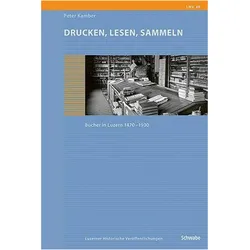
Drucken, Lesen, Sammeln, Fachbücher von Peter KamberDas Fachbuch "Drucken, Lesen, Sammeln" von Peter Kamber bietet einen tiefen Einblick in die literarische Kultur Luzerns zwischen dem 15. und 19. Jahrhundert. Es beleuchtet die vielfältigen Beziehungen der Luzernerinnen und Luzerner zu ihren Büchern, die sie nicht nur schrieben und druckten, sondern auch sammelten und lasen. Der Autor untersucht die Motivationen und Emotionen, die mit dem Lesen verbunden sind, und thematisiert sowohl die Erfahrungen von Leserinnen und Lesern als auch von Nicht-Leserinnen und -Lesern. Durch die Analyse konkreter Fälle wird die gesellschaftliche und historische Bedeutung von Mündlichkeit und Schriftlichkeit erörtert. Zudem werden die Strukturen des individuellen und kollektiven Gedächtnisses sowie die Entwicklung von Kommunikation und Medien in dieser Zeit betrachtet. Dieses Buch ist eine wertvolle Ressource für alle, die sich für die Geschichte der Literatur und die Rolle von Büchern in der Gesellschaft interessieren.62,00 €*Versand: 0,00 €Sichere Weiterleitung zum Anbieter
-
Wie kann ich ein PDF Dokument drucken?
Um ein PDF-Dokument zu drucken, musst du zuerst das Dokument öffnen. Anschließend klickst du auf die Schaltfläche "Drucken" in der oberen Menüleiste oder drückst die Tastenkombination Strg + P. Es öffnet sich ein Druckdialog, in dem du Einstellungen wie Drucker, Seitenbereich und Anzahl der Kopien auswählen kannst. Überprüfe die Einstellungen und klicke dann auf "Drucken", um das PDF-Dokument auszudrucken. Stelle sicher, dass der Drucker eingeschaltet und mit deinem Computer verbunden ist, bevor du mit dem Druckvorgang beginnst. **
-
Wie kann ich eine Excel-Datei bearbeiten und drucken, ohne sie zu speichern?
Es ist nicht möglich, eine Excel-Datei zu bearbeiten oder zu drucken, ohne sie zu speichern. Das Speichern der Datei ist notwendig, um Änderungen zu speichern und die Datei für den Druckvorgang verfügbar zu machen. Sie können jedoch eine Kopie der Datei erstellen, um Änderungen vorzunehmen und zu drucken, ohne die Originaldatei zu überschreiben. **
-
Wie kann man ein PDF-Dokument bearbeiten?
Es gibt verschiedene Möglichkeiten, ein PDF-Dokument zu bearbeiten. Eine Möglichkeit ist die Verwendung von PDF-Editoren wie Adobe Acrobat, die es ermöglichen, Texte zu bearbeiten, Bilder hinzuzufügen oder zu entfernen und Seiten neu anzuordnen. Eine andere Möglichkeit ist die Konvertierung des PDF-Dokuments in ein bearbeitbares Format wie Word oder Excel und anschließend die Bearbeitung in diesen Programmen. Es gibt auch Online-Tools, die es ermöglichen, PDF-Dokumente direkt im Browser zu bearbeiten. **
-
Wie kann ich ein geschütztes PDF Dokument drucken?
Um ein geschütztes PDF-Dokument zu drucken, benötigen Sie normalerweise das Passwort, das zum Schutz des Dokuments eingerichtet wurde. Wenn Sie das Passwort haben, können Sie das Dokument einfach öffnen und auf die Druckoption zugreifen. Wenn Sie das Passwort nicht haben, müssen Sie möglicherweise den Ersteller des Dokuments kontaktieren, um das Drucken zu ermöglichen. Es gibt auch einige Software-Tools, die behaupten, geschützte PDFs zu entsperren, aber seien Sie vorsichtig, da dies möglicherweise gegen die Nutzungsbedingungen verstößt. Es ist wichtig, die Datenschutzrichtlinien und Urheberrechte zu respektieren, wenn Sie ein geschütztes PDF-Dokument drucken möchten. **
* Alle Preise verstehen sich inklusive der gesetzlichen Mehrwertsteuer und ggf. zuzüglich Versandkosten. Die Angebotsinformationen basieren auf den Angaben des jeweiligen Shops und werden über automatisierte Prozesse aktualisiert. Eine Aktualisierung in Echtzeit findet nicht statt, so dass es im Einzelfall zu Abweichungen kommen kann. ** Hinweis: Teile dieses Inhalts wurden von KI erstellt.