Domain pdfr.de kaufen?
Wir ziehen mit dem Projekt
pdfr.de um.
Sind Sie am Kauf der Domain
pdfr.de interessiert?
domain@kv-gmbh.de · 0541-91531010
Domain pdfr.de kaufen?
Wie kann ich ein Dokument scannen und als PDF-Datei speichern?
Um ein Dokument zu scannen und als PDF-Datei zu speichern, benötigst du einen Scanner. Platziere das Dokument auf dem Scanner und öffne die Scan-Software auf deinem Computer. Wähle das gewünschte Dateiformat (PDF) aus und speichere das gescannte Dokument auf deinem Computer. **
Wie kann man ein Dokument in Word 2003 als PDF-Datei speichern?
In Word 2003 gibt es keine integrierte Funktion zum direkten Speichern als PDF-Datei. Eine Möglichkeit besteht darin, ein virtueller PDF-Drucker wie Adobe PDF oder CutePDF zu installieren und das Dokument über den Druckdialog als PDF-Datei zu drucken. Eine andere Möglichkeit besteht darin, ein Online-Konvertierungstool zu verwenden, um das Word-Dokument in eine PDF-Datei umzuwandeln. **

Ähnliche Suchbegriffe für Manuelle
Top-Angebote
Produkte zum Begriff Manuelle:
-
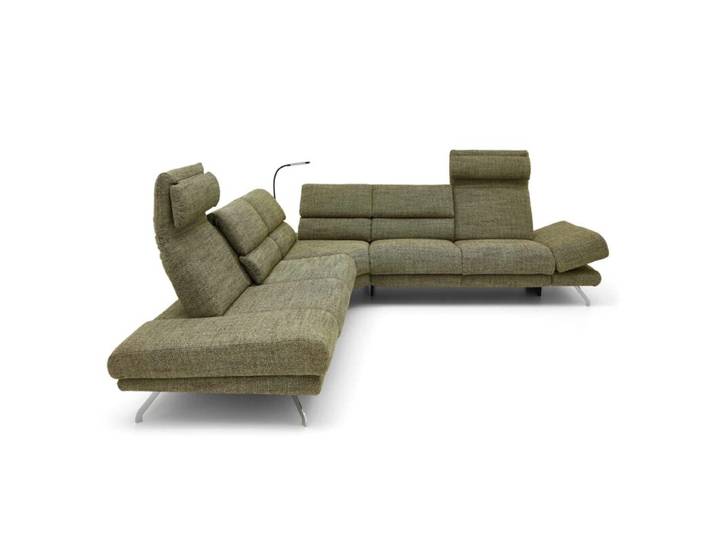
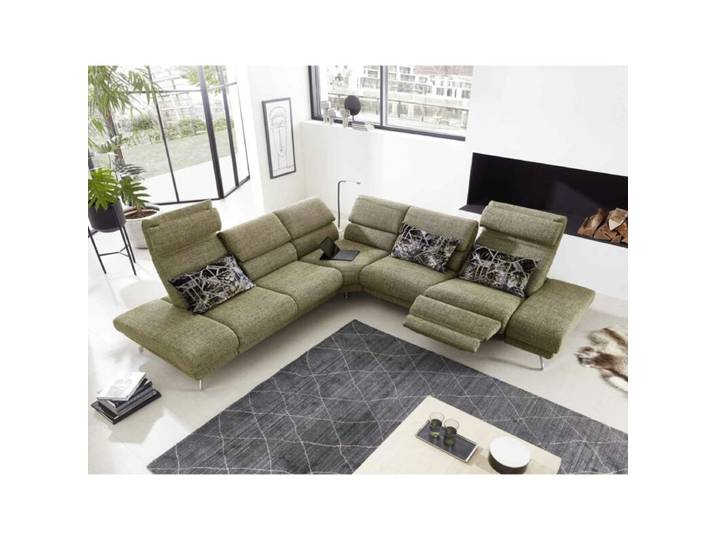
Akad'or San Fernando Sofa - Komfort-Funktion manuelle Armteilverstellung, manuelle Rückenteilverstellung, manuelle Kopfteilverstellung, manuelle Relaxfunktion, manuelle Sitztiefenverstellung Modern, ZeitlosAkad'or San Fernando Sofa - Komfort-Funktion manuelle Armteilverstellung, manuelle Rückenteilverstellung, manuelle Kopfteilverstellung, manuelle Relaxfunktion, manuelle Sitztiefenverstellung Modern, Zeitlos. Elementgruppe „San Fernando“ mit Komfort-Funktion für Relaxposition. Breite: 263 cm Tiefe: 273 cm Höhe: 82 cm cm Sitzhöhe: 47 cm Sitztiefe:51 cm Farbe:grün7429,00 €*Versand: 49,90 €Sichere Weiterleitung zum Anbieter
-
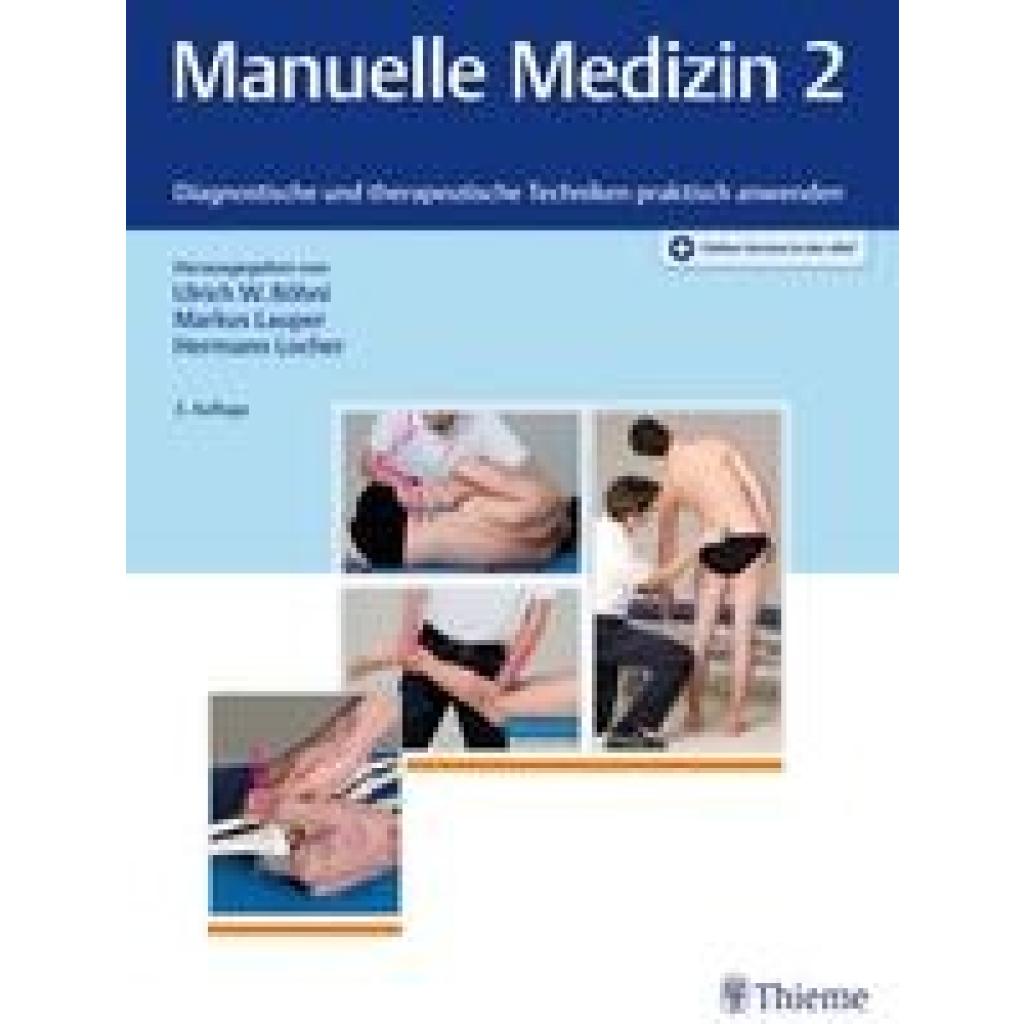
Manuelle Medizin 2Manuelle Medizin 2 , Diagnostische und therapeutische Techniken praktisch anwenden , Reiningungssets > Autopflege & Aufbereitung , Auflage: 3., überarbeitete Auflage, Erscheinungsjahr: 20230503, Produktform: Kassette, Inhalt/Anzahl: 1, Inhalt/Anzahl: 1, Redaktion: Böhni, Ulrich W.~Lauper, Markus~Locher, Hermann, Auflage: 23003, Auflage/Ausgabe: 3., überarbeitete Auflage, Seitenzahl/Blattzahl: 580, Themenüberschrift: MEDICAL / General, Keyword: Chiropraktik; Chirotherapie; Dysbalancen lösen; Funktionsstörungen des Bewegungsapparats; Manualtherapeutik; Manuelle Therapie; Zusatzbezeichnung Manuelle Medizin/Chirotherapie; muskuläre Verspannungen; passive Mobilisation; Ärzteseminar MWE, Fachschema: Innere Medizin~Medizin / Innere Medizin~Manuelle Medizin~Medizin / Spezialgebiete~Chiropraktik~Manuelle Medizin / Chiropraktik~Osteopathie~Wirbelsäule / Osteopathie~Medizin / Allgemeines, Einführung, Lexikon, Fachkategorie: Chiropraktik und Osteopathie~Medizin, allgemein, Warengruppe: HC/Allgemeinmedizin/Diagnostik/Therapie, Fachkategorie: Medizin des Stütz- und Bewegungsapparates, Muskuloskelettalmedizin, Text Sprache: ger, Sender’s product category: BUNDLE, Verlag: Georg Thieme Verlag, Verlag: Georg Thieme Verlag, Länge: 316, Breite: 239, Höhe: 32, Gewicht: 2086, Produktform: Gebunden, Genre: Mathematik/Naturwissenschaften/Technik/Medizin, Genre: Mathematik/Naturwissenschaften/Technik/Medizin, Beinhaltet: B0000063807001 9783132454903-2 B0000063807002 9783132454903-1, Vorgänger: 8093830, Vorgänger EAN: 9783131652720 9783131652713, eBook EAN: 9783132454910 9783132454927, Herkunftsland: DEUTSCHLAND (DE), Katalog: deutschsprachige Titel, Katalog: Gesamtkatalog, Katalog: Kennzeichnung von Titeln mit einer Relevanz > 30, Katalog: Lagerartikel, Book on Demand, ausgew. Medienartikel, Relevanz: 0016, Tendenz: -1, Unterkatalog: AK, Unterkatalog: Bücher, Unterkatalog: Hardcover, Unterkatalog: Lagerartikel,240,00 €*Versand: 0,00 €Sichere Weiterleitung zum Anbieter
-
Corel PDF Fusion Education CTL | Windows | Schulversion | PDF bearbeiten & erstellenCorel PDF Fusion Education CTL | Windows | Schulversion | PDF bearbeiten & erstellen Effiziente PDF-Lösung für Bildungseinrichtungen – ideal zum Erstellen, Bearbeiten und Zusammenführen von Dokumenten in Schule und Ausbildung. Digitale Lieferung per Download Education CTL Schulversion Für Windows geeignet Einfache PDF-Erstellung und Bearbeitung Ideal für Unterricht, Verwaltung und Projekte PDF-Dokumente einfach erstellen und bearbeiten Corel PDF Fusion bietet eine benutzerfreundliche Lösung zur Erstellung, Bearbeitung und Organisation von PDF-Dokumenten. Dokumente aus verschiedenen Quellen lassen sich schnell zusammenführen und strukturiert verwalten. Zentrale Funktionen im Überblick Erstellung und Bearbeitung von PDF-Dateien Zusammenführen mehrerer Dokumente in eine Datei Unterstützung gängiger Dateiformate (Word, Excel, Bilder) Drag-&-Drop Bedienung für einfache Nutzung Optimiert für schnelle Dokumentenprozesse Optimiert für Bildungseinrichtungen Die Education-Version richtet sich speziell an Schulen und Ausbildungsstätten, die eine einfache und effiziente PDF-Lösung benötigen. Ideal für Unterrichtsmaterialien, Verwaltung und studentische Projekte. Lieferumfang Corel PDF Fusion Education CTL Lizenz Digitale Bereitstellung per Download Installationsanleitung Lieferung & Ablauf Bestellung im Shop Digitale Zustellung der Lizenzdaten Download, Installation und Aktivierung Dokumentenprozesse einfach und effizient gestalten Setzen Sie auf eine leicht verständliche PDF-Lösung für Schule, Ausbildung und Verwaltung.36,94 €*Versand: 0,00 €Sichere Weiterleitung zum Anbieter
-
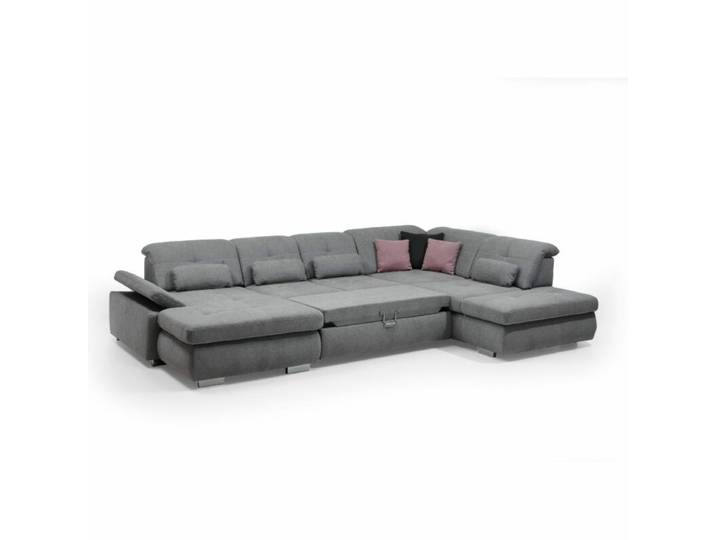
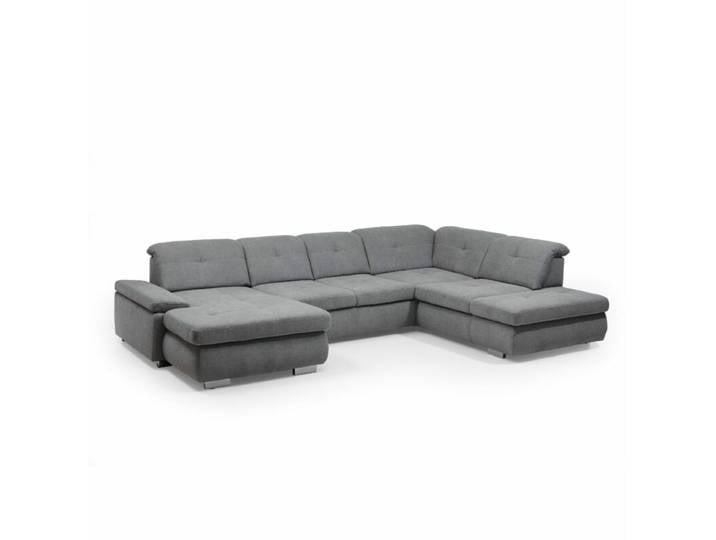
Couchliebe Malaga Sofa - Komfort Modell manuelle Armteilverstellung, manuelle Kopfteilverstellung, manuelle Sitztiefenverstellung, Schlaffunktion ZeitlosCouchliebe Malaga Sofa - Komfort Modell manuelle Armteilverstellung, manuelle Kopfteilverstellung, manuelle Sitztiefenverstellung, Schlaffunktion Zeitlos. Sofa als Komfort Modell inkl. Sitztiefenverstellung und Bettkasten im Canapé links, Bettfunktion, Klapphocker, Schubkasten, 6x Kopfteilverstellung, Armteilverstellung, 3 Nierenkissen sowie 2 Zierkissen. Breite: 371 cm Tiefe: 195, 260 cm Höhe: 85 cm cm Liegefläche: 145 x 294 Sitzhöhe: 47 cm Sitztiefe:79 cm Farbe:grau4891,00 €*Versand: 49,90 €Sichere Weiterleitung zum Anbieter

-
Wie kann ich eine PDF-Datei nur lesen, aber nicht speichern?
Es gibt keine Möglichkeit, eine PDF-Datei so einzustellen, dass sie nur gelesen, aber nicht gespeichert werden kann. Sobald eine Datei auf deinem Computer geöffnet wird, wird sie automatisch in den temporären Dateien gespeichert. Du kannst jedoch den Zugriff auf die Datei einschränken, indem du ein Passwort festlegst oder die Datei mit Wasserzeichen versehst, um unerwünschtes Kopieren zu verhindern. **
-
Wie kann ich PDF Dokument bearbeiten?
Um ein PDF-Dokument zu bearbeiten, benötigen Sie spezielle Software wie Adobe Acrobat oder andere PDF-Editoren. Mit diesen Tools können Sie Texte, Bilder und Links hinzufügen, bearbeiten oder löschen. Sie können auch Seiten neu anordnen, drehen oder extrahieren. Einige Programme ermöglichen es auch, Formulare auszufüllen, Kommentare hinzuzufügen oder den Inhalt zu verschlüsseln. Stellen Sie sicher, dass Sie die entsprechende Software herunterladen und installieren, um Ihre PDF-Dateien nach Ihren Wünschen zu bearbeiten. **
-
Wie kann ich ein PDF Dokument drucken?
Um ein PDF-Dokument zu drucken, musst du zuerst das Dokument öffnen. Anschließend klickst du auf die Schaltfläche "Drucken" in der oberen Menüleiste oder drückst die Tastenkombination Strg + P. Es öffnet sich ein Druckdialog, in dem du Einstellungen wie Drucker, Seitenbereich und Anzahl der Kopien auswählen kannst. Überprüfe die Einstellungen und klicke dann auf "Drucken", um das PDF-Dokument auszudrucken. Stelle sicher, dass der Drucker eingeschaltet und mit deinem Computer verbunden ist, bevor du mit dem Druckvorgang beginnst. **
-
Wie kann ich eine Excel-Datei bearbeiten und drucken, ohne sie zu speichern?
Es ist nicht möglich, eine Excel-Datei zu bearbeiten oder zu drucken, ohne sie zu speichern. Das Speichern der Datei ist notwendig, um Änderungen zu speichern und die Datei für den Druckvorgang verfügbar zu machen. Sie können jedoch eine Kopie der Datei erstellen, um Änderungen vorzunehmen und zu drucken, ohne die Originaldatei zu überschreiben. **

Wie kann man ein PDF-Dokument bearbeiten?
Es gibt verschiedene Möglichkeiten, ein PDF-Dokument zu bearbeiten. Eine Möglichkeit ist die Verwendung von PDF-Editoren wie Adobe Acrobat, die es ermöglichen, Texte zu bearbeiten, Bilder hinzuzufügen oder zu entfernen und Seiten neu anzuordnen. Eine andere Möglichkeit ist die Konvertierung des PDF-Dokuments in ein bearbeitbares Format wie Word oder Excel und anschließend die Bearbeitung in diesen Programmen. Es gibt auch Online-Tools, die es ermöglichen, PDF-Dokumente direkt im Browser zu bearbeiten. **
Wie kann ich ein geschütztes PDF Dokument drucken?
Um ein geschütztes PDF-Dokument zu drucken, benötigen Sie normalerweise das Passwort, das zum Schutz des Dokuments eingerichtet wurde. Wenn Sie das Passwort haben, können Sie das Dokument einfach öffnen und auf die Druckoption zugreifen. Wenn Sie das Passwort nicht haben, müssen Sie möglicherweise den Ersteller des Dokuments kontaktieren, um das Drucken zu ermöglichen. Es gibt auch einige Software-Tools, die behaupten, geschützte PDFs zu entsperren, aber seien Sie vorsichtig, da dies möglicherweise gegen die Nutzungsbedingungen verstößt. Es ist wichtig, die Datenschutzrichtlinien und Urheberrechte zu respektieren, wenn Sie ein geschütztes PDF-Dokument drucken möchten. **
Top-Angebote
Produkte zum Begriff Manuelle:
-
Fotos speichern, bearbeiten und wiederfinden - photo basicsBildbearbeitung - Nachbessern muss sein Alle vorgestellten Bildbearbeitungsbeispiele wurden mit Adobe Photoshop Elements durchgeführt. Die Arbeitsbeispiele wurden so gewählt, dass sie auch mit jeder anderen Bildbearbeitungs-App nachvollzogen werden können. Bilder verwalten, Bilder bearbeiten, Bilder entwickeln Drei Säulen, auf denen jeder Bilderworkflow aufbaut. Die Stabilität dieses Konstrukts ist aber nur dann gewährleistet, wenn die Last der Aufgaben gleichmäßig auf jede Säule verteilt ist. Dieses Kapitel zeigt das lokale Bildarchiv als Dreh- und Angelpunkt im professionellen Bilderworkflow ? frei jedweder Zwänge und egal, ob Sie unter Windows oder unter macOS arbeiten. Nur Sie bestimmen, wie und wo Sie Ihre Bilder ablegen, wie und womit Sie Ihre Bilder bearbeiten und entwickeln. Alles ohne sich mit Haut und Haaren in das enge Korsett nur einer App zu begeben, denn es geht a...19,99 €*Versand: 0,00 €Sichere Weiterleitung zum Anbieter
-
Akad'or San Fernando Sofa - ohne Funktion manuelle Armteilverstellung, manuelle Rückenteilverstellung, manuelle Kopfteilverstellung, manuelle Relaxfunktion, manuelle Sitztiefenverstellung Modern, ZeitlosAkad'or San Fernando Sofa - ohne Funktion manuelle Armteilverstellung, manuelle Rückenteilverstellung, manuelle Kopfteilverstellung, manuelle Relaxfunktion, manuelle Sitztiefenverstellung Modern, Zeitlos. Elementgruppe „San Fernando“ ohne Komfort-Funktion. Breite: 263 cm Tiefe: 273 cm Höhe: 82 cm cm Sitzhöhe: 47 cm Sitztiefe:51 cm Farbe:grün5642,00 €*Versand: 49,90 €Sichere Weiterleitung zum Anbieter
-
Akad'or San Fernando Sofa - Komfort-Funktion manuelle Armteilverstellung, manuelle Rückenteilverstellung, manuelle Kopfteilverstellung, manuelle Relaxfunktion, manuelle Sitztiefenverstellung Modern, ZeitlosAkad'or San Fernando Sofa - Komfort-Funktion manuelle Armteilverstellung, manuelle Rückenteilverstellung, manuelle Kopfteilverstellung, manuelle Relaxfunktion, manuelle Sitztiefenverstellung Modern, Zeitlos. Elementgruppe „San Fernando“ mit Komfort-Funktion für Relaxposition. Breite: 263 cm Tiefe: 273 cm Höhe: 82 cm cm Sitzhöhe: 47 cm Sitztiefe:51 cm Farbe:grün7429,00 €*Versand: 49,90 €Sichere Weiterleitung zum Anbieter
-
Manuelle Medizin 2Manuelle Medizin 2 , Diagnostische und therapeutische Techniken praktisch anwenden , Reiningungssets > Autopflege & Aufbereitung , Auflage: 3., überarbeitete Auflage, Erscheinungsjahr: 20230503, Produktform: Kassette, Inhalt/Anzahl: 1, Inhalt/Anzahl: 1, Redaktion: Böhni, Ulrich W.~Lauper, Markus~Locher, Hermann, Auflage: 23003, Auflage/Ausgabe: 3., überarbeitete Auflage, Seitenzahl/Blattzahl: 580, Themenüberschrift: MEDICAL / General, Keyword: Chiropraktik; Chirotherapie; Dysbalancen lösen; Funktionsstörungen des Bewegungsapparats; Manualtherapeutik; Manuelle Therapie; Zusatzbezeichnung Manuelle Medizin/Chirotherapie; muskuläre Verspannungen; passive Mobilisation; Ärzteseminar MWE, Fachschema: Innere Medizin~Medizin / Innere Medizin~Manuelle Medizin~Medizin / Spezialgebiete~Chiropraktik~Manuelle Medizin / Chiropraktik~Osteopathie~Wirbelsäule / Osteopathie~Medizin / Allgemeines, Einführung, Lexikon, Fachkategorie: Chiropraktik und Osteopathie~Medizin, allgemein, Warengruppe: HC/Allgemeinmedizin/Diagnostik/Therapie, Fachkategorie: Medizin des Stütz- und Bewegungsapparates, Muskuloskelettalmedizin, Text Sprache: ger, Sender’s product category: BUNDLE, Verlag: Georg Thieme Verlag, Verlag: Georg Thieme Verlag, Länge: 316, Breite: 239, Höhe: 32, Gewicht: 2086, Produktform: Gebunden, Genre: Mathematik/Naturwissenschaften/Technik/Medizin, Genre: Mathematik/Naturwissenschaften/Technik/Medizin, Beinhaltet: B0000063807001 9783132454903-2 B0000063807002 9783132454903-1, Vorgänger: 8093830, Vorgänger EAN: 9783131652720 9783131652713, eBook EAN: 9783132454910 9783132454927, Herkunftsland: DEUTSCHLAND (DE), Katalog: deutschsprachige Titel, Katalog: Gesamtkatalog, Katalog: Kennzeichnung von Titeln mit einer Relevanz > 30, Katalog: Lagerartikel, Book on Demand, ausgew. Medienartikel, Relevanz: 0016, Tendenz: -1, Unterkatalog: AK, Unterkatalog: Bücher, Unterkatalog: Hardcover, Unterkatalog: Lagerartikel,240,00 €*Versand: 0,00 €Sichere Weiterleitung zum Anbieter
-
Wie kann ich ein Dokument scannen und als PDF-Datei speichern?
Um ein Dokument zu scannen und als PDF-Datei zu speichern, benötigst du einen Scanner. Platziere das Dokument auf dem Scanner und öffne die Scan-Software auf deinem Computer. Wähle das gewünschte Dateiformat (PDF) aus und speichere das gescannte Dokument auf deinem Computer. **
-
Wie kann man ein Dokument in Word 2003 als PDF-Datei speichern?
In Word 2003 gibt es keine integrierte Funktion zum direkten Speichern als PDF-Datei. Eine Möglichkeit besteht darin, ein virtueller PDF-Drucker wie Adobe PDF oder CutePDF zu installieren und das Dokument über den Druckdialog als PDF-Datei zu drucken. Eine andere Möglichkeit besteht darin, ein Online-Konvertierungstool zu verwenden, um das Word-Dokument in eine PDF-Datei umzuwandeln. **
-
Wie kann ich eine PDF-Datei nur lesen, aber nicht speichern?
Es gibt keine Möglichkeit, eine PDF-Datei so einzustellen, dass sie nur gelesen, aber nicht gespeichert werden kann. Sobald eine Datei auf deinem Computer geöffnet wird, wird sie automatisch in den temporären Dateien gespeichert. Du kannst jedoch den Zugriff auf die Datei einschränken, indem du ein Passwort festlegst oder die Datei mit Wasserzeichen versehst, um unerwünschtes Kopieren zu verhindern. **
-
Wie kann ich PDF Dokument bearbeiten?
Um ein PDF-Dokument zu bearbeiten, benötigen Sie spezielle Software wie Adobe Acrobat oder andere PDF-Editoren. Mit diesen Tools können Sie Texte, Bilder und Links hinzufügen, bearbeiten oder löschen. Sie können auch Seiten neu anordnen, drehen oder extrahieren. Einige Programme ermöglichen es auch, Formulare auszufüllen, Kommentare hinzuzufügen oder den Inhalt zu verschlüsseln. Stellen Sie sicher, dass Sie die entsprechende Software herunterladen und installieren, um Ihre PDF-Dateien nach Ihren Wünschen zu bearbeiten. **
Ähnliche Suchbegriffe für Manuelle
-
Corel PDF Fusion Education CTL | Windows | Schulversion | PDF bearbeiten & erstellenCorel PDF Fusion Education CTL | Windows | Schulversion | PDF bearbeiten & erstellen Effiziente PDF-Lösung für Bildungseinrichtungen – ideal zum Erstellen, Bearbeiten und Zusammenführen von Dokumenten in Schule und Ausbildung. Digitale Lieferung per Download Education CTL Schulversion Für Windows geeignet Einfache PDF-Erstellung und Bearbeitung Ideal für Unterricht, Verwaltung und Projekte PDF-Dokumente einfach erstellen und bearbeiten Corel PDF Fusion bietet eine benutzerfreundliche Lösung zur Erstellung, Bearbeitung und Organisation von PDF-Dokumenten. Dokumente aus verschiedenen Quellen lassen sich schnell zusammenführen und strukturiert verwalten. Zentrale Funktionen im Überblick Erstellung und Bearbeitung von PDF-Dateien Zusammenführen mehrerer Dokumente in eine Datei Unterstützung gängiger Dateiformate (Word, Excel, Bilder) Drag-&-Drop Bedienung für einfache Nutzung Optimiert für schnelle Dokumentenprozesse Optimiert für Bildungseinrichtungen Die Education-Version richtet sich speziell an Schulen und Ausbildungsstätten, die eine einfache und effiziente PDF-Lösung benötigen. Ideal für Unterrichtsmaterialien, Verwaltung und studentische Projekte. Lieferumfang Corel PDF Fusion Education CTL Lizenz Digitale Bereitstellung per Download Installationsanleitung Lieferung & Ablauf Bestellung im Shop Digitale Zustellung der Lizenzdaten Download, Installation und Aktivierung Dokumentenprozesse einfach und effizient gestalten Setzen Sie auf eine leicht verständliche PDF-Lösung für Schule, Ausbildung und Verwaltung.36,94 €*Versand: 0,00 €Sichere Weiterleitung zum Anbieter
-
Couchliebe Malaga Sofa - Komfort Modell manuelle Armteilverstellung, manuelle Kopfteilverstellung, manuelle Sitztiefenverstellung, Schlaffunktion ZeitlosCouchliebe Malaga Sofa - Komfort Modell manuelle Armteilverstellung, manuelle Kopfteilverstellung, manuelle Sitztiefenverstellung, Schlaffunktion Zeitlos. Sofa als Komfort Modell inkl. Sitztiefenverstellung und Bettkasten im Canapé links, Bettfunktion, Klapphocker, Schubkasten, 6x Kopfteilverstellung, Armteilverstellung, 3 Nierenkissen sowie 2 Zierkissen. Breite: 371 cm Tiefe: 195, 260 cm Höhe: 85 cm cm Liegefläche: 145 x 294 Sitzhöhe: 47 cm Sitztiefe:79 cm Farbe:grau4891,00 €*Versand: 49,90 €Sichere Weiterleitung zum Anbieter
-
Couchliebe Malaga Sofa - Basis Modell manuelle Armteilverstellung, manuelle Kopfteilverstellung, manuelle Sitztiefenverstellung, Schlaffunktion ZeitlosCouchliebe Malaga Sofa - Basis Modell manuelle Armteilverstellung, manuelle Kopfteilverstellung, manuelle Sitztiefenverstellung, Schlaffunktion Zeitlos. Sofa als Basis Modell inkl. Sitztiefenverstellung im Canapé links. Breite: 371 cm Tiefe: 195, 260 cm Höhe: 85 cm cm Liegefläche: 145 x 294 Sitzhöhe: 47 cm Sitztiefe:79 cm Farbe:grau3169,00 €*Versand: 49,90 €Sichere Weiterleitung zum Anbieter
-
Couchliebe Lucky small Relaxsessel Leder Drehfunktion, manuelle Rückenteilverstellung, manuelle Fußteilverstellung, manuelle Kopfteilverstellung ZeitlosCouchliebe Lucky small Relaxsessel Leder Drehfunktion, manuelle Rückenteilverstellung, manuelle Fußteilverstellung, manuelle Kopfteilverstellung Zeitlos. Der Relaxsessel Lucky small von Couchliebe präsentiert sich elegant und komfortabel zugleich. Das moderne Design und sein gemütlicher Sitzkomfort überzeugen in vieler Hinsicht. Manuelle Relaxfunktionen Der flexible Sessel mit seinen durchdachten Details lässt sich ganz individuell auf Ihre Wünsche einstellen. Sie können die Beinauflage durch Ihren Körperdruck verstellen. Durch die stufenlose Verstellung der Rückenlehne mit einer Gasdruckfeder ist er nicht nur sehr bequem, sondern auch flexibel. Mit der individuellen Kopfpolsterverstellung mit Rastbeschlag inklusive Rückholfeder lässt sich die Kopfstütze leicht positionieren. Hochwertige Innenausstattung Auch das Innenleben von Lucky small ist nicht nur gut durchdacht, sondern auch sehr gut ausgestattet. Die Kombination aus Stahlwellen-Federn und hochwertigem Kaltschaum macht den Sitz besonders weich. Der Superflex – hochwertiger Formkaltschaum – kombiniert mit einem softigen Polyätherschaum stützt Ihren Rücken ganz schonend. Schicke Armlehnen Die durchgängigen Armlehnen verlaufen bis zum Boden und überzeugen durch das geradlinige Design. Der Relaxsessel ist komplett aus Echtleder in Anthrazit überzogen und erscheint dadurch besonders apart. Ist für Sie der Relaxsessel Lucky small noch nicht Ihr Lieblingssessel? Dann schauen Sie sich noch weiter bei uns im Online-Shop um. Wir führen noch weitere Modelle aus der Serie Lucky von Couchliebe oder andere bequeme Polstersessel mit Funktionen. Breite: 76 cm Tiefe: 85 cm Höhe: 108 cm cm Sitzhöhe: 45 cm Sitztiefe:52 cm Farbe:grau1569,00 €*Versand: 49,90 €Sichere Weiterleitung zum Anbieter
-
Wie kann ich ein PDF Dokument drucken?
Um ein PDF-Dokument zu drucken, musst du zuerst das Dokument öffnen. Anschließend klickst du auf die Schaltfläche "Drucken" in der oberen Menüleiste oder drückst die Tastenkombination Strg + P. Es öffnet sich ein Druckdialog, in dem du Einstellungen wie Drucker, Seitenbereich und Anzahl der Kopien auswählen kannst. Überprüfe die Einstellungen und klicke dann auf "Drucken", um das PDF-Dokument auszudrucken. Stelle sicher, dass der Drucker eingeschaltet und mit deinem Computer verbunden ist, bevor du mit dem Druckvorgang beginnst. **
-
Wie kann ich eine Excel-Datei bearbeiten und drucken, ohne sie zu speichern?
Es ist nicht möglich, eine Excel-Datei zu bearbeiten oder zu drucken, ohne sie zu speichern. Das Speichern der Datei ist notwendig, um Änderungen zu speichern und die Datei für den Druckvorgang verfügbar zu machen. Sie können jedoch eine Kopie der Datei erstellen, um Änderungen vorzunehmen und zu drucken, ohne die Originaldatei zu überschreiben. **
-
Wie kann man ein PDF-Dokument bearbeiten?
Es gibt verschiedene Möglichkeiten, ein PDF-Dokument zu bearbeiten. Eine Möglichkeit ist die Verwendung von PDF-Editoren wie Adobe Acrobat, die es ermöglichen, Texte zu bearbeiten, Bilder hinzuzufügen oder zu entfernen und Seiten neu anzuordnen. Eine andere Möglichkeit ist die Konvertierung des PDF-Dokuments in ein bearbeitbares Format wie Word oder Excel und anschließend die Bearbeitung in diesen Programmen. Es gibt auch Online-Tools, die es ermöglichen, PDF-Dokumente direkt im Browser zu bearbeiten. **
-
Wie kann ich ein geschütztes PDF Dokument drucken?
Um ein geschütztes PDF-Dokument zu drucken, benötigen Sie normalerweise das Passwort, das zum Schutz des Dokuments eingerichtet wurde. Wenn Sie das Passwort haben, können Sie das Dokument einfach öffnen und auf die Druckoption zugreifen. Wenn Sie das Passwort nicht haben, müssen Sie möglicherweise den Ersteller des Dokuments kontaktieren, um das Drucken zu ermöglichen. Es gibt auch einige Software-Tools, die behaupten, geschützte PDFs zu entsperren, aber seien Sie vorsichtig, da dies möglicherweise gegen die Nutzungsbedingungen verstößt. Es ist wichtig, die Datenschutzrichtlinien und Urheberrechte zu respektieren, wenn Sie ein geschütztes PDF-Dokument drucken möchten. **
* Alle Preise verstehen sich inklusive der gesetzlichen Mehrwertsteuer und ggf. zuzüglich Versandkosten. Die Angebotsinformationen basieren auf den Angaben des jeweiligen Shops und werden über automatisierte Prozesse aktualisiert. Eine Aktualisierung in Echtzeit findet nicht statt, so dass es im Einzelfall zu Abweichungen kommen kann. ** Hinweis: Teile dieses Inhalts wurden von KI erstellt.