Domain pdfr.de kaufen?
Wir ziehen mit dem Projekt
pdfr.de um.
Sind Sie am Kauf der Domain
pdfr.de interessiert?
domain@kv-gmbh.de · 0541-91531010
Domain pdfr.de kaufen?
Wie kann ich ein Dokument scannen und als PDF-Datei speichern?
Um ein Dokument zu scannen und als PDF-Datei zu speichern, benötigst du einen Scanner. Platziere das Dokument auf dem Scanner und öffne die Scan-Software auf deinem Computer. Wähle das gewünschte Dateiformat (PDF) aus und speichere das gescannte Dokument auf deinem Computer. **
Wie kann man ein Dokument in Word 2003 als PDF-Datei speichern?
In Word 2003 gibt es keine integrierte Funktion zum direkten Speichern als PDF-Datei. Eine Möglichkeit besteht darin, ein virtueller PDF-Drucker wie Adobe PDF oder CutePDF zu installieren und das Dokument über den Druckdialog als PDF-Datei zu drucken. Eine andere Möglichkeit besteht darin, ein Online-Konvertierungstool zu verwenden, um das Word-Dokument in eine PDF-Datei umzuwandeln. **


Ähnliche Suchbegriffe für Personal
Top-Angebote
Produkte zum Begriff Personal:
-
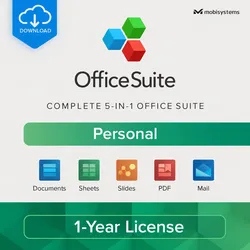
Mobi OfficeSuite PersonalMobi OfficeSuite Personal – Produktivität für Ihr tägliches Leben Mit Mobi OfficeSuite Personal steht Ihnen eine moderne und leistungsstarke Office-Suite zur Verfügung, die speziell für den privaten Gebrauch entwickelt wurde. Sie hilft Ihnen dabei, Ihren Alltag einfacher, organisierter und effizienter zu gestalten – egal ob zu Hause, im Studium oder unterwegs. Dank der benutzerfreundlichen, intuitiven und leicht zugänglichen Anwendungen behalten Sie jederzeit die volle Kontrolle über Ihre Dokumente, Aufgaben und persönlichen Projekte. Die Suite unterstützt Sie dabei, wichtige Inhalte zu erstellen, zu bearbeiten und zu verwalten, ohne komplizierte Einarbeitung. Alles funktioniert nahtlos auf verschiedenen Geräten, sodass Sie jederzeit flexibel bleiben und Ihre Dateien überall griffbereit haben. Mobi OfficeSuite Personal vereint die wichtigsten Office-Funktionen in einer klaren, übersichtlichen Lösung für den persönlichen digitalen Alltag. Intuitive Nutzung Sofort einsatzbereit dank klarer und leicht verständlicher Oberfläche. Format-Kompatibilität Problemloser Umgang mit gängigen Office-Dateiformaten. Preis-Leistung Leistungsstarke Suite zu einem fairen und transparenten Preis. Geräteunabhängig Nahtloses Arbeiten auf Desktop, Tablet und Smartphone. Nutzung & Cloud 1 Benutzer, 1 Desktop + 2 mobile Geräte und 50 GB Cloud-Speicher. MobiDocs MobiDocs ist eine flexible Textverarbeitungslösung für den privaten und beruflichen Einsatz, die das Erstellen und Bearbeiten von Dokumenten einfach und ortsunabhängig ermöglicht. Schnelles und unkompliziertes Erstellen von Texten mit direkter Bedienbarkeit Umfangreiche Gestaltungswerkzeuge wie Vorlagen, Tabellen, Bilder und Layoutfunktionen Zusammenarbeit im Team durch Kommentare und nachvollziehbare Änderungsverläufe KI-gestützte Funktionen zur Optimierung, Zusammenfassung und Umformulierung von Inhalten Export als PDF sowie vollständige Nutzung auf verschiedenen Geräten und Plattformen MobiSheets MobiSheets ist eine vielseitige Tabellenkalkulationslösung, die sowohl für alltägliche Aufgaben wie Budgetverwaltung und Kostenübersicht als auch für anspruchsvolle Datenanalysen im geschäftlichen Umfeld entwickelt wurde. Klar strukturierte Oberfläche für eine schnelle und einfache Bedienung Volle Kompatibilität mit Microsoft 365 sowie gängigen Dateiformaten Mehr als 280 integrierte Funktionen und Formeln für exakte Berechnungen Leistungsstarke Analysefunktionen wie Pivot-Tabellen, Filter und Auswertungswerkzeuge Diagramme und Grafiken zur anschaulichen Visualisierung von Daten Flexible Import- und Exportoptionen inklusive PDF-Konvertierung MobiSlides MobiSlides ist eine moderne Präsentationslösung, mit der sich ansprechende Folien schnell, einfach und flexibel erstellen und präsentieren lassen. Schnelle Erstellung von Präsentationen für Schule, Beruf und Projekte Benutzerfreundliche Oberfläche mit vielen Vorlagen für sofort einsatzbereite Ergebnisse Unterstützung von PowerPoint- und Google-Slides-Formaten sowie PPTX- und ODP-Dateien auf verschiedenen Geräten Umfangreiche Gestaltungsmöglichkeiten mit Animationen, Übergängen, Audio- und Videoeinbindung sowie Master-Folien Integrierte Präsentationsfunktionen wie Referentenansicht, Steuerung der Präsentation und PDF-Export zum einfachen Teilen MobiMail MobiMail bündelt E-Mails, Termine und Kalender in einer App und ermöglicht die einfache Verwaltung mehrerer Konten für eine effiziente Organisation des Alltags. i Hinweis: MobiMail ist derzeit ausschließlich für Windows-PCs verfügbar. Eine Version für macOS wird aktuell nicht angeboten. Verwaltung mehrerer E-Mail-Konten in einer einzigen Anwendung Unterstützung von Gmail, Outlook, Yahoo, iCloud sowie IMAP/POP3 Einheitliche Oberfläche für Posteingang und Kalender Intelligente Filter und effiziente Tools zur E-Mail-Organisation E-Mails können offline erstellt und später automatisch versendet werden Datenschutzfreundlich ohne Tracking oder Weitergabe von Daten Geeignet für private und geschäftliche Nutzung Vollständig in die MobiOffice-Suite integriert MobiPDF Reader MobiPDF Reader ist eine benutzerfreundliche Anwendung zum schnellen Öffnen und Anzeigen von PDF-Dateien wie Berichten, Dokumenten und E-Books, ganz ohne zusätzliche Installation oder komplexe Einrichtung. Als leichtes und praktisches Zusatztool lässt es sich problemlos in bestehende Arbeitsabläufe integrieren und bietet jederzeit direkten Zugriff auf wichtige Unterlagen. Für weiterführende Funktionen wie Bearbeitung oder Anpassung von PDFs ist ein separates MobiPDF-Abonnement erforderlich. i Hinweis: MobiPDF Reader ist auf macOS nicht verfügbar. MOBI OFFICESUITE – PLANVERGLEICH Personal Family Home & Business Benutzer 1 Benutzer Bis zu 6 Benutzer Teams / Unternehmen Geräte 1 Desktop + 2 Mobilgeräte 1 ...28,95 €*Versand: 0,00 €Sichere Weiterleitung zum Anbieter


-
Wie kann ich eine PDF-Datei nur lesen, aber nicht speichern?
Es gibt keine Möglichkeit, eine PDF-Datei so einzustellen, dass sie nur gelesen, aber nicht gespeichert werden kann. Sobald eine Datei auf deinem Computer geöffnet wird, wird sie automatisch in den temporären Dateien gespeichert. Du kannst jedoch den Zugriff auf die Datei einschränken, indem du ein Passwort festlegst oder die Datei mit Wasserzeichen versehst, um unerwünschtes Kopieren zu verhindern. **
-
Wie kann ich PDF Dokument bearbeiten?
Um ein PDF-Dokument zu bearbeiten, benötigen Sie spezielle Software wie Adobe Acrobat oder andere PDF-Editoren. Mit diesen Tools können Sie Texte, Bilder und Links hinzufügen, bearbeiten oder löschen. Sie können auch Seiten neu anordnen, drehen oder extrahieren. Einige Programme ermöglichen es auch, Formulare auszufüllen, Kommentare hinzuzufügen oder den Inhalt zu verschlüsseln. Stellen Sie sicher, dass Sie die entsprechende Software herunterladen und installieren, um Ihre PDF-Dateien nach Ihren Wünschen zu bearbeiten. **
-
Wie kann ich ein PDF Dokument drucken?
Um ein PDF-Dokument zu drucken, musst du zuerst das Dokument öffnen. Anschließend klickst du auf die Schaltfläche "Drucken" in der oberen Menüleiste oder drückst die Tastenkombination Strg + P. Es öffnet sich ein Druckdialog, in dem du Einstellungen wie Drucker, Seitenbereich und Anzahl der Kopien auswählen kannst. Überprüfe die Einstellungen und klicke dann auf "Drucken", um das PDF-Dokument auszudrucken. Stelle sicher, dass der Drucker eingeschaltet und mit deinem Computer verbunden ist, bevor du mit dem Druckvorgang beginnst. **
-
Wie kann ich eine Excel-Datei bearbeiten und drucken, ohne sie zu speichern?
Es ist nicht möglich, eine Excel-Datei zu bearbeiten oder zu drucken, ohne sie zu speichern. Das Speichern der Datei ist notwendig, um Änderungen zu speichern und die Datei für den Druckvorgang verfügbar zu machen. Sie können jedoch eine Kopie der Datei erstellen, um Änderungen vorzunehmen und zu drucken, ohne die Originaldatei zu überschreiben. **


Wie kann man ein PDF-Dokument bearbeiten?
Es gibt verschiedene Möglichkeiten, ein PDF-Dokument zu bearbeiten. Eine Möglichkeit ist die Verwendung von PDF-Editoren wie Adobe Acrobat, die es ermöglichen, Texte zu bearbeiten, Bilder hinzuzufügen oder zu entfernen und Seiten neu anzuordnen. Eine andere Möglichkeit ist die Konvertierung des PDF-Dokuments in ein bearbeitbares Format wie Word oder Excel und anschließend die Bearbeitung in diesen Programmen. Es gibt auch Online-Tools, die es ermöglichen, PDF-Dokumente direkt im Browser zu bearbeiten. **
Wie kann ich ein geschütztes PDF Dokument drucken?
Um ein geschütztes PDF-Dokument zu drucken, benötigen Sie normalerweise das Passwort, das zum Schutz des Dokuments eingerichtet wurde. Wenn Sie das Passwort haben, können Sie das Dokument einfach öffnen und auf die Druckoption zugreifen. Wenn Sie das Passwort nicht haben, müssen Sie möglicherweise den Ersteller des Dokuments kontaktieren, um das Drucken zu ermöglichen. Es gibt auch einige Software-Tools, die behaupten, geschützte PDFs zu entsperren, aber seien Sie vorsichtig, da dies möglicherweise gegen die Nutzungsbedingungen verstößt. Es ist wichtig, die Datenschutzrichtlinien und Urheberrechte zu respektieren, wenn Sie ein geschütztes PDF-Dokument drucken möchten. **
Top-Angebote
Produkte zum Begriff Personal:
-
Spall, Christopher: Personal BrandingPersonal Branding , Was Menschen zu starken Marken macht , Montageteile für Bremsbeläge & -backen > Bremsen & Bremsenteile , Erscheinungsjahr: 20190514, Produktform: Kartoniert, Inhalt/Anzahl: 1, Inhalt/Anzahl: 1, Beilage: Book + eBook, Autoren: Spall, Christopher~Schmidt, Holger J., Abbildungen: 50 schwarz-weiße Abbildungen, Bibliographie, Themenüberschrift: BUSINESS & ECONOMICS / Marketing / General, Keyword: Personal Branding Buch; Markenführung Buch; Persönlichkeitsmarke Buch; Markentechnik; Führungspersönlichkeit; Human Branding, Fachschema: Branding (wirtschaftlich)~Marke / Branding~Marketing / Branding~Nationalökonomie~Volkswirtschaft - Volkswirtschaftslehre - Volkswirt~Absatz / Marketing~Marketing~Vermarktung~Beruf / Karriere~Karriere~Wirtschaft / Allgemeines, Einführung, Lexikon~Management / Personalmanagement~Personalmanagement~Personalpolitik~Personalwirtschaft, Fachkategorie: Wirtschaftswissenschaft~Marken und Markenkonzepte~Ratgeber: Karriere und Erfolg~Berufsberatung, Thema: Verstehen, Imprint-Titels: Springer Gabler, Warengruppe: HC/Wirtschaft/Werbung, Marketing, Fachkategorie: Personalmanagement, HRM, Thema: Optimieren, Text Sprache: ger, Seitenanzahl: xix, Seitenanzahl: 273, UNSPSC: 49019900, Warenverzeichnis für die Außenhandelsstatistik: 49019900, Sender’s product category: BUNDLE, Verlag: Springer-Verlag GmbH, Verlag: Springer-Verlag GmbH, Verlag: Springer Fachmedien Wiesbaden GmbH, Länge: 238, Breite: 170, Höhe: 22, Gewicht: 515, Produktform: Kartoniert, Genre: Sozialwissenschaften/Recht/Wirtschaft, Genre: Sozialwissenschaften/Recht/Wirtschaft, eBook EAN: 9783658237417, Herkunftsland: NIEDERLANDE (NL), Katalog: deutschsprachige Titel, Katalog: Gesamtkatalog, Katalog: Lagerartikel, Book on Demand, ausgew. Medienartikel, Relevanz: 0008, Tendenz: -1, Unterkatalog: AK, Unterkatalog: Bücher, Unterkatalog: Hardcover, Unterkatalog: Lagerartikel,64,99 €*Versand: 0,00 €Sichere Weiterleitung zum Anbieter
-
Mobi OfficeSuite PersonalMobi OfficeSuite Personal – Produktivität für Ihr tägliches Leben Mit Mobi OfficeSuite Personal steht Ihnen eine moderne und leistungsstarke Office-Suite zur Verfügung, die speziell für den privaten Gebrauch entwickelt wurde. Sie hilft Ihnen dabei, Ihren Alltag einfacher, organisierter und effizienter zu gestalten – egal ob zu Hause, im Studium oder unterwegs. Dank der benutzerfreundlichen, intuitiven und leicht zugänglichen Anwendungen behalten Sie jederzeit die volle Kontrolle über Ihre Dokumente, Aufgaben und persönlichen Projekte. Die Suite unterstützt Sie dabei, wichtige Inhalte zu erstellen, zu bearbeiten und zu verwalten, ohne komplizierte Einarbeitung. Alles funktioniert nahtlos auf verschiedenen Geräten, sodass Sie jederzeit flexibel bleiben und Ihre Dateien überall griffbereit haben. Mobi OfficeSuite Personal vereint die wichtigsten Office-Funktionen in einer klaren, übersichtlichen Lösung für den persönlichen digitalen Alltag. Intuitive Nutzung Sofort einsatzbereit dank klarer und leicht verständlicher Oberfläche. Format-Kompatibilität Problemloser Umgang mit gängigen Office-Dateiformaten. Preis-Leistung Leistungsstarke Suite zu einem fairen und transparenten Preis. Geräteunabhängig Nahtloses Arbeiten auf Desktop, Tablet und Smartphone. Nutzung & Cloud 1 Benutzer, 1 Desktop + 2 mobile Geräte und 50 GB Cloud-Speicher. MobiDocs MobiDocs ist eine flexible Textverarbeitungslösung für den privaten und beruflichen Einsatz, die das Erstellen und Bearbeiten von Dokumenten einfach und ortsunabhängig ermöglicht. Schnelles und unkompliziertes Erstellen von Texten mit direkter Bedienbarkeit Umfangreiche Gestaltungswerkzeuge wie Vorlagen, Tabellen, Bilder und Layoutfunktionen Zusammenarbeit im Team durch Kommentare und nachvollziehbare Änderungsverläufe KI-gestützte Funktionen zur Optimierung, Zusammenfassung und Umformulierung von Inhalten Export als PDF sowie vollständige Nutzung auf verschiedenen Geräten und Plattformen MobiSheets MobiSheets ist eine vielseitige Tabellenkalkulationslösung, die sowohl für alltägliche Aufgaben wie Budgetverwaltung und Kostenübersicht als auch für anspruchsvolle Datenanalysen im geschäftlichen Umfeld entwickelt wurde. Klar strukturierte Oberfläche für eine schnelle und einfache Bedienung Volle Kompatibilität mit Microsoft 365 sowie gängigen Dateiformaten Mehr als 280 integrierte Funktionen und Formeln für exakte Berechnungen Leistungsstarke Analysefunktionen wie Pivot-Tabellen, Filter und Auswertungswerkzeuge Diagramme und Grafiken zur anschaulichen Visualisierung von Daten Flexible Import- und Exportoptionen inklusive PDF-Konvertierung MobiSlides MobiSlides ist eine moderne Präsentationslösung, mit der sich ansprechende Folien schnell, einfach und flexibel erstellen und präsentieren lassen. Schnelle Erstellung von Präsentationen für Schule, Beruf und Projekte Benutzerfreundliche Oberfläche mit vielen Vorlagen für sofort einsatzbereite Ergebnisse Unterstützung von PowerPoint- und Google-Slides-Formaten sowie PPTX- und ODP-Dateien auf verschiedenen Geräten Umfangreiche Gestaltungsmöglichkeiten mit Animationen, Übergängen, Audio- und Videoeinbindung sowie Master-Folien Integrierte Präsentationsfunktionen wie Referentenansicht, Steuerung der Präsentation und PDF-Export zum einfachen Teilen MobiMail MobiMail bündelt E-Mails, Termine und Kalender in einer App und ermöglicht die einfache Verwaltung mehrerer Konten für eine effiziente Organisation des Alltags. i Hinweis: MobiMail ist derzeit ausschließlich für Windows-PCs verfügbar. Eine Version für macOS wird aktuell nicht angeboten. Verwaltung mehrerer E-Mail-Konten in einer einzigen Anwendung Unterstützung von Gmail, Outlook, Yahoo, iCloud sowie IMAP/POP3 Einheitliche Oberfläche für Posteingang und Kalender Intelligente Filter und effiziente Tools zur E-Mail-Organisation E-Mails können offline erstellt und später automatisch versendet werden Datenschutzfreundlich ohne Tracking oder Weitergabe von Daten Geeignet für private und geschäftliche Nutzung Vollständig in die MobiOffice-Suite integriert MobiPDF Reader MobiPDF Reader ist eine benutzerfreundliche Anwendung zum schnellen Öffnen und Anzeigen von PDF-Dateien wie Berichten, Dokumenten und E-Books, ganz ohne zusätzliche Installation oder komplexe Einrichtung. Als leichtes und praktisches Zusatztool lässt es sich problemlos in bestehende Arbeitsabläufe integrieren und bietet jederzeit direkten Zugriff auf wichtige Unterlagen. Für weiterführende Funktionen wie Bearbeitung oder Anpassung von PDFs ist ein separates MobiPDF-Abonnement erforderlich. i Hinweis: MobiPDF Reader ist auf macOS nicht verfügbar. MOBI OFFICESUITE – PLANVERGLEICH Personal Family Home & Business Benutzer 1 Benutzer Bis zu 6 Benutzer Teams / Unternehmen Geräte 1 Desktop + 2 Mobilgeräte 1 ...28,95 €*Versand: 0,00 €Sichere Weiterleitung zum Anbieter
-
Wie kann ich ein Dokument scannen und als PDF-Datei speichern?
Um ein Dokument zu scannen und als PDF-Datei zu speichern, benötigst du einen Scanner. Platziere das Dokument auf dem Scanner und öffne die Scan-Software auf deinem Computer. Wähle das gewünschte Dateiformat (PDF) aus und speichere das gescannte Dokument auf deinem Computer. **
-
Wie kann man ein Dokument in Word 2003 als PDF-Datei speichern?
In Word 2003 gibt es keine integrierte Funktion zum direkten Speichern als PDF-Datei. Eine Möglichkeit besteht darin, ein virtueller PDF-Drucker wie Adobe PDF oder CutePDF zu installieren und das Dokument über den Druckdialog als PDF-Datei zu drucken. Eine andere Möglichkeit besteht darin, ein Online-Konvertierungstool zu verwenden, um das Word-Dokument in eine PDF-Datei umzuwandeln. **
-
Wie kann ich eine PDF-Datei nur lesen, aber nicht speichern?
Es gibt keine Möglichkeit, eine PDF-Datei so einzustellen, dass sie nur gelesen, aber nicht gespeichert werden kann. Sobald eine Datei auf deinem Computer geöffnet wird, wird sie automatisch in den temporären Dateien gespeichert. Du kannst jedoch den Zugriff auf die Datei einschränken, indem du ein Passwort festlegst oder die Datei mit Wasserzeichen versehst, um unerwünschtes Kopieren zu verhindern. **
-
Wie kann ich PDF Dokument bearbeiten?
Um ein PDF-Dokument zu bearbeiten, benötigen Sie spezielle Software wie Adobe Acrobat oder andere PDF-Editoren. Mit diesen Tools können Sie Texte, Bilder und Links hinzufügen, bearbeiten oder löschen. Sie können auch Seiten neu anordnen, drehen oder extrahieren. Einige Programme ermöglichen es auch, Formulare auszufüllen, Kommentare hinzuzufügen oder den Inhalt zu verschlüsseln. Stellen Sie sicher, dass Sie die entsprechende Software herunterladen und installieren, um Ihre PDF-Dateien nach Ihren Wünschen zu bearbeiten. **
Ähnliche Suchbegriffe für Personal
-
Nothing Personal, DVDDie Junge Holländerin Anne Entflieht Ihrem Alltag Und Trampt Nach Irland. Dort Trifft Sie Den Älteren Intellektuellen Martin, Der Allein Auf Einer Kleinen Halbinsel In Connemara Lebt. Die Beiden Gehen Eine Zweckgemeinschaft Ein: Arbeit Gegen Essen....13,99 €*Versand: 2,95 €Sichere Weiterleitung zum Anbieter
-
Personal Shopper, DVDDie Amerikanerin Maureen Arbeitet In Paris Als Persönliche Einkäuferin Für Stars Und Sternchen. Doch Eigentlich Begreift Sie Sich Als Medium, Das Mit Toten In Kontakt Treten Kann. Seit Wochen Wartet Sie Auf Ein Zeichen Ihres Verstorbenen...11,99 €*Versand: 2,95 €Sichere Weiterleitung zum Anbieter
-
Wie kann ich ein PDF Dokument drucken?
Um ein PDF-Dokument zu drucken, musst du zuerst das Dokument öffnen. Anschließend klickst du auf die Schaltfläche "Drucken" in der oberen Menüleiste oder drückst die Tastenkombination Strg + P. Es öffnet sich ein Druckdialog, in dem du Einstellungen wie Drucker, Seitenbereich und Anzahl der Kopien auswählen kannst. Überprüfe die Einstellungen und klicke dann auf "Drucken", um das PDF-Dokument auszudrucken. Stelle sicher, dass der Drucker eingeschaltet und mit deinem Computer verbunden ist, bevor du mit dem Druckvorgang beginnst. **
-
Wie kann ich eine Excel-Datei bearbeiten und drucken, ohne sie zu speichern?
Es ist nicht möglich, eine Excel-Datei zu bearbeiten oder zu drucken, ohne sie zu speichern. Das Speichern der Datei ist notwendig, um Änderungen zu speichern und die Datei für den Druckvorgang verfügbar zu machen. Sie können jedoch eine Kopie der Datei erstellen, um Änderungen vorzunehmen und zu drucken, ohne die Originaldatei zu überschreiben. **
-
Wie kann man ein PDF-Dokument bearbeiten?
Es gibt verschiedene Möglichkeiten, ein PDF-Dokument zu bearbeiten. Eine Möglichkeit ist die Verwendung von PDF-Editoren wie Adobe Acrobat, die es ermöglichen, Texte zu bearbeiten, Bilder hinzuzufügen oder zu entfernen und Seiten neu anzuordnen. Eine andere Möglichkeit ist die Konvertierung des PDF-Dokuments in ein bearbeitbares Format wie Word oder Excel und anschließend die Bearbeitung in diesen Programmen. Es gibt auch Online-Tools, die es ermöglichen, PDF-Dokumente direkt im Browser zu bearbeiten. **
-
Wie kann ich ein geschütztes PDF Dokument drucken?
Um ein geschütztes PDF-Dokument zu drucken, benötigen Sie normalerweise das Passwort, das zum Schutz des Dokuments eingerichtet wurde. Wenn Sie das Passwort haben, können Sie das Dokument einfach öffnen und auf die Druckoption zugreifen. Wenn Sie das Passwort nicht haben, müssen Sie möglicherweise den Ersteller des Dokuments kontaktieren, um das Drucken zu ermöglichen. Es gibt auch einige Software-Tools, die behaupten, geschützte PDFs zu entsperren, aber seien Sie vorsichtig, da dies möglicherweise gegen die Nutzungsbedingungen verstößt. Es ist wichtig, die Datenschutzrichtlinien und Urheberrechte zu respektieren, wenn Sie ein geschütztes PDF-Dokument drucken möchten. **
* Alle Preise verstehen sich inklusive der gesetzlichen Mehrwertsteuer und ggf. zuzüglich Versandkosten. Die Angebotsinformationen basieren auf den Angaben des jeweiligen Shops und werden über automatisierte Prozesse aktualisiert. Eine Aktualisierung in Echtzeit findet nicht statt, so dass es im Einzelfall zu Abweichungen kommen kann. ** Hinweis: Teile dieses Inhalts wurden von KI erstellt.