Domain pdfr.de kaufen?
Wir ziehen mit dem Projekt
pdfr.de um.
Sind Sie am Kauf der Domain
pdfr.de interessiert?
domain@kv-gmbh.de · 0541-91531010
Domain pdfr.de kaufen?
Wie kann ich ein Dokument scannen und als PDF-Datei speichern?
Um ein Dokument zu scannen und als PDF-Datei zu speichern, benötigst du einen Scanner. Platziere das Dokument auf dem Scanner und öffne die Scan-Software auf deinem Computer. Wähle das gewünschte Dateiformat (PDF) aus und speichere das gescannte Dokument auf deinem Computer. **
Wie kann man ein Dokument in Word 2003 als PDF-Datei speichern?
In Word 2003 gibt es keine integrierte Funktion zum direkten Speichern als PDF-Datei. Eine Möglichkeit besteht darin, ein virtueller PDF-Drucker wie Adobe PDF oder CutePDF zu installieren und das Dokument über den Druckdialog als PDF-Datei zu drucken. Eine andere Möglichkeit besteht darin, ein Online-Konvertierungstool zu verwenden, um das Word-Dokument in eine PDF-Datei umzuwandeln. **

Ähnliche Suchbegriffe für Team
Top-Angebote
Produkte zum Begriff Team:
-
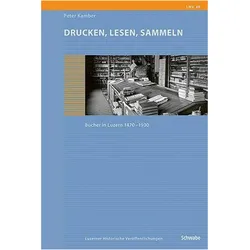
Drucken, Lesen, Sammeln, Fachbücher von Peter KamberDas Fachbuch "Drucken, Lesen, Sammeln" von Peter Kamber bietet einen tiefen Einblick in die literarische Kultur Luzerns zwischen dem 15. und 19. Jahrhundert. Es beleuchtet die vielfältigen Beziehungen der Luzernerinnen und Luzerner zu ihren Büchern, die sie nicht nur schrieben und druckten, sondern auch sammelten und lasen. Der Autor untersucht die Motivationen und Emotionen, die mit dem Lesen verbunden sind, und thematisiert sowohl die Erfahrungen von Leserinnen und Lesern als auch von Nicht-Leserinnen und -Lesern. Durch die Analyse konkreter Fälle wird die gesellschaftliche und historische Bedeutung von Mündlichkeit und Schriftlichkeit erörtert. Zudem werden die Strukturen des individuellen und kollektiven Gedächtnisses sowie die Entwicklung von Kommunikation und Medien in dieser Zeit betrachtet. Dieses Buch ist eine wertvolle Ressource für alle, die sich für die Geschichte der Literatur und die Rolle von Büchern in der Gesellschaft interessieren.62,00 €*Versand: 0,00 €Sichere Weiterleitung zum Anbieter
-
Hettenkofer, Brigitte: Team-ResilienzTeam-Resilienz , Das Geheimnis robuster, optimistischer und lösungsorientierter Teams , Bremsbacken > Bremsen & Bremsenteile , Auflage: 2. Auflage, Erscheinungsjahr: 20230321, Produktform: Kartoniert, Autoren: Hettenkofer, Brigitte, Auflage: 24002, Auflage/Ausgabe: 2. Auflage, Seitenzahl/Blattzahl: 351, Keyword: Achtsamkeit; Empathie; Hochleistungsteam; Job Mindset; Mitarbeitergesundheit; Mitarbeitermotivation; Positive Leadership; Resilienz; Teamführung, Fachschema: Führung / Mitarbeiterführung~Mitarbeiterführung~Kommunikation (Unternehmen)~Unternehmenskommunikation~Organisationstheorie~Beruf / Karriere~Karriere, Fachkategorie: Unternehmen und Umwelt, Grüne Unternehmensansätze~Businesskommunikation und -präsentation~Organisationstheorie und -verhalten~Ratgeber: Karriere und Erfolg, Warengruppe: HC/Wirtschaft/Management, Fachkategorie: Management: Führung und Motivation, Thema: Optimieren, Text Sprache: ger, UNSPSC: 49019900, Warenverzeichnis für die Außenhandelsstatistik: 49019900, Verlag: BusinessVillage GmbH, Verlag: BusinessVillage GmbH, Verlag: BusinessVillage GmbH, Länge: 211, Breite: 151, Höhe: 20, Gewicht: 376, Produktform: Kartoniert, Genre: Sozialwissenschaften/Recht/Wirtschaft, Genre: Sozialwissenschaften/Recht/Wirtschaft, eBook EAN: 9783869806792 9783869806808, Herkunftsland: DEUTSCHLAND (DE), Katalog: deutschsprachige Titel, Katalog: Gesamtkatalog, Katalog: Kennzeichnung von Titeln mit einer Relevanz > 30, Katalog: Lagerartikel, Book on Demand, ausgew. Medienartikel, Relevanz: 0250, Tendenz: -1, Unterkatalog: AK, Unterkatalog: Bücher, Unterkatalog: Hardcover, Unterkatalog: Lagerartikel,29,95 €*Versand: 0,00 €Sichere Weiterleitung zum Anbieter



-
Wie kann ich eine PDF-Datei nur lesen, aber nicht speichern?
Es gibt keine Möglichkeit, eine PDF-Datei so einzustellen, dass sie nur gelesen, aber nicht gespeichert werden kann. Sobald eine Datei auf deinem Computer geöffnet wird, wird sie automatisch in den temporären Dateien gespeichert. Du kannst jedoch den Zugriff auf die Datei einschränken, indem du ein Passwort festlegst oder die Datei mit Wasserzeichen versehst, um unerwünschtes Kopieren zu verhindern. **
-
Wie kann ich PDF Dokument bearbeiten?
Um ein PDF-Dokument zu bearbeiten, benötigen Sie spezielle Software wie Adobe Acrobat oder andere PDF-Editoren. Mit diesen Tools können Sie Texte, Bilder und Links hinzufügen, bearbeiten oder löschen. Sie können auch Seiten neu anordnen, drehen oder extrahieren. Einige Programme ermöglichen es auch, Formulare auszufüllen, Kommentare hinzuzufügen oder den Inhalt zu verschlüsseln. Stellen Sie sicher, dass Sie die entsprechende Software herunterladen und installieren, um Ihre PDF-Dateien nach Ihren Wünschen zu bearbeiten. **
-
Wie kann ich ein PDF Dokument drucken?
Um ein PDF-Dokument zu drucken, musst du zuerst das Dokument öffnen. Anschließend klickst du auf die Schaltfläche "Drucken" in der oberen Menüleiste oder drückst die Tastenkombination Strg + P. Es öffnet sich ein Druckdialog, in dem du Einstellungen wie Drucker, Seitenbereich und Anzahl der Kopien auswählen kannst. Überprüfe die Einstellungen und klicke dann auf "Drucken", um das PDF-Dokument auszudrucken. Stelle sicher, dass der Drucker eingeschaltet und mit deinem Computer verbunden ist, bevor du mit dem Druckvorgang beginnst. **
-
Wie kann ich eine Excel-Datei bearbeiten und drucken, ohne sie zu speichern?
Es ist nicht möglich, eine Excel-Datei zu bearbeiten oder zu drucken, ohne sie zu speichern. Das Speichern der Datei ist notwendig, um Änderungen zu speichern und die Datei für den Druckvorgang verfügbar zu machen. Sie können jedoch eine Kopie der Datei erstellen, um Änderungen vorzunehmen und zu drucken, ohne die Originaldatei zu überschreiben. **


Wie kann man ein PDF-Dokument bearbeiten?
Es gibt verschiedene Möglichkeiten, ein PDF-Dokument zu bearbeiten. Eine Möglichkeit ist die Verwendung von PDF-Editoren wie Adobe Acrobat, die es ermöglichen, Texte zu bearbeiten, Bilder hinzuzufügen oder zu entfernen und Seiten neu anzuordnen. Eine andere Möglichkeit ist die Konvertierung des PDF-Dokuments in ein bearbeitbares Format wie Word oder Excel und anschließend die Bearbeitung in diesen Programmen. Es gibt auch Online-Tools, die es ermöglichen, PDF-Dokumente direkt im Browser zu bearbeiten. **
Wie kann ich ein geschütztes PDF Dokument drucken?
Um ein geschütztes PDF-Dokument zu drucken, benötigen Sie normalerweise das Passwort, das zum Schutz des Dokuments eingerichtet wurde. Wenn Sie das Passwort haben, können Sie das Dokument einfach öffnen und auf die Druckoption zugreifen. Wenn Sie das Passwort nicht haben, müssen Sie möglicherweise den Ersteller des Dokuments kontaktieren, um das Drucken zu ermöglichen. Es gibt auch einige Software-Tools, die behaupten, geschützte PDFs zu entsperren, aber seien Sie vorsichtig, da dies möglicherweise gegen die Nutzungsbedingungen verstößt. Es ist wichtig, die Datenschutzrichtlinien und Urheberrechte zu respektieren, wenn Sie ein geschütztes PDF-Dokument drucken möchten. **
Top-Angebote
Produkte zum Begriff Team:
-
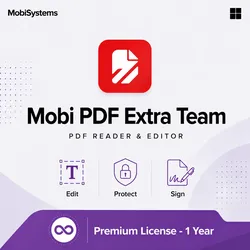
Mobi PDF Extra Team PremiumMobi PDF Extra Team Premium – Leistungsstarke PDF-Lösung für Teams Mobi PDF Extra Team Premium ist die optimale Lösung für Unternehmen und Teams, die regelmäßig mit PDF-Dokumenten arbeiten und dabei auf eine professionelle, teamorientierte Software setzen möchten. Die Software ist für bis zu 6 Windows-PCs ausgelegt und bietet eine 1-Jahres-Lizenz , die einmalig abgerechnet wird. So können Teams ihre PDF-Arbeit für ein Jahr effizient planen und professionell organisieren. Mit Mobi PDF Extra Team Premium können PDF-Dateien direkt erstellt, kombiniert, gedreht, neu angeordnet, gelöscht und geteilt werden. Texte und Bilder lassen sich direkt bearbeiten, Formulare bequem erstellen, ausfüllen, signieren und weitergeben. Zusätzlich unterstützt die Software das digitale Signieren und das Schützen von Dokumenten mit Passwort und Berechtigungen. PDF-Dateien können problemlos in Word- und Excel-Dokumente konvertiert werden und umgekehrt, wodurch sich die Arbeit nahtlos in bestehende Office-Umgebungen integrieren lässt. Ein besonderer Vorteil ist der Zugang zum priorisierten Support des Herstellers , wodurch Teams bei Fragen oder Problemen schnelle Hilfe erhalten. Die Software ist speziell für Windows-Umgebungen optimiert und umfasst alle Funktionen, die Teams für die professionelle Verwaltung und Bearbeitung von PDF-Dokumenten benötigen. Die intuitive, klar strukturierte Oberfläche ermöglicht ein schnelles und unkompliziertes Arbeiten, ohne lange Einarbeitungszeiten. Ob im Büro, im Homeoffice oder bei Projektarbeiten – Mobi PDF Extra Team Premium unterstützt Teams dabei, die volle Kontrolle über ihre Dokumente zu behalten und Aufgaben effizient zu erledigen. Die Team-Lizenz kombiniert zentrale PDF-Funktionen mit einer flexiblen, teamorientierten Nutzung. Unternehmen profitieren von einer leistungsstarken, sicheren und professionellen Lösung für ein Jahr , die die Zusammenarbeit im Team verbessert und die digitalen Arbeitsprozesse optimiert. Mobi PDF Extra Team Premium steht für Effizienz, Flexibilität und höchste Produktivität im Teamalltag. Leistungsstarke Funktionen für Mobi PDF Extra Team Premium ✓ PDF-Dateien direkt erstellen, kombinieren und effizient bearbeiten. ✓ Texte, Bilder und Seiten flexibel anpassen, Dokumente individuell gestalten. ✓ Formulare erstellen, ausfüllen, digital signieren und im Team teilen. ✓ PDFs in und aus Word- und Excel-Dateien konvertieren für nahtlose Workflows. ✓ Seiten hinzufügen, löschen, kopieren, verschieben, zuschneiden und in der Größe anpassen. ✓ PDFs aus Scans, Bildern oder leeren Vorlagen erstellen und bearbeiten. ✓ Dokumente mit Passwortschutz, Verschlüsselung und digitalen Signaturen sichern. ✓ Kopf- und Fußzeilen, Seitenzahlen, Bates-Nummern und Hintergründe bearbeiten und optimieren. PDF-Inhalte effizient bearbeiten Mit Mobi PDF Extra Team Premium können bis zu 6 Benutzer gleichzeitig PDFs bearbeiten. Texte anpassen, Bilder ergänzen und Seitenbereiche neu organisieren – alles ohne das Dokument neu erstellen zu müssen. Ideal für Teams in Projekten, Berichten oder Präsentationen. Seiten effizient organisieren und PDFs komprimieren Seiten drehen, ergänzen, verschieben oder entfernen. Große PDFs lassen sich komprimieren, sodass sie einfacher gespeichert, versendet oder im Team geteilt werden können – ideal für die Zusammenarbeit. Mobi PDF Extra Team Premium vs MobiPDF Extra Team Ultimate Hauptfunktionen Premium Ultimate Plattformen / Geräte 1 Desktop-Gerät 1 Desktop-Gerät und 2 Mobilgeräte Cloudspeicher 5 GB 500 GB PDF-Dateien erstellen, kombinieren, drehen, neu anordnen, löschen und teilen ✓ ✓ Text und Bilder in einer PDF-Datei bearbeiten ✓ ✓ Dokumenteigenschaften bearbeiten, Lesezeichen setzen ✓ ✓ Formulare erstellen und signieren ✓ ✓ PDFs in und aus verschiedenen Dateiformaten konvertieren Nur Word & Excel Mehr als 30 Formate Unterwegs mit dem mobilen Scanner und Editor arbeiten X ✓ Plätze in der webbasierten Administrationskonsole verwalten X ✓ Flexible Einsatzmöglichkeiten (MSIX) X ✓ Zugriff auf vorrangigen Support X ✓ Mit verschiedenen Modi lesen / Anzeigen & kommentieren ✓ ✓ Drucken ohne Wasserzeichen ✓ ✓ PDFs übersetzen X ✓ Text, Bilder, Hyperlinks, Objekte und Ebenen bearbeiten ✓ ✓ Dokumente verbinden und teilen ✓ ✓ Seiten bearbeiten, neu anordnen, hinzufügen, löschen, kopieren, verschieben, zuschneiden, teilen, beschriften, Größe ändern ✓ ✓ PDFs aus Bildern, Scans und leeren Dokumenten erstellen ✓ ✓ Kopf- und Fußzeilen, Seitenzahlen, Bates-Nummern, Datumsangaben und Seitenhintergründe bearbeiten ✓ ✓ PDFs schwärzen, um sensible Informationen zu entfernen X ✓ Komprimieren ✓ ✓ In Text konvertieren und scannen / OCR ✓ ✓ PDFs in Word und Excel konvertieren ✓ ✓ PDFs in/aus über 30 Formaten konvertieren, inkl. PowerPoint, Image, ePub, HTML X ✓ Gescannte PDF-Dateien durchsuchbar machen (OCR) X ✓ Signaturen mit Evrotrust X ✓ Signaturen entfernen ✓ ✓ Schützen: Passwortschutz, Genehmigungen, Zeitstempel-Z...118,95 €*Versand: 0,00 €Sichere Weiterleitung zum Anbieter
-
Mobi PDF Extra Team UltimateMobi PDF Extra Team Ultimate – Professionelle PDF-Lösung für Teams Mobi PDF Extra Team Ultimate ist die ideale PDF-Software für Teams, die regelmäßig mit Dokumenten arbeiten und eine professionelle, teamfähige Lösung benötigen. Mit dieser Version können bis zu 6 Benutzer gleichzeitig PDFs erstellen, bearbeiten, konvertieren und teilen. Die Lizenz gilt für 1 Jahr und unterstützt sowohl Windows-PCs als auch mobile Geräte mit iOS und Android. Mit Mobi PDF Extra Team Ultimate lassen sich PDFs direkt am Desktop oder mobil effizient verwalten. Teams können Dokumente erstellen, kombinieren, drehen, neu anordnen, löschen und freigeben. Texte und Bilder innerhalb von PDFs lassen sich bearbeiten, Dokumenteigenschaften anpassen und Lesezeichen setzen. Formulare können komfortabel erstellt, ausgefüllt, signiert und innerhalb des Teams geteilt werden, wodurch die Zusammenarbeit deutlich vereinfacht wird. Die Software unterstützt die Konvertierung in über 30 Dateiformate und aus diesen Formaten wieder in PDFs. Unterstützt werden unter anderem Word, Excel, PowerPoint, Bilder, HTML und ePub. Dies ermöglicht eine nahtlose Integration in bestehende Office-Umgebungen und eine flexible Weiterverarbeitung von Dokumenten. Dank mobiler Scanner- und Editor-Funktionen können Teammitglieder PDFs auch unterwegs bearbeiten. Über die webbasierte Administrationskonsole lassen sich Benutzerplätze verwalten, neu zuweisen und Zugriffsrechte flexibel organisieren. Zusätzlich bietet Mobi PDF Extra Team Ultimate 500 GB Cloud-Speicher , um zentral auf alle Teamdokumente zuzugreifen. Die Software enthält umfassende Sicherheits- und Signaturfunktionen . Teams können digitale, handschriftliche oder Evrotrust-Signaturen nutzen, Signaturen validieren und entfernen. PDFs lassen sich mit Passwortschutz sichern, Berechtigungen definieren, zeitstempeln und sensible Informationen schwärzen. Auch die Seitenbearbeitung ist flexibel: Seiten können hinzugefügt, gelöscht, kopiert, verschoben, zugeschnitten, geteilt, beschriftet und in der Größe angepasst werden. Kopf- und Fußzeilen, Seitenzahlen, Bates-Nummern, Datumsangaben und Hintergründe lassen sich individuell bearbeiten. PDFs können zudem aus Bildern, Scans oder leeren Dokumenten erstellt werden. Ein besonderer Vorteil ist der priorisierte Support , der Teams schnelle Hilfe bei Fragen und Problemen bietet und die tägliche Nutzung erleichtert. Die intuitive Benutzeroberfläche ermöglicht eine schnelle Einarbeitung, sodass Teams sofort produktiv arbeiten können – im Büro, Homeoffice oder unterwegs. Mobi PDF Extra Team Ultimate vereint alle zentralen PDF-Funktionen, Teammanagement, Cloud-Nutzung und mobile Bearbeitung in einer leistungsstarken 1-Jahres-Lösung. Die Software unterstützt Unternehmen dabei, Arbeitsprozesse zu digitalisieren, die Zusammenarbeit zu verbessern und PDF-Dokumente sicher, effizient und flexibel zu verwalten. Mobi PDF Extra Team Ultimate – Professionelle Zusammenarbeit für Teams ✓ PDFs gemeinsam auf Desktop und mobilen Geräten bearbeiten – bis zu 6 Nutzer gleichzeitig. ✓ Inhalte bearbeiten: Texte anpassen, Bilder ergänzen, Seiten umordnen oder unnötige Seiten entfernen. ✓ Dokumente schützen, digital signieren und Berechtigungen für Teammitglieder festlegen. ✓ Formulare erstellen, ausfüllen, signieren und komfortabel innerhalb des Teams teilen. ✓ PDF-Dateien in über 30 Formate konvertieren und neue PDFs erstellen. ✓ OCR-Funktion für gescannte Dokumente, um Texte durchsuchbar und bearbeitbar zu machen. ✓ PDFs übersetzen, Cloud nutzen und bis zu 500 GB Speicher für Teamdokumente bereitstellen. Mobi PDF Extra Team Ultimate – Effizient, sicher und teamfähig ✓ Flexibles Arbeiten im Team auf Desktop, Smartphone und Tablet. Bis zu 6 Benutzer können gleichzeitig PDFs bearbeiten, teilen und prüfen – ideal für Projekte, Berichte und Vertragsdokumente. ✓ PDFs in über 30 Formate konvertieren und aus Dokumenten neue PDFs erstellen. Unterstützt werden Office-Dateien, Bilder, ePub, HTML und mehr – für maximale Flexibilität im Team. ✓ Inhalte effizient bearbeiten: Texte und Bilder direkt anpassen, Seiten neu anordnen, Dokumente kombinieren oder unnötige Seiten entfernen – so arbeitet das Team immer mit aktuellen Versionen. ✓ Scannen, signieren und schützen: OCR macht gescannte PDFs durchsuchbar, Dokumente lassen sich digital signieren, passwortschützen, Formulare erstellen und sicher über die Cloud teilen. Mobi PDF Extra Team Premium vs MobiPDF Extra Team Ultimate Hauptfunktionen Premium Ultimate Plattformen / Geräte 1 Desktop-Gerät 1 Desktop-Gerät und 2 Mobilgeräte Cloudspeicher 5 GB 500 GB PDF-Dateien erstellen, kombinieren, drehen, neu anordnen, löschen und teilen ✓ ✓ Text und Bilder in einer PDF-Datei bearbeiten ✓ ✓ Dokumenteigenschaften bearbeiten, Lesezeichen setzen ✓ ✓ Formulare erstellen und signieren ✓ ✓ PDFs in und aus verschiedenen Dateiformaten konvertieren Nur Word & Excel Mehr als 30 Format...173,95 €*Versand: 0,00 €Sichere Weiterleitung zum Anbieter
-
Drucken, Lesen, Sammeln, Fachbücher von Peter KamberDas Fachbuch "Drucken, Lesen, Sammeln" von Peter Kamber bietet einen tiefen Einblick in die literarische Kultur Luzerns zwischen dem 15. und 19. Jahrhundert. Es beleuchtet die vielfältigen Beziehungen der Luzernerinnen und Luzerner zu ihren Büchern, die sie nicht nur schrieben und druckten, sondern auch sammelten und lasen. Der Autor untersucht die Motivationen und Emotionen, die mit dem Lesen verbunden sind, und thematisiert sowohl die Erfahrungen von Leserinnen und Lesern als auch von Nicht-Leserinnen und -Lesern. Durch die Analyse konkreter Fälle wird die gesellschaftliche und historische Bedeutung von Mündlichkeit und Schriftlichkeit erörtert. Zudem werden die Strukturen des individuellen und kollektiven Gedächtnisses sowie die Entwicklung von Kommunikation und Medien in dieser Zeit betrachtet. Dieses Buch ist eine wertvolle Ressource für alle, die sich für die Geschichte der Literatur und die Rolle von Büchern in der Gesellschaft interessieren.62,00 €*Versand: 0,00 €Sichere Weiterleitung zum Anbieter
-
Hettenkofer, Brigitte: Team-ResilienzTeam-Resilienz , Das Geheimnis robuster, optimistischer und lösungsorientierter Teams , Bremsbacken > Bremsen & Bremsenteile , Auflage: 2. Auflage, Erscheinungsjahr: 20230321, Produktform: Kartoniert, Autoren: Hettenkofer, Brigitte, Auflage: 24002, Auflage/Ausgabe: 2. Auflage, Seitenzahl/Blattzahl: 351, Keyword: Achtsamkeit; Empathie; Hochleistungsteam; Job Mindset; Mitarbeitergesundheit; Mitarbeitermotivation; Positive Leadership; Resilienz; Teamführung, Fachschema: Führung / Mitarbeiterführung~Mitarbeiterführung~Kommunikation (Unternehmen)~Unternehmenskommunikation~Organisationstheorie~Beruf / Karriere~Karriere, Fachkategorie: Unternehmen und Umwelt, Grüne Unternehmensansätze~Businesskommunikation und -präsentation~Organisationstheorie und -verhalten~Ratgeber: Karriere und Erfolg, Warengruppe: HC/Wirtschaft/Management, Fachkategorie: Management: Führung und Motivation, Thema: Optimieren, Text Sprache: ger, UNSPSC: 49019900, Warenverzeichnis für die Außenhandelsstatistik: 49019900, Verlag: BusinessVillage GmbH, Verlag: BusinessVillage GmbH, Verlag: BusinessVillage GmbH, Länge: 211, Breite: 151, Höhe: 20, Gewicht: 376, Produktform: Kartoniert, Genre: Sozialwissenschaften/Recht/Wirtschaft, Genre: Sozialwissenschaften/Recht/Wirtschaft, eBook EAN: 9783869806792 9783869806808, Herkunftsland: DEUTSCHLAND (DE), Katalog: deutschsprachige Titel, Katalog: Gesamtkatalog, Katalog: Kennzeichnung von Titeln mit einer Relevanz > 30, Katalog: Lagerartikel, Book on Demand, ausgew. Medienartikel, Relevanz: 0250, Tendenz: -1, Unterkatalog: AK, Unterkatalog: Bücher, Unterkatalog: Hardcover, Unterkatalog: Lagerartikel,29,95 €*Versand: 0,00 €Sichere Weiterleitung zum Anbieter
-
Wie kann ich ein Dokument scannen und als PDF-Datei speichern?
Um ein Dokument zu scannen und als PDF-Datei zu speichern, benötigst du einen Scanner. Platziere das Dokument auf dem Scanner und öffne die Scan-Software auf deinem Computer. Wähle das gewünschte Dateiformat (PDF) aus und speichere das gescannte Dokument auf deinem Computer. **
-
Wie kann man ein Dokument in Word 2003 als PDF-Datei speichern?
In Word 2003 gibt es keine integrierte Funktion zum direkten Speichern als PDF-Datei. Eine Möglichkeit besteht darin, ein virtueller PDF-Drucker wie Adobe PDF oder CutePDF zu installieren und das Dokument über den Druckdialog als PDF-Datei zu drucken. Eine andere Möglichkeit besteht darin, ein Online-Konvertierungstool zu verwenden, um das Word-Dokument in eine PDF-Datei umzuwandeln. **
-
Wie kann ich eine PDF-Datei nur lesen, aber nicht speichern?
Es gibt keine Möglichkeit, eine PDF-Datei so einzustellen, dass sie nur gelesen, aber nicht gespeichert werden kann. Sobald eine Datei auf deinem Computer geöffnet wird, wird sie automatisch in den temporären Dateien gespeichert. Du kannst jedoch den Zugriff auf die Datei einschränken, indem du ein Passwort festlegst oder die Datei mit Wasserzeichen versehst, um unerwünschtes Kopieren zu verhindern. **
-
Wie kann ich PDF Dokument bearbeiten?
Um ein PDF-Dokument zu bearbeiten, benötigen Sie spezielle Software wie Adobe Acrobat oder andere PDF-Editoren. Mit diesen Tools können Sie Texte, Bilder und Links hinzufügen, bearbeiten oder löschen. Sie können auch Seiten neu anordnen, drehen oder extrahieren. Einige Programme ermöglichen es auch, Formulare auszufüllen, Kommentare hinzuzufügen oder den Inhalt zu verschlüsseln. Stellen Sie sicher, dass Sie die entsprechende Software herunterladen und installieren, um Ihre PDF-Dateien nach Ihren Wünschen zu bearbeiten. **
Ähnliche Suchbegriffe für Team
-
Wie kann ich ein PDF Dokument drucken?
Um ein PDF-Dokument zu drucken, musst du zuerst das Dokument öffnen. Anschließend klickst du auf die Schaltfläche "Drucken" in der oberen Menüleiste oder drückst die Tastenkombination Strg + P. Es öffnet sich ein Druckdialog, in dem du Einstellungen wie Drucker, Seitenbereich und Anzahl der Kopien auswählen kannst. Überprüfe die Einstellungen und klicke dann auf "Drucken", um das PDF-Dokument auszudrucken. Stelle sicher, dass der Drucker eingeschaltet und mit deinem Computer verbunden ist, bevor du mit dem Druckvorgang beginnst. **
-
Wie kann ich eine Excel-Datei bearbeiten und drucken, ohne sie zu speichern?
Es ist nicht möglich, eine Excel-Datei zu bearbeiten oder zu drucken, ohne sie zu speichern. Das Speichern der Datei ist notwendig, um Änderungen zu speichern und die Datei für den Druckvorgang verfügbar zu machen. Sie können jedoch eine Kopie der Datei erstellen, um Änderungen vorzunehmen und zu drucken, ohne die Originaldatei zu überschreiben. **
-
Wie kann man ein PDF-Dokument bearbeiten?
Es gibt verschiedene Möglichkeiten, ein PDF-Dokument zu bearbeiten. Eine Möglichkeit ist die Verwendung von PDF-Editoren wie Adobe Acrobat, die es ermöglichen, Texte zu bearbeiten, Bilder hinzuzufügen oder zu entfernen und Seiten neu anzuordnen. Eine andere Möglichkeit ist die Konvertierung des PDF-Dokuments in ein bearbeitbares Format wie Word oder Excel und anschließend die Bearbeitung in diesen Programmen. Es gibt auch Online-Tools, die es ermöglichen, PDF-Dokumente direkt im Browser zu bearbeiten. **
-
Wie kann ich ein geschütztes PDF Dokument drucken?
Um ein geschütztes PDF-Dokument zu drucken, benötigen Sie normalerweise das Passwort, das zum Schutz des Dokuments eingerichtet wurde. Wenn Sie das Passwort haben, können Sie das Dokument einfach öffnen und auf die Druckoption zugreifen. Wenn Sie das Passwort nicht haben, müssen Sie möglicherweise den Ersteller des Dokuments kontaktieren, um das Drucken zu ermöglichen. Es gibt auch einige Software-Tools, die behaupten, geschützte PDFs zu entsperren, aber seien Sie vorsichtig, da dies möglicherweise gegen die Nutzungsbedingungen verstößt. Es ist wichtig, die Datenschutzrichtlinien und Urheberrechte zu respektieren, wenn Sie ein geschütztes PDF-Dokument drucken möchten. **
* Alle Preise verstehen sich inklusive der gesetzlichen Mehrwertsteuer und ggf. zuzüglich Versandkosten. Die Angebotsinformationen basieren auf den Angaben des jeweiligen Shops und werden über automatisierte Prozesse aktualisiert. Eine Aktualisierung in Echtzeit findet nicht statt, so dass es im Einzelfall zu Abweichungen kommen kann. ** Hinweis: Teile dieses Inhalts wurden von KI erstellt.