Domain pdfr.de kaufen?
Wir ziehen mit dem Projekt
pdfr.de um.
Sind Sie am Kauf der Domain
pdfr.de interessiert?
domain@kv-gmbh.de · 0541-91531010
Domain pdfr.de kaufen?
Wie kann ich PDF Dokument bearbeiten?
Um ein PDF-Dokument zu bearbeiten, benötigen Sie spezielle Software wie Adobe Acrobat oder andere PDF-Editoren. Mit diesen Tools können Sie Texte, Bilder und Links hinzufügen, bearbeiten oder löschen. Sie können auch Seiten neu anordnen, drehen oder extrahieren. Einige Programme ermöglichen es auch, Formulare auszufüllen, Kommentare hinzuzufügen oder den Inhalt zu verschlüsseln. Stellen Sie sicher, dass Sie die entsprechende Software herunterladen und installieren, um Ihre PDF-Dateien nach Ihren Wünschen zu bearbeiten. **
Wie kann ich ein PDF Dokument drucken?
Um ein PDF-Dokument zu drucken, musst du zuerst das Dokument öffnen. Anschließend klickst du auf die Schaltfläche "Drucken" in der oberen Menüleiste oder drückst die Tastenkombination Strg + P. Es öffnet sich ein Druckdialog, in dem du Einstellungen wie Drucker, Seitenbereich und Anzahl der Kopien auswählen kannst. Überprüfe die Einstellungen und klicke dann auf "Drucken", um das PDF-Dokument auszudrucken. Stelle sicher, dass der Drucker eingeschaltet und mit deinem Computer verbunden ist, bevor du mit dem Druckvorgang beginnst. **
Ähnliche Suchbegriffe für ASCOMP-Secure-PDF-Professional
Top-Angebote
Produkte zum Begriff ASCOMP-Secure-PDF-Professional:
-
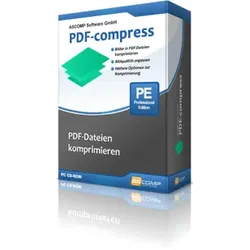
ASCOMP PDF-compress ProfessionalPDF-compress Professional ? PDF-Dateien komprimieren und Dokumente effizient optimieren: Professional Edition (Vollversion) PDF-compress Professional ist eine leistungsstarke Software zur professionellen Komprimierung und Optimierung von PDF-Dateien. Große PDF-Dokumente entstehen häufig durch hochauflösende Bilder, eingebettete Grafiken oder umfangreiche Dokumenteninhalte und können dadurch schnell zu groß für den E-Mail-Versand, die Online-Freigabe oder die langfristige Archivierung werden. Mit PDF-compress reduzieren Sie die Dateigröße Ihrer PDF-Dokumente deutlich, ohne die Qualität wichtiger Inhalte zu beeinträchtigen. Die intelligente Komprimierungstechnologie sorgt dafür, dass Texte gestochen scharf bleiben, Bilder optimiert werden und unnötige Datenstrukturen entfernt werden. Dadurch erhalten Sie kleinere, effizientere PDF-Dateien, die sich schneller speichern, übertragen ...24,90 €*Versand: 0,00 €Sichere Weiterleitung zum Anbieter
-
Praxis-Handbuch Innendämmung mit E-Book (PDF)Praxis-Handbuch Innendämmung mit E-Book (PDF) , Innendämmungen sind beim Bauen im Bestand oft die einzige Möglichkeit vorhandene Gebäude nachträglich zu dämmen. Sie erfordern in Planung, Bemessung und Ausführung ein spezifisches Fachwissen und sind deutlich komplexer als Außendämmungen. Zudem werden Innendämmungen häufig mit Bauschäden in Verbindung gebracht, insbesondere mit Feuchte- und Schimmelpilzschäden. Das Praxishandbuch erläutert die verschiedenen Innendämmsysteme im Detail. Vor- und Nachteile sowie die Eignung für verschiedene Anwendungsbereiche und Bestandskonstruktionen werden dargestellt. Anhand von typischen Bestandssituationen und Kriterien hilft das Buch so bei der Auswahl der richtigen Lösung. Zudem helfen Zeichnungen und Fotos zu allen wichtigen Anschlüssen und schwierigen konstruktiven Detailpunkten bei der sicheren, schadenfreien Umsetzung in der Praxis. Die Vorteile: . Das Praxishandbuch zeigt die Einsatzmöglichkeiten aber auch die derzeitigen Grenzen der Innendämmung auf und liefert praktische Empfehlungen zur Ausführung in der Praxis. . Es stellt die verschiedenen Innendämmsysteme im Detail vor und hilft bei der Auswahl der richtigen Lösung. . Hinweise zu häufigen Baufehlern und typischen Schäden sensibilisieren für neuralgische Detailpunkte und erleichtern die Ausführung und Bauüberwachung vor Ort. Aus dem Inhalt: . Grundlegendes zur Innendämmung . Rechtliche Hintergründe und Anforderungen . Bauphysikalische Grundlagen und Randbedingungen . Werkstoffe und Innendämmsysteme . Innendämmsysteme im Detail . Planung und Bemessung . Ausführung . Qualitätssicherung und Monitoring . Praxisbeispiele . Nachhaltigkeit, Lebenszyklus und Gesundheit . Forschung und Entwicklung , Handschuhe, Mützen & Schwämme > Autopflege & Aufbereitung , Auflage: 2. Auflage, Erscheinungsjahr: 202412, Produktform: Kartoniert, Redaktion: Innendämmung e. V., Fachverband, Auflage: 23002, Auflage/Ausgabe: 2. Auflage, Seitenzahl/Blattzahl: 356, Abbildungen: 323 Abbildungen und 72 Karten/Tabellen, Keyword: Bauphysik; Denkmalschutz; EnEV; Energieeffizienz; Energieeinsparung; Wärme- und Schallschutz; Wärmebrücken, Fachschema: Architektur - Baukunst~Bau / Baukunst~Entwurf / Architektur~Architektur / Bauökologie, Nachhaltigkeit, Grüne Architektur~Dämmung - Wärmedämmung~Architekt / Innenarchitekt~Innenarchitektur - Innenarchitekt~Bau / Ökologie~Ökologie / Bauen, Wohnen, Haushalt~Haus / Wohnhaus~Wohnhaus, Fachkategorie: Architektur: berufliche Praxis~Architektur: Öffentliche Einrichtungen, Verwaltungsgebäude~Architektur: Wohngebäude~Architektur: Innenarchitektur, Warengruppe: HC/Bau- und Umwelttechnik, Fachkategorie: Grüne Architektur und grünes Design, Thema: Verstehen, Text Sprache: ger, UNSPSC: 49019900, Warenverzeichnis für die Außenhandelsstatistik: 49019900, Verlag: Müller Rudolf, Verlag: Müller Rudolf, Verlag: RM Rudolf Mller Medien GmbH & Co. KG, Länge: 303, Breite: 218, Höhe: 25, Gewicht: 1475, Produktform: Kartoniert, Genre: Mathematik/Naturwissenschaften/Technik/Medizin, Genre: Mathematik/Naturwissenschaften/Technik/Medizin, Herkunftsland: DEUTSCHLAND (DE), Katalog: deutschsprachige Titel, Katalog: Gesamtkatalog, Katalog: Kennzeichnung von Titeln mit einer Relevanz > 30, Katalog: Lagerartikel, Book on Demand, ausgew. Medienartikel, Relevanz: 0035, Tendenz: -1, Unterkatalog: AK, Unterkatalog: Bücher, Unterkatalog: Hardcover, Unterkatalog: Lagerartikel,159,00 €*Versand: 0,00 €Sichere Weiterleitung zum Anbieter
-
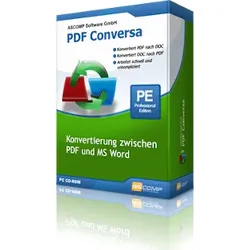
ASCOMP PDF Conversa ProfessionalASCOMP PDF Conversa Professional: PDF- und Word-Konvertierung leicht gemacht PDF-Dateien sind eines der am häufigsten verwendeten Formate für Dokumente, insbesondere im beruflichen und administrativen Bereich. Allerdings kann es oft notwendig sein, PDFs in bearbeitbare Word-Dokumente oder umgekehrt zu konvertieren. ASCOMP PDF Conversa Professional bietet eine leistungsstarke und benutzerfreundliche Lösung, um PDF-Dateien in Word-Dokumente und Microsoft Word-Dateien (DOC/DOCX) in PDFs umzuwandeln. Diese Software bietet mehr als nur eine einfache Dateikonvertierung. Sie sorgt dafür, dass Layouts, Formatierungen und Inhalte in höchster Qualität beibehalten werden. ASCOMP PDF Conversa Professional ist sowohl für Privatanwender als auch für Unternehmen geeignet, die regelmäßig PDF-Dateien bearbeiten oder konvertieren müssen. Egal ob Sie PDFs in bearbeitbare Dokumente umwandeln oder Word-Da...19,90 €*Versand: 0,00 €Sichere Weiterleitung zum Anbieter
-
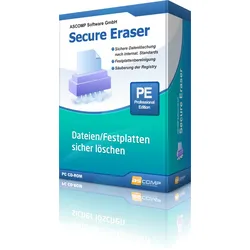
ASCOMP Secure Eraser ProfessionalSecure Eraser Professional ? Dateien dauerhaft und sicher löschen nach anerkannten Sicherheitsstandards Mit Secure Eraser Professional löschen Sie vertrauliche Dateien, persönliche Dokumente und sensible Unternehmensdaten endgültig und unwiederbringlich. Während Dateien beim herkömmlichen Löschen unter Windows lediglich aus dem Dateisystem entfernt werden und sich oftmals mit spezieller Datenrettungssoftware wiederherstellen lassen, überschreibt Secure Eraser die gespeicherten Daten mehrfach nach international anerkannten Sicherheitsstandards. Dadurch werden selbst modernste Wiederherstellungsmethoden wirkungslos. Die Software eignet sich ideal für Privatanwender, Unternehmen, Behörden und IT-Dienstleister, die personenbezogene Daten, vertrauliche Dokumente oder geschäftskritische Informationen zuverlässig vernichten möchten. Neben der sicheren Datenlöschung bietet Secure Eraser umfan...29,90 €*Versand: 0,00 €Sichere Weiterleitung zum Anbieter

-
Wie kann ich ein Dokument scannen und als PDF-Datei speichern?
Um ein Dokument zu scannen und als PDF-Datei zu speichern, benötigst du einen Scanner. Platziere das Dokument auf dem Scanner und öffne die Scan-Software auf deinem Computer. Wähle das gewünschte Dateiformat (PDF) aus und speichere das gescannte Dokument auf deinem Computer. **
-
Kann man eine PDF-Datei bearbeiten?
Ja, es ist möglich, eine PDF-Datei zu bearbeiten. Es gibt verschiedene Softwareprogramme und Online-Tools, mit denen man Texte, Bilder und andere Inhalte in einer PDF-Datei ändern oder hinzufügen kann. Allerdings ist die Bearbeitungsmöglichkeit abhängig von den Funktionen der verwendeten Software und dem Schutz der PDF-Datei. **
-
Wie kann man ein PDF-Dokument bearbeiten?
Es gibt verschiedene Möglichkeiten, ein PDF-Dokument zu bearbeiten. Eine Möglichkeit ist die Verwendung von PDF-Editoren wie Adobe Acrobat, die es ermöglichen, Texte zu bearbeiten, Bilder hinzuzufügen oder zu entfernen und Seiten neu anzuordnen. Eine andere Möglichkeit ist die Konvertierung des PDF-Dokuments in ein bearbeitbares Format wie Word oder Excel und anschließend die Bearbeitung in diesen Programmen. Es gibt auch Online-Tools, die es ermöglichen, PDF-Dokumente direkt im Browser zu bearbeiten. **
-
Wie kann man eine PDF Datei drucken?
Um eine PDF-Datei zu drucken, musst du zuerst die Datei öffnen. Anschließend klickst du auf "Datei" und wählst "Drucken" aus. Dort kannst du Einstellungen wie die Anzahl der Kopien, die Seitenbereiche und die Druckqualität festlegen. Danach klickst du auf "Drucken" und der Druckvorgang beginnt. Stelle sicher, dass dein Drucker eingeschaltet ist und genügend Papier sowie Tinte oder Toner vorhanden sind. **

Wie kann ich eine PDF Datei drucken?
Um eine PDF-Datei zu drucken, musst du zuerst die Datei öffnen. Dies kannst du mit einem PDF-Reader wie Adobe Acrobat oder einem Webbrowser wie Chrome oder Firefox tun. Klicke dann auf die Option "Drucken" in der Menüleiste oder drücke Strg + P auf deiner Tastatur. Wähle den Drucker aus, den du verwenden möchtest, passe die Druckeinstellungen nach Bedarf an und klicke auf "Drucken". Stelle sicher, dass der Drucker eingeschaltet und mit deinem Computer verbunden ist, damit der Druckvorgang erfolgreich abgeschlossen werden kann. **
Wie kann ich eine PDF-Datei nur lesen, aber nicht speichern?
Es gibt keine Möglichkeit, eine PDF-Datei so einzustellen, dass sie nur gelesen, aber nicht gespeichert werden kann. Sobald eine Datei auf deinem Computer geöffnet wird, wird sie automatisch in den temporären Dateien gespeichert. Du kannst jedoch den Zugriff auf die Datei einschränken, indem du ein Passwort festlegst oder die Datei mit Wasserzeichen versehst, um unerwünschtes Kopieren zu verhindern. **
Top-Angebote
Produkte zum Begriff ASCOMP-Secure-PDF-Professional:
-
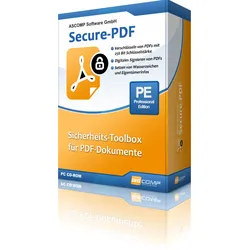
ASCOMP Secure-PDF ProfessionalASCOMP Secure-PDF Professional: Verschlüsselung und Schutz von PDF-Dokumenten PDF-Dateien sind das Standardformat für den Austausch von Dokumenten, sei es im beruflichen oder privaten Bereich. Oftmals enthalten diese Dateien vertrauliche Informationen, die vor unbefugtem Zugriff geschützt werden müssen. Hier kommt ASCOMP Secure-PDF Professional ins Spiel. Diese leistungsstarke Software bietet umfassende Sicherheitslösungen, um PDF-Dokumente vor unautorisiertem Zugriff zu schützen, indem sie Verschlüsselungs- und Schutzmechanismen bereitstellt. Mit ASCOMP Secure-PDF Professional können Sie Ihre PDF-Dateien sicher verschlüsseln, signieren, Berechtigungen festlegen und sie vor unbefugtem Zugriff schützen. Die Software ermöglicht es Ihnen, sensible Daten in PDF-Dokumenten zu schützen und sicherzustellen, dass nur autorisierte Personen darauf zugreifen können. Diese Sicherheitsfunktionen m...19,90 €*Versand: 0,00 €Sichere Weiterleitung zum Anbieter
-
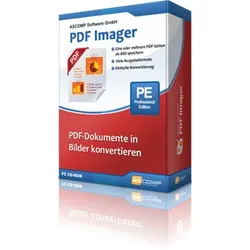
ASCOMP PDF Imager ProfessionalASCOMP PDF Imager Professional: Umwandlung von PDF-Dateien in Bildformate ASCOMP PDF Imager Professional: Umwandlung von PDF-Dateien in Bildformate PDF-Dateien sind das Standardformat für den Austausch von Dokumenten, aber es gibt Situationen, in denen es notwendig ist, Inhalte aus PDFs in Bildformate umzuwandeln. Sei es für den Druck, die Veröffentlichung im Internet oder die Bearbeitung einzelner Seiten ? ASCOMP PDF Imager Professional bietet eine leistungsstarke Lösung zur Konvertierung von PDF-Dateien in verschiedene Bildformate. ASCOMP PDF Imager Professional wurde entwickelt, um Unternehmen und Privatpersonen eine einfache Möglichkeit zu bieten, PDF-Dokumente in hochauflösende Bilder umzuwandeln. Die Software unterstützt eine Vielzahl von Bildformaten und ermöglicht es, PDF-Dateien effizient und schnell zu konvertieren, ohne die Qualität der Inhalte zu beeinträchtigen. Egal, ob ...13,90 €*Versand: 0,00 €Sichere Weiterleitung zum Anbieter
-
ASCOMP PDF-compress ProfessionalPDF-compress Professional ? PDF-Dateien komprimieren und Dokumente effizient optimieren: Professional Edition (Vollversion) PDF-compress Professional ist eine leistungsstarke Software zur professionellen Komprimierung und Optimierung von PDF-Dateien. Große PDF-Dokumente entstehen häufig durch hochauflösende Bilder, eingebettete Grafiken oder umfangreiche Dokumenteninhalte und können dadurch schnell zu groß für den E-Mail-Versand, die Online-Freigabe oder die langfristige Archivierung werden. Mit PDF-compress reduzieren Sie die Dateigröße Ihrer PDF-Dokumente deutlich, ohne die Qualität wichtiger Inhalte zu beeinträchtigen. Die intelligente Komprimierungstechnologie sorgt dafür, dass Texte gestochen scharf bleiben, Bilder optimiert werden und unnötige Datenstrukturen entfernt werden. Dadurch erhalten Sie kleinere, effizientere PDF-Dateien, die sich schneller speichern, übertragen ...24,90 €*Versand: 0,00 €Sichere Weiterleitung zum Anbieter
-
Praxis-Handbuch Innendämmung mit E-Book (PDF)Praxis-Handbuch Innendämmung mit E-Book (PDF) , Innendämmungen sind beim Bauen im Bestand oft die einzige Möglichkeit vorhandene Gebäude nachträglich zu dämmen. Sie erfordern in Planung, Bemessung und Ausführung ein spezifisches Fachwissen und sind deutlich komplexer als Außendämmungen. Zudem werden Innendämmungen häufig mit Bauschäden in Verbindung gebracht, insbesondere mit Feuchte- und Schimmelpilzschäden. Das Praxishandbuch erläutert die verschiedenen Innendämmsysteme im Detail. Vor- und Nachteile sowie die Eignung für verschiedene Anwendungsbereiche und Bestandskonstruktionen werden dargestellt. Anhand von typischen Bestandssituationen und Kriterien hilft das Buch so bei der Auswahl der richtigen Lösung. Zudem helfen Zeichnungen und Fotos zu allen wichtigen Anschlüssen und schwierigen konstruktiven Detailpunkten bei der sicheren, schadenfreien Umsetzung in der Praxis. Die Vorteile: . Das Praxishandbuch zeigt die Einsatzmöglichkeiten aber auch die derzeitigen Grenzen der Innendämmung auf und liefert praktische Empfehlungen zur Ausführung in der Praxis. . Es stellt die verschiedenen Innendämmsysteme im Detail vor und hilft bei der Auswahl der richtigen Lösung. . Hinweise zu häufigen Baufehlern und typischen Schäden sensibilisieren für neuralgische Detailpunkte und erleichtern die Ausführung und Bauüberwachung vor Ort. Aus dem Inhalt: . Grundlegendes zur Innendämmung . Rechtliche Hintergründe und Anforderungen . Bauphysikalische Grundlagen und Randbedingungen . Werkstoffe und Innendämmsysteme . Innendämmsysteme im Detail . Planung und Bemessung . Ausführung . Qualitätssicherung und Monitoring . Praxisbeispiele . Nachhaltigkeit, Lebenszyklus und Gesundheit . Forschung und Entwicklung , Handschuhe, Mützen & Schwämme > Autopflege & Aufbereitung , Auflage: 2. Auflage, Erscheinungsjahr: 202412, Produktform: Kartoniert, Redaktion: Innendämmung e. V., Fachverband, Auflage: 23002, Auflage/Ausgabe: 2. Auflage, Seitenzahl/Blattzahl: 356, Abbildungen: 323 Abbildungen und 72 Karten/Tabellen, Keyword: Bauphysik; Denkmalschutz; EnEV; Energieeffizienz; Energieeinsparung; Wärme- und Schallschutz; Wärmebrücken, Fachschema: Architektur - Baukunst~Bau / Baukunst~Entwurf / Architektur~Architektur / Bauökologie, Nachhaltigkeit, Grüne Architektur~Dämmung - Wärmedämmung~Architekt / Innenarchitekt~Innenarchitektur - Innenarchitekt~Bau / Ökologie~Ökologie / Bauen, Wohnen, Haushalt~Haus / Wohnhaus~Wohnhaus, Fachkategorie: Architektur: berufliche Praxis~Architektur: Öffentliche Einrichtungen, Verwaltungsgebäude~Architektur: Wohngebäude~Architektur: Innenarchitektur, Warengruppe: HC/Bau- und Umwelttechnik, Fachkategorie: Grüne Architektur und grünes Design, Thema: Verstehen, Text Sprache: ger, UNSPSC: 49019900, Warenverzeichnis für die Außenhandelsstatistik: 49019900, Verlag: Müller Rudolf, Verlag: Müller Rudolf, Verlag: RM Rudolf Mller Medien GmbH & Co. KG, Länge: 303, Breite: 218, Höhe: 25, Gewicht: 1475, Produktform: Kartoniert, Genre: Mathematik/Naturwissenschaften/Technik/Medizin, Genre: Mathematik/Naturwissenschaften/Technik/Medizin, Herkunftsland: DEUTSCHLAND (DE), Katalog: deutschsprachige Titel, Katalog: Gesamtkatalog, Katalog: Kennzeichnung von Titeln mit einer Relevanz > 30, Katalog: Lagerartikel, Book on Demand, ausgew. Medienartikel, Relevanz: 0035, Tendenz: -1, Unterkatalog: AK, Unterkatalog: Bücher, Unterkatalog: Hardcover, Unterkatalog: Lagerartikel,159,00 €*Versand: 0,00 €Sichere Weiterleitung zum Anbieter
-
Wie kann ich PDF Dokument bearbeiten?
Um ein PDF-Dokument zu bearbeiten, benötigen Sie spezielle Software wie Adobe Acrobat oder andere PDF-Editoren. Mit diesen Tools können Sie Texte, Bilder und Links hinzufügen, bearbeiten oder löschen. Sie können auch Seiten neu anordnen, drehen oder extrahieren. Einige Programme ermöglichen es auch, Formulare auszufüllen, Kommentare hinzuzufügen oder den Inhalt zu verschlüsseln. Stellen Sie sicher, dass Sie die entsprechende Software herunterladen und installieren, um Ihre PDF-Dateien nach Ihren Wünschen zu bearbeiten. **
-
Wie kann ich ein PDF Dokument drucken?
Um ein PDF-Dokument zu drucken, musst du zuerst das Dokument öffnen. Anschließend klickst du auf die Schaltfläche "Drucken" in der oberen Menüleiste oder drückst die Tastenkombination Strg + P. Es öffnet sich ein Druckdialog, in dem du Einstellungen wie Drucker, Seitenbereich und Anzahl der Kopien auswählen kannst. Überprüfe die Einstellungen und klicke dann auf "Drucken", um das PDF-Dokument auszudrucken. Stelle sicher, dass der Drucker eingeschaltet und mit deinem Computer verbunden ist, bevor du mit dem Druckvorgang beginnst. **
-
Wie kann ich ein Dokument scannen und als PDF-Datei speichern?
Um ein Dokument zu scannen und als PDF-Datei zu speichern, benötigst du einen Scanner. Platziere das Dokument auf dem Scanner und öffne die Scan-Software auf deinem Computer. Wähle das gewünschte Dateiformat (PDF) aus und speichere das gescannte Dokument auf deinem Computer. **
-
Kann man eine PDF-Datei bearbeiten?
Ja, es ist möglich, eine PDF-Datei zu bearbeiten. Es gibt verschiedene Softwareprogramme und Online-Tools, mit denen man Texte, Bilder und andere Inhalte in einer PDF-Datei ändern oder hinzufügen kann. Allerdings ist die Bearbeitungsmöglichkeit abhängig von den Funktionen der verwendeten Software und dem Schutz der PDF-Datei. **
Ähnliche Suchbegriffe für ASCOMP-Secure-PDF-Professional
-
ASCOMP PDF Conversa ProfessionalASCOMP PDF Conversa Professional: PDF- und Word-Konvertierung leicht gemacht PDF-Dateien sind eines der am häufigsten verwendeten Formate für Dokumente, insbesondere im beruflichen und administrativen Bereich. Allerdings kann es oft notwendig sein, PDFs in bearbeitbare Word-Dokumente oder umgekehrt zu konvertieren. ASCOMP PDF Conversa Professional bietet eine leistungsstarke und benutzerfreundliche Lösung, um PDF-Dateien in Word-Dokumente und Microsoft Word-Dateien (DOC/DOCX) in PDFs umzuwandeln. Diese Software bietet mehr als nur eine einfache Dateikonvertierung. Sie sorgt dafür, dass Layouts, Formatierungen und Inhalte in höchster Qualität beibehalten werden. ASCOMP PDF Conversa Professional ist sowohl für Privatanwender als auch für Unternehmen geeignet, die regelmäßig PDF-Dateien bearbeiten oder konvertieren müssen. Egal ob Sie PDFs in bearbeitbare Dokumente umwandeln oder Word-Da...19,90 €*Versand: 0,00 €Sichere Weiterleitung zum Anbieter
-
ASCOMP Secure Eraser ProfessionalSecure Eraser Professional ? Dateien dauerhaft und sicher löschen nach anerkannten Sicherheitsstandards Mit Secure Eraser Professional löschen Sie vertrauliche Dateien, persönliche Dokumente und sensible Unternehmensdaten endgültig und unwiederbringlich. Während Dateien beim herkömmlichen Löschen unter Windows lediglich aus dem Dateisystem entfernt werden und sich oftmals mit spezieller Datenrettungssoftware wiederherstellen lassen, überschreibt Secure Eraser die gespeicherten Daten mehrfach nach international anerkannten Sicherheitsstandards. Dadurch werden selbst modernste Wiederherstellungsmethoden wirkungslos. Die Software eignet sich ideal für Privatanwender, Unternehmen, Behörden und IT-Dienstleister, die personenbezogene Daten, vertrauliche Dokumente oder geschäftskritische Informationen zuverlässig vernichten möchten. Neben der sicheren Datenlöschung bietet Secure Eraser umfan...29,90 €*Versand: 0,00 €Sichere Weiterleitung zum Anbieter
-
Flip PDF ProfessionalWas ist Flip PDF Professional? Der praktische Leitfaden 2025 Flip PDF Professional ermöglicht es Benutzern, mit nur wenigen Klicks beeindruckende digitale Flipbooks aus PDF-Dokumenten zu erstellen. Dieses leistungsstarke Tool ist gleichermaßen für Anfänger und Profis geeignet, da es keine fortgeschrittenen technischen Kenntnisse erfordert. Während die Einrichtung von Projekten im Flipbuilder Flip PDF Professional anfangs komplex erscheinen kann, lohnt sich die Lernkurve tatsächlich. Mit dem Flip PDF Professional Key erhalten Benutzer Zugang zu zahlreichen Funktionen wie dem Einbetten von Multimedia-Elementen ? Videos, Audio und Links ? die das Leseerlebnis deutlich verbessern. Außerdem unterstützt die Software sowohl Flash- als auch HTML5-Formate, wodurch die erstellten Magazine auf verschiedenen Geräten einschließlich PC, Mac, iPhone, iPad und Android-Geräten problemlos f...219,95 €*Versand: 0,00 €Sichere Weiterleitung zum Anbieter
-
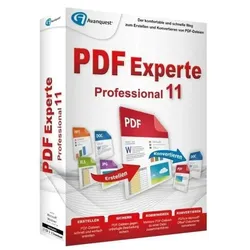
PDF Experte 11 ProfessionalEntdecken Sie die umfassende und leistungsstarke Lösung für Ihre PDF-Anforderungen mit PDF Experte 11 Professional. Diese fortschrittliche Software bietet Ihnen alle Werkzeuge, die Sie benötigen, um PDF-Dokumente effizient zu erstellen, zu bearbeiten, zu konvertieren und zu sichern. Hauptfunktionen und Vorteile von PDF Experte 11 Professional: Umfassende PDF-Bearbeitung: Bearbeiten Sie Ihre PDF-Dokumente mühelos mit den leistungsstarken Bearbeitungswerkzeugen. Ändern Sie Texte, fügen Sie Bilder hinzu, passen Sie Layouts an und vieles mehr. PDF-Erstellung und -Konvertierung: Erstellen Sie PDF-Dokumente aus jeder druckfähigen Datei und konvertieren Sie PDFs in gängige Formate wie Word, Excel, PowerPoint und HTML. Die Konvertierungsfunktionen sind schnell und präzise, sodass Sie stets optimale Ergebnisse erzielen. Sichere PDF-Verschlüsselung: Schützen Sie Ihre sensiblen Daten mit starken Verschlüsselungsmethoden und setzen Sie Passwörter, um unbefugten Zugriff zu verhindern. PDF Experte 11 Professional bietet fortschrittliche Sicherheitsfunktionen, um Ihre Dokumente zu schützen. Formulare und Signaturen: Erstellen und bearbeiten Sie interaktive PDF-Formulare. Fügen Sie elektronische Signaturen hinzu, um Dokumente rechtlich bindend zu machen und den Papierverbrauch zu reduzieren. Zusammenarbeit und Kommentarfunktion: Arbeiten Sie effizient im Team, indem Sie Kommentare, Anmerkungen und Markierungen in Ihre PDF-Dokumente einfügen. Verbessern Sie die Zusammenarbeit und beschleunigen Sie die Überprüfungsprozesse. Benutzerfreundliche Oberfläche: Die intuitive Benutzeroberfläche von PDF Experte 11 Professional macht die Nutzung der Software einfach und effizient. Egal, ob Sie ein Anfänger oder ein erfahrener Benutzer sind, Sie werden sich sofort zurechtfinden. Systemvoraussetzungen für PDF Experte 11 Professional: Betriebssystem: Windows 10, Windows 8, Windows 7 Prozessor: 1 GHz oder schneller Arbeitsspeicher: Mindestens 1 GB RAM (32-Bit) oder 2 GB RAM (64-Bit) Festplattenspeicher: Mindestens 500 MB freier Speicherplatz für die Installation Bildschirmauflösung: 1024 x 768 oder höher Internetverbindung: Erforderlich für einige Funktionen und Updates PDF Experte 11 Professional ist die ideale Lösung für jeden, der eine leistungsstarke und vielseitige Software für die Arbeit mit PDF-Dokumenten sucht. Mit umfassenden Bearbeitungs- und Konvertierungsfunktionen, fortschrittlicher Verschlüsselung und benutzerfreundlicher Oberfläche bietet PDF Experte 11 Professional alles, was Sie für ein effizientes PDF-Management benötigen. Erstellen, bearbeiten und sichern Sie Ihre PDF-Dokumente mühelos – alles mit einer einzigen Anwendung. Kaufen Sie jetzt PDF Experte 11 Professional bei Blitzhandel24.de und erleben Sie die Vorteile einer professionellen PDF-Software!14,95 €*Versand: 0,00 €Sichere Weiterleitung zum Anbieter
-
Wie kann man ein PDF-Dokument bearbeiten?
Es gibt verschiedene Möglichkeiten, ein PDF-Dokument zu bearbeiten. Eine Möglichkeit ist die Verwendung von PDF-Editoren wie Adobe Acrobat, die es ermöglichen, Texte zu bearbeiten, Bilder hinzuzufügen oder zu entfernen und Seiten neu anzuordnen. Eine andere Möglichkeit ist die Konvertierung des PDF-Dokuments in ein bearbeitbares Format wie Word oder Excel und anschließend die Bearbeitung in diesen Programmen. Es gibt auch Online-Tools, die es ermöglichen, PDF-Dokumente direkt im Browser zu bearbeiten. **
-
Wie kann man eine PDF Datei drucken?
Um eine PDF-Datei zu drucken, musst du zuerst die Datei öffnen. Anschließend klickst du auf "Datei" und wählst "Drucken" aus. Dort kannst du Einstellungen wie die Anzahl der Kopien, die Seitenbereiche und die Druckqualität festlegen. Danach klickst du auf "Drucken" und der Druckvorgang beginnt. Stelle sicher, dass dein Drucker eingeschaltet ist und genügend Papier sowie Tinte oder Toner vorhanden sind. **
-
Wie kann ich eine PDF Datei drucken?
Um eine PDF-Datei zu drucken, musst du zuerst die Datei öffnen. Dies kannst du mit einem PDF-Reader wie Adobe Acrobat oder einem Webbrowser wie Chrome oder Firefox tun. Klicke dann auf die Option "Drucken" in der Menüleiste oder drücke Strg + P auf deiner Tastatur. Wähle den Drucker aus, den du verwenden möchtest, passe die Druckeinstellungen nach Bedarf an und klicke auf "Drucken". Stelle sicher, dass der Drucker eingeschaltet und mit deinem Computer verbunden ist, damit der Druckvorgang erfolgreich abgeschlossen werden kann. **
-
Wie kann ich eine PDF-Datei nur lesen, aber nicht speichern?
Es gibt keine Möglichkeit, eine PDF-Datei so einzustellen, dass sie nur gelesen, aber nicht gespeichert werden kann. Sobald eine Datei auf deinem Computer geöffnet wird, wird sie automatisch in den temporären Dateien gespeichert. Du kannst jedoch den Zugriff auf die Datei einschränken, indem du ein Passwort festlegst oder die Datei mit Wasserzeichen versehst, um unerwünschtes Kopieren zu verhindern. **
* Alle Preise verstehen sich inklusive der gesetzlichen Mehrwertsteuer und ggf. zuzüglich Versandkosten. Die Angebotsinformationen basieren auf den Angaben des jeweiligen Shops und werden über automatisierte Prozesse aktualisiert. Eine Aktualisierung in Echtzeit findet nicht statt, so dass es im Einzelfall zu Abweichungen kommen kann. ** Hinweis: Teile dieses Inhalts wurden von KI erstellt.