Domain pdfr.de kaufen?
Wir ziehen mit dem Projekt
pdfr.de um.
Sind Sie am Kauf der Domain
pdfr.de interessiert?
domain@kv-gmbh.de · 0541-91531010
Domain pdfr.de kaufen?
Wie kann ich ein Dokument scannen und als PDF-Datei speichern?
Um ein Dokument zu scannen und als PDF-Datei zu speichern, benötigst du einen Scanner. Platziere das Dokument auf dem Scanner und öffne die Scan-Software auf deinem Computer. Wähle das gewünschte Dateiformat (PDF) aus und speichere das gescannte Dokument auf deinem Computer. **
Wie kann man ein Dokument in Word 2003 als PDF-Datei speichern?
In Word 2003 gibt es keine integrierte Funktion zum direkten Speichern als PDF-Datei. Eine Möglichkeit besteht darin, ein virtueller PDF-Drucker wie Adobe PDF oder CutePDF zu installieren und das Dokument über den Druckdialog als PDF-Datei zu drucken. Eine andere Möglichkeit besteht darin, ein Online-Konvertierungstool zu verwenden, um das Word-Dokument in eine PDF-Datei umzuwandeln. **
Ähnliche Suchbegriffe für Assessment
Top-Angebote
Produkte zum Begriff Assessment:
-
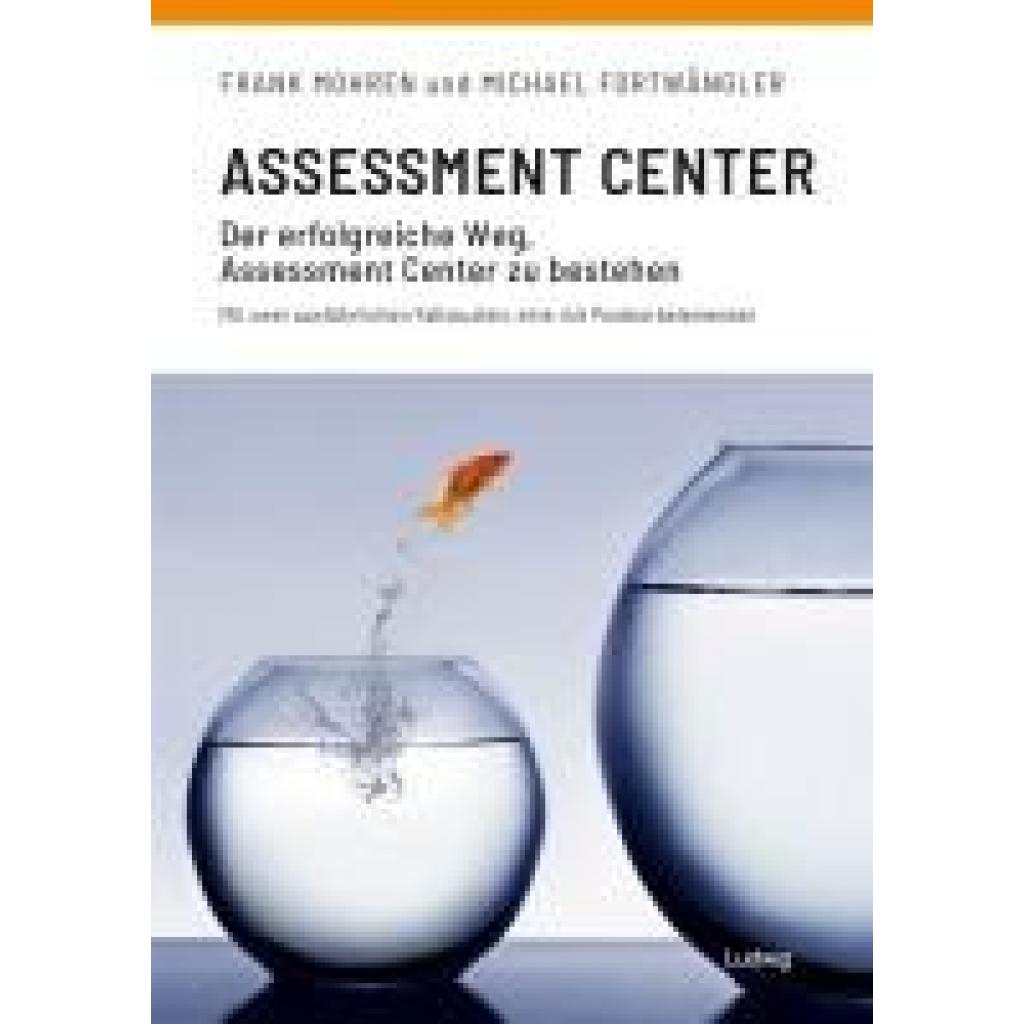
Mohren, Frank: Assessment Center - Der Erfolgreiche Weg, Assessment Center zu bestehenAssessment Center - Der Erfolgreiche Weg, Assessment Center zu bestehen , Dieses Buch bietet eine gezielte und praxisnahe Vorbereitung auf ein erfolgreiches Assessment Center. Neben der ausführlichen Beschreibung der typischen Übungen mit wichtigen Empfehlungen enthält es wertvolle Tipps für Intro- und Extrovertierte, Strategien gegen Nervosität, Hinweise zur Körpersprache und Hilfen zur persönlichen Standortbestimmung. Darüber hinaus bietet er eine Sammlung möglicher Fragen für Vorstellungsgespräche. Ein besonderes Highlight: Die Autoren berichten aus zwei Perspektiven - einem erfahrenen Coach, der zahlreiche Kandidatinnen und Kandidaten für Assessment Center trainiert hat, und einer Führungskraft, die selbst zahlreiche Auswahlverfahren gleitet hat. Am Ende jedes Kapitels finden sich praktische Empfehlungen, die auf den spezifischen Erfahrungen der beiden Autoren basieren. Abgerundet wird das Buch durch zwei umfangreiche und anspruchsvolle Fallstudien, die eine optimale Vorbereitung auf das Assessment Center gewähren. , Sport-Pleuel & Teile > Chiptuning & Motortuning , Erscheinungsjahr: 20241023, Produktform: Kartoniert, Autoren: Fortwängler, Michael~Mohren, Frank, Seitenzahl/Blattzahl: 192, Keyword: Assessment Center; Bewerbungsverfahren; Gegenwart; Ratgeber, Fachschema: Hilfe / Lebenshilfe~Lebenshilfe, Warengruppe: TB/Praktische Tipps, Fachkategorie: Selbsthilfe und Persönlichkeitsentwicklung, UNSPSC: 49019900, Warenverzeichnis für die Außenhandelsstatistik: 49019900, Verlag: Ludwig, Verlag: Ludwig, Produktverfügbarkeit: 02, Länge: 210, Breite: 148, Höhe: 15, Gewicht: 312, Produktform: Kartoniert, Genre: Sachbuch/Ratgeber, Genre: Sachbuch/Ratgeber,28,90 €*Versand: 0,00 €Sichere Weiterleitung zum Anbieter
-
Springer Computer Assisted Assessment -- Research into E-Assessment (Englisch, Softcover, Eric Ras, Marco Kalz) (55557310)Springer Computer Assisted Assessment -- Research into E-Assessment (Englisch, Softcover, Eric Ras, Marco Kalz) (55557310)53,49 €*Versand: 0,00 €Sichere Weiterleitung zum Anbieter

-
Wie kann ich eine PDF-Datei nur lesen, aber nicht speichern?
Es gibt keine Möglichkeit, eine PDF-Datei so einzustellen, dass sie nur gelesen, aber nicht gespeichert werden kann. Sobald eine Datei auf deinem Computer geöffnet wird, wird sie automatisch in den temporären Dateien gespeichert. Du kannst jedoch den Zugriff auf die Datei einschränken, indem du ein Passwort festlegst oder die Datei mit Wasserzeichen versehst, um unerwünschtes Kopieren zu verhindern. **
-
Wie kann ich PDF Dokument bearbeiten?
Um ein PDF-Dokument zu bearbeiten, benötigen Sie spezielle Software wie Adobe Acrobat oder andere PDF-Editoren. Mit diesen Tools können Sie Texte, Bilder und Links hinzufügen, bearbeiten oder löschen. Sie können auch Seiten neu anordnen, drehen oder extrahieren. Einige Programme ermöglichen es auch, Formulare auszufüllen, Kommentare hinzuzufügen oder den Inhalt zu verschlüsseln. Stellen Sie sicher, dass Sie die entsprechende Software herunterladen und installieren, um Ihre PDF-Dateien nach Ihren Wünschen zu bearbeiten. **
-
Wie kann ich ein PDF Dokument drucken?
Um ein PDF-Dokument zu drucken, musst du zuerst das Dokument öffnen. Anschließend klickst du auf die Schaltfläche "Drucken" in der oberen Menüleiste oder drückst die Tastenkombination Strg + P. Es öffnet sich ein Druckdialog, in dem du Einstellungen wie Drucker, Seitenbereich und Anzahl der Kopien auswählen kannst. Überprüfe die Einstellungen und klicke dann auf "Drucken", um das PDF-Dokument auszudrucken. Stelle sicher, dass der Drucker eingeschaltet und mit deinem Computer verbunden ist, bevor du mit dem Druckvorgang beginnst. **
-
Wie kann ich eine Excel-Datei bearbeiten und drucken, ohne sie zu speichern?
Es ist nicht möglich, eine Excel-Datei zu bearbeiten oder zu drucken, ohne sie zu speichern. Das Speichern der Datei ist notwendig, um Änderungen zu speichern und die Datei für den Druckvorgang verfügbar zu machen. Sie können jedoch eine Kopie der Datei erstellen, um Änderungen vorzunehmen und zu drucken, ohne die Originaldatei zu überschreiben. **


Nach dem Online-Assessment
Nach dem Online-Assessment erhalten die Teilnehmer in der Regel eine Rückmeldung über ihre Ergebnisse. Diese können Aufschluss darüber geben, wie gut sie in den verschiedenen Bereichen abgeschnitten haben und ob sie für die angestrebte Position geeignet sind. Je nach Unternehmen kann es auch zu einem weiteren Auswahlverfahren wie einem persönlichen Interview kommen. **
Wie kann man ein PDF-Dokument bearbeiten?
Es gibt verschiedene Möglichkeiten, ein PDF-Dokument zu bearbeiten. Eine Möglichkeit ist die Verwendung von PDF-Editoren wie Adobe Acrobat, die es ermöglichen, Texte zu bearbeiten, Bilder hinzuzufügen oder zu entfernen und Seiten neu anzuordnen. Eine andere Möglichkeit ist die Konvertierung des PDF-Dokuments in ein bearbeitbares Format wie Word oder Excel und anschließend die Bearbeitung in diesen Programmen. Es gibt auch Online-Tools, die es ermöglichen, PDF-Dokumente direkt im Browser zu bearbeiten. **
Top-Angebote
Produkte zum Begriff Assessment:
-
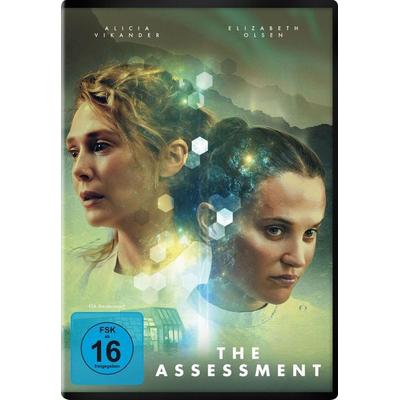
The Assessment, DVDIn Einer Nahen Zukunft, In Der Das Leben Optimiert Und Kontrolliert Wird, Unterliegt Die Elternschaft Einem Strengen Genehmigungsverfahren. Mia (elizabeth Olsen) Und Ihr Ehemann Aaryan (himesh Patel) Haben Ihren Kinderwunschantrag Eingereicht Und...16,99 €*Versand: 2,95 €Sichere Weiterleitung zum Anbieter
-
Kaspersky Gamified Assessment ToolKaspersky Gamified Assessment Tool – Interaktives Cybersicherheitstraining In der heutigen digitalen Welt sind Unternehmen zunehmend auf effektive Cybersicherheitsstrategien angewiesen, um sich gegen vielfältige Bedrohungen zu schützen. Das Kaspersky Gamified Assessment Tool bietet eine innovative Lösung, um das Bewusstsein für Cybersicherheit zu schärfen und die Entscheidungsfindung in Krisensituationen zu verbessern. Was ist das Kaspersky Gamified Assessment Tool? Das Kaspersky Gamified Assessment Tool ist ein interaktives Schulungsprogramm, das Teilnehmer in eine simulierte Geschäftsumgebung versetzt. Hier müssen sie auf unerwartete Cyberbedrohungen reagieren, während sie gleichzeitig versuchen, den Geschäftsbetrieb aufrechtzuerhalten und Gewinne zu maximieren. Durch diese realitätsnahe Simulation lernen die Teilnehmer, wie sich ihre Entscheidungen auf die Cybersicherheit und den Unternehmenserfolg auswirken. Hauptmerkmale des Kaspersky Gamified Assessment Tools Realistische Szenarien: Die Software basiert auf realen Cybervorfällen und bietet praxisnahe Trainingsumgebungen. Teamorientiertes Lernen: Fördert die Zusammenarbeit zwischen verschiedenen Abteilungen und stärkt das gemeinsame Verständnis für Cybersicherheitsmaßnahmen. Flexibilität: Anpassbare Szenarien ermöglichen es, spezifische Branchenanforderungen und Bedrohungslandschaften abzubilden. Feedback und Analyse: Nach jeder Simulation erhalten die Teilnehmer detailliertes Feedback zu ihren Entscheidungen und deren Auswirkungen. Vorteile der Implementierung des Kaspersky Gamified Assessment Tools in Ihrem Unternehmen Erhöhtes Bewusstsein: Mitarbeiter entwickeln ein tieferes Verständnis für Cyberbedrohungen und deren potenzielle Auswirkungen. Verbesserte Entscheidungsfindung: Durch das Training lernen Führungskräfte, in Krisensituationen fundierte Entscheidungen zu treffen. Stärkung der Sicherheitskultur: Fördert eine unternehmensweite Kultur der Wachsamkeit und proaktiven Sicherheitsmaßnahmen. Reduzierung von Risiken: Durch besser geschulte Mitarbeiter können potenzielle Sicherheitsvorfälle frühzeitig erkannt und verhindert werden. Wie funktioniert das Kaspersky Gamified Assessment Tool? Die Software bietet eine Reihe von Szenarien, in denen Teams auf verschiedene Cyberbedrohungen reagieren müssen. Jede Entscheidung beeinflusst den Verlauf des Szenarios und zeigt die Konsequenzen auf. Nach Abschluss der Simulation erhalten die Teilnehmer eine detaillierte Analyse ihrer Entscheidungen, was zu einem tieferen Verständnis und verbesserten Fähigkeiten führt.8,95 €*Versand: 0,00 €Sichere Weiterleitung zum Anbieter
-
Mohren, Frank: Assessment Center - Der Erfolgreiche Weg, Assessment Center zu bestehenAssessment Center - Der Erfolgreiche Weg, Assessment Center zu bestehen , Dieses Buch bietet eine gezielte und praxisnahe Vorbereitung auf ein erfolgreiches Assessment Center. Neben der ausführlichen Beschreibung der typischen Übungen mit wichtigen Empfehlungen enthält es wertvolle Tipps für Intro- und Extrovertierte, Strategien gegen Nervosität, Hinweise zur Körpersprache und Hilfen zur persönlichen Standortbestimmung. Darüber hinaus bietet er eine Sammlung möglicher Fragen für Vorstellungsgespräche. Ein besonderes Highlight: Die Autoren berichten aus zwei Perspektiven - einem erfahrenen Coach, der zahlreiche Kandidatinnen und Kandidaten für Assessment Center trainiert hat, und einer Führungskraft, die selbst zahlreiche Auswahlverfahren gleitet hat. Am Ende jedes Kapitels finden sich praktische Empfehlungen, die auf den spezifischen Erfahrungen der beiden Autoren basieren. Abgerundet wird das Buch durch zwei umfangreiche und anspruchsvolle Fallstudien, die eine optimale Vorbereitung auf das Assessment Center gewähren. , Sport-Pleuel & Teile > Chiptuning & Motortuning , Erscheinungsjahr: 20241023, Produktform: Kartoniert, Autoren: Fortwängler, Michael~Mohren, Frank, Seitenzahl/Blattzahl: 192, Keyword: Assessment Center; Bewerbungsverfahren; Gegenwart; Ratgeber, Fachschema: Hilfe / Lebenshilfe~Lebenshilfe, Warengruppe: TB/Praktische Tipps, Fachkategorie: Selbsthilfe und Persönlichkeitsentwicklung, UNSPSC: 49019900, Warenverzeichnis für die Außenhandelsstatistik: 49019900, Verlag: Ludwig, Verlag: Ludwig, Produktverfügbarkeit: 02, Länge: 210, Breite: 148, Höhe: 15, Gewicht: 312, Produktform: Kartoniert, Genre: Sachbuch/Ratgeber, Genre: Sachbuch/Ratgeber,28,90 €*Versand: 0,00 €Sichere Weiterleitung zum Anbieter
-
Wie kann ich ein Dokument scannen und als PDF-Datei speichern?
Um ein Dokument zu scannen und als PDF-Datei zu speichern, benötigst du einen Scanner. Platziere das Dokument auf dem Scanner und öffne die Scan-Software auf deinem Computer. Wähle das gewünschte Dateiformat (PDF) aus und speichere das gescannte Dokument auf deinem Computer. **
-
Wie kann man ein Dokument in Word 2003 als PDF-Datei speichern?
In Word 2003 gibt es keine integrierte Funktion zum direkten Speichern als PDF-Datei. Eine Möglichkeit besteht darin, ein virtueller PDF-Drucker wie Adobe PDF oder CutePDF zu installieren und das Dokument über den Druckdialog als PDF-Datei zu drucken. Eine andere Möglichkeit besteht darin, ein Online-Konvertierungstool zu verwenden, um das Word-Dokument in eine PDF-Datei umzuwandeln. **
-
Wie kann ich eine PDF-Datei nur lesen, aber nicht speichern?
Es gibt keine Möglichkeit, eine PDF-Datei so einzustellen, dass sie nur gelesen, aber nicht gespeichert werden kann. Sobald eine Datei auf deinem Computer geöffnet wird, wird sie automatisch in den temporären Dateien gespeichert. Du kannst jedoch den Zugriff auf die Datei einschränken, indem du ein Passwort festlegst oder die Datei mit Wasserzeichen versehst, um unerwünschtes Kopieren zu verhindern. **
-
Wie kann ich PDF Dokument bearbeiten?
Um ein PDF-Dokument zu bearbeiten, benötigen Sie spezielle Software wie Adobe Acrobat oder andere PDF-Editoren. Mit diesen Tools können Sie Texte, Bilder und Links hinzufügen, bearbeiten oder löschen. Sie können auch Seiten neu anordnen, drehen oder extrahieren. Einige Programme ermöglichen es auch, Formulare auszufüllen, Kommentare hinzuzufügen oder den Inhalt zu verschlüsseln. Stellen Sie sicher, dass Sie die entsprechende Software herunterladen und installieren, um Ihre PDF-Dateien nach Ihren Wünschen zu bearbeiten. **
Ähnliche Suchbegriffe für Assessment
-
Springer Computer Assisted Assessment -- Research into E-Assessment (Englisch, Softcover, Eric Ras, Marco Kalz) (55557310)Springer Computer Assisted Assessment -- Research into E-Assessment (Englisch, Softcover, Eric Ras, Marco Kalz) (55557310)53,49 €*Versand: 0,00 €Sichere Weiterleitung zum Anbieter
-
Assessment Center, Fachbücher von Christof ObermannDieses Standardwerk vermittelt neue und immer noch gültige Erkenntnisse aus der empirischen Forschung und aus der Praxis für die betriebliche Anwendung. Das Buch gibt konkrete Anleitungen zur Entwicklung eines unternehmensspezifischen Assessment Centers und behandelt auch neue Entwicklungen und Trends. Mit zwei originalen AC-Übungen: Rollenübungen für ein Mitarbeitergespräch und Postkorb-Fallstudie, inklusive Musterlösung und Auswertung. Jetzt mit noch mehr praktischen Hinweisen in der 4., vollständig überarbeiteten Auflage mit über 500 Seiten sowie mehr als 80 Skizzen und Abbildungen.84,99 €*Versand: 0,00 €Sichere Weiterleitung zum Anbieter
-
Wie kann ich ein PDF Dokument drucken?
Um ein PDF-Dokument zu drucken, musst du zuerst das Dokument öffnen. Anschließend klickst du auf die Schaltfläche "Drucken" in der oberen Menüleiste oder drückst die Tastenkombination Strg + P. Es öffnet sich ein Druckdialog, in dem du Einstellungen wie Drucker, Seitenbereich und Anzahl der Kopien auswählen kannst. Überprüfe die Einstellungen und klicke dann auf "Drucken", um das PDF-Dokument auszudrucken. Stelle sicher, dass der Drucker eingeschaltet und mit deinem Computer verbunden ist, bevor du mit dem Druckvorgang beginnst. **
-
Wie kann ich eine Excel-Datei bearbeiten und drucken, ohne sie zu speichern?
Es ist nicht möglich, eine Excel-Datei zu bearbeiten oder zu drucken, ohne sie zu speichern. Das Speichern der Datei ist notwendig, um Änderungen zu speichern und die Datei für den Druckvorgang verfügbar zu machen. Sie können jedoch eine Kopie der Datei erstellen, um Änderungen vorzunehmen und zu drucken, ohne die Originaldatei zu überschreiben. **
-
Nach dem Online-Assessment
Nach dem Online-Assessment erhalten die Teilnehmer in der Regel eine Rückmeldung über ihre Ergebnisse. Diese können Aufschluss darüber geben, wie gut sie in den verschiedenen Bereichen abgeschnitten haben und ob sie für die angestrebte Position geeignet sind. Je nach Unternehmen kann es auch zu einem weiteren Auswahlverfahren wie einem persönlichen Interview kommen. **
-
Wie kann man ein PDF-Dokument bearbeiten?
Es gibt verschiedene Möglichkeiten, ein PDF-Dokument zu bearbeiten. Eine Möglichkeit ist die Verwendung von PDF-Editoren wie Adobe Acrobat, die es ermöglichen, Texte zu bearbeiten, Bilder hinzuzufügen oder zu entfernen und Seiten neu anzuordnen. Eine andere Möglichkeit ist die Konvertierung des PDF-Dokuments in ein bearbeitbares Format wie Word oder Excel und anschließend die Bearbeitung in diesen Programmen. Es gibt auch Online-Tools, die es ermöglichen, PDF-Dokumente direkt im Browser zu bearbeiten. **
* Alle Preise verstehen sich inklusive der gesetzlichen Mehrwertsteuer und ggf. zuzüglich Versandkosten. Die Angebotsinformationen basieren auf den Angaben des jeweiligen Shops und werden über automatisierte Prozesse aktualisiert. Eine Aktualisierung in Echtzeit findet nicht statt, so dass es im Einzelfall zu Abweichungen kommen kann. ** Hinweis: Teile dieses Inhalts wurden von KI erstellt.