Domain pdfr.de kaufen?
Wir ziehen mit dem Projekt
pdfr.de um.
Sind Sie am Kauf der Domain
pdfr.de interessiert?
domain@kv-gmbh.de · 0541-91531010
Domain pdfr.de kaufen?
Wie kann man ein Dokument in Word 2003 als PDF-Datei speichern?
In Word 2003 gibt es keine integrierte Funktion zum direkten Speichern als PDF-Datei. Eine Möglichkeit besteht darin, ein virtueller PDF-Drucker wie Adobe PDF oder CutePDF zu installieren und das Dokument über den Druckdialog als PDF-Datei zu drucken. Eine andere Möglichkeit besteht darin, ein Online-Konvertierungstool zu verwenden, um das Word-Dokument in eine PDF-Datei umzuwandeln. **
Wie kann ich eine PDF Datei in Word bearbeiten?
Um eine PDF-Datei in Word zu bearbeiten, gibt es verschiedene Möglichkeiten. Eine Möglichkeit ist, die PDF-Datei in Word zu konvertieren. Dafür gibt es online Konverter oder spezielle Software. Eine andere Möglichkeit ist, den Inhalt der PDF-Datei zu kopieren und in ein neues Word-Dokument einzufügen. Man kann auch spezielle Programme wie Adobe Acrobat verwenden, um die PDF-Datei direkt in Word zu bearbeiten. Es ist wichtig zu beachten, dass bei der Konvertierung von PDF zu Word das Layout und die Formatierung möglicherweise nicht perfekt übernommen werden. Es kann daher erforderlich sein, das Dokument nach der Konvertierung noch einmal zu überarbeiten. **


Ähnliche Suchbegriffe für Word
Top-Angebote
Produkte zum Begriff Word:
-
Wondershare PDF to Word Converter Win P14387-01Wondershare PDF to Word Converter Win Die Magie des Wandels: PDFs in Word-Dokumente umwandeln Das digitale Zeitalter hat die Art und Weise, wie wir Informationen teilen und speichern, revolutioniert. Das PDF-Format ist heute eines der am häufigsten verwendeten Formate, um Dokumente plattformübergreifend und plattformunabhängig anzuzeigen. Aber was passiert, wenn Sie den Inhalt eines PDFs bearbeiten oder anpassen müssen? Hier kommt der Wondershare PDF to Word Converter Win ins Spiel. Warum sollte man sich für den Wondershare PDF to Word Converter Win entscheiden? Der Wondershare PDF to Word Converter für Win ist die ultimative Lösung, um PDF-Dateien in bearbeitbare Word-Dokumente umzuwandeln. Hier sind einige überzeugende Gründe, warum Sie dieses Produkt in Betracht ziehen sollten: Mühelose Konvertierung: Mit nur wenigen Klicks können Sie PDFs in Word-Dokumente umwandeln und den Text problemlos bearbeiten. Hohe Genauigkeit: Die fortschrittliche OCR-Technologie (Optical Character Rec...29,90 €*Versand: 0,00 €Sichere Weiterleitung zum Anbieter
-
Mühlmeyer, Kerstin: Erfolgreiches Büromanagement mit Word 2021 / Word Microsoft 365Erfolgreiches Büromanagement mit Word 2021 / Word Microsoft 365 , Praxisbuch für kaufmännische Berufe , Batteriemanagementsysteme (BMS) > Batterien, BMS & Brennstoffzellen , Auflage: 2. Auflage, Erscheinungsjahr: 20240207, Produktform: Kartoniert, Autoren: Mühlmeyer, Kerstin, Auflage: 24002, Auflage/Ausgabe: 2. Auflage, Seitenzahl/Blattzahl: 184, Keyword: Arbeitsheft; Berufsschule; Büromanagement; Word 2021; Word Microsoft 365, Fachschema: Büromanagement / Berufsbezogenes Schulbuch~Word / Unterrichtsmaterial, Fachkategorie: Unterricht und Didaktik: Berufsausbildung, Bildungszweck: Für die Berufsschule, Warengruppe: HC/Berufsschulbücher, Fachkategorie: Berufsausbildung, UNSPSC: 49019900, Warenverzeichnis für die Außenhandelsstatistik: 49019900, Verlag: Merkur Verlag, Verlag: Merkur Verlag, Verlag: Merkur Verlag Rinteln Hutkap GmbH & Co. KG, Länge: 291, Breite: 215, Höhe: 15, Gewicht: 520, Produktform: Kartoniert, Genre: Schule und Lernen, Genre: Schule und Lernen,26,40 €*Versand: 0,00 €Sichere Weiterleitung zum Anbieter
-
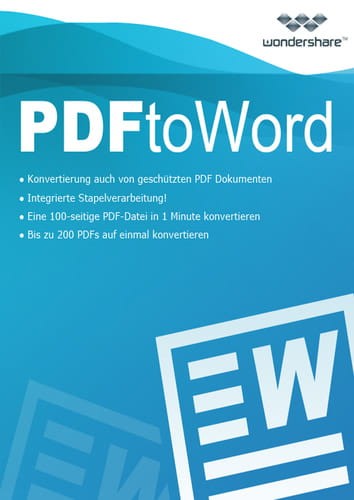
Wondershare PDF to Word Converter Mac P14645-01Wondershare PDF to Word Converter Mac Die Magie des Wandels: PDFs in Word-Dokumente umwandeln Das digitale Zeitalter hat die Art und Weise, wie wir Informationen teilen und speichern, revolutioniert. Das PDF-Format ist heute eines der am häufigsten verwendeten Formate, um Dokumente plattformübergreifend und plattformunabhängig anzuzeigen. Aber was passiert, wenn Sie den Inhalt eines PDFs bearbeiten oder anpassen müssen? Hier kommt der Wondershare PDF to Word Converter Mac ins Spiel. Warum sollte man sich für den Wondershare PDF to Word Converter Mac entscheiden? Der Wondershare PDF to Word Converter für Mac ist die ultimative Lösung, um PDF-Dateien in bearbeitbare Word-Dokumente umzuwandeln. Hier sind einige überzeugende Gründe, warum Sie dieses Produkt in Betracht ziehen sollten: Mühelose Konvertierung: Mit nur wenigen Klicks können Sie PDFs in Word-Dokumente umwandeln und den Text problemlos bearbeiten. Hohe Genauigkeit: Die fortschrittliche OCR-Technologie (Optical Character Rec...29,90 €*Versand: 0,00 €Sichere Weiterleitung zum Anbieter



-
Wie kann ich eine PDF-Datei in Word bearbeiten?
Um eine PDF-Datei in Word zu bearbeiten, gibt es verschiedene Möglichkeiten. Eine einfache Methode besteht darin, die PDF-Datei in Word zu öffnen, indem man sie in Word importiert oder öffnet. Dies kann jedoch zu Formatierungsproblemen führen. Eine andere Möglichkeit besteht darin, eine spezielle Software oder Online-Dienste zu verwenden, die PDF-Dateien in Word konvertieren können, wodurch das ursprüngliche Layout besser erhalten bleibt. **
-
Warum kann ich Word Datei nicht als PDF speichern?
Es gibt mehrere mögliche Gründe, warum du möglicherweise Probleme hast, eine Word-Datei als PDF zu speichern. Einer der häufigsten Gründe ist, dass die Word-Datei möglicherweise zu groß ist und daher Schwierigkeiten beim Konvertieren in ein PDF-Format auftreten können. Ein weiterer Grund könnte sein, dass die Word-Datei geschützt ist oder bestimmte Elemente wie Bilder oder Formatierungen enthält, die nicht korrekt in das PDF übertragen werden können. Es ist auch möglich, dass es ein Problem mit der Software gibt, die du zum Konvertieren verwendest, oder dass die Datei beschädigt ist. Es könnte auch sein, dass du nicht über die erforderlichen Berechtigungen verfügst, um die Datei als PDF zu speichern. **
-
Wie kann ich eine Word Datei als PDF speichern?
Um eine Word-Datei als PDF zu speichern, öffnen Sie zuerst die Word-Datei, die Sie konvertieren möchten. Klicken Sie dann auf "Datei" in der oberen linken Ecke des Bildschirms und wählen Sie "Speichern unter". Wählen Sie als Dateiformat "PDF" aus und geben Sie einen Dateinamen für die PDF-Datei ein. Klicken Sie abschließend auf "Speichern", um die Word-Datei als PDF zu speichern. **
-
Wie kann man ein Word Dokument als PDF speichern Mac?
Um ein Word-Dokument als PDF auf einem Mac zu speichern, öffnen Sie das Dokument in Microsoft Word. Klicken Sie dann auf "Datei" in der oberen Menüleiste und wählen Sie "Speichern unter". Wählen Sie als Dateiformat "PDF" aus und geben Sie einen Dateinamen für das PDF ein. Klicken Sie abschließend auf "Speichern". Alternativ können Sie auch auf "Datei" klicken, dann auf "Exportieren" und "PDF" auswählen, um das Dokument als PDF zu speichern. Es gibt auch verschiedene kostenlose Online-Tools und Apps, die das Konvertieren von Word-Dokumenten in PDFs auf einem Mac ermöglichen. **


Wie bekomme ich eine PDF Datei in ein Word Dokument?
Um eine PDF-Datei in ein Word-Dokument umzuwandeln, gibt es verschiedene Möglichkeiten. Eine einfache Methode ist die Verwendung von Online-Konvertern wie Smallpdf oder ILovePDF. Diese Tools ermöglichen es, die PDF-Datei hochzuladen und als Word-Dokument herunterzuladen. Eine andere Möglichkeit ist die Verwendung von Adobe Acrobat, um die PDF-Datei in Word zu exportieren. Alternativ können Sie auch spezielle Software wie PDFelement oder Nitro PDF verwenden, um die PDF-Datei in Word zu konvertieren. Es ist wichtig zu beachten, dass bei der Konvertierung möglicherweise Formatierungsprobleme auftreten können, die nachträglich behoben werden müssen. **
Wie kopiere ich eine PDF Datei in ein Word Dokument?
Wie kopiere ich eine PDF Datei in ein Word Dokument? Ganz einfach: Öffnen Sie die PDF-Datei in einem PDF-Reader wie Adobe Acrobat. Markieren Sie den Text, den Sie kopieren möchten, indem Sie die linke Maustaste gedrückt halten und über den Text ziehen. Klicken Sie dann mit der rechten Maustaste auf den markierten Text und wählen Sie "Kopieren". Öffnen Sie nun ein Word-Dokument und fügen Sie den kopierten Text ein, indem Sie mit der rechten Maustaste klicken und "Einfügen" auswählen. Voilà, der Text aus der PDF-Datei wurde erfolgreich in das Word-Dokument kopiert. **
Top-Angebote
Produkte zum Begriff Word:
-
Aiseesoft PDF to Word ConverterVerwandeln Sie Ihr PDF-Chaos in ein Word-Meisterwerk mit dem PDF to Word Converter Wer hätte gedacht, dass ein einfaches Werkzeug den ganzen Unterschied machen könnte? Aber Moment mal, lassen Sie uns von vorn anfangen, bevor wir uns ins tiefste Detail stürzen. Stichpunkt: PDF to Word Converter - Was steckt dahinter? In der digitalen Welt stolpern wir ständig über PDFs. Sie sind wie jenes kleine Steinchen in Ihrem Schuh, das erst auffällt, wenn Sie wirklich darauf treten. Das Problem? PDFs sind fest, unveränderlich und manchmal wirklich ein Dorn im Auge. Hier kommt der PDF to Word Converter ins Spiel. Das Geheimnis gelüftet Es ist keine Raketenwissenschaft. Es ist pure Magie. Dieses Tool nimmt Ihre steinharten PDFs und verwandelt sie in bearbeitbare Word-Dokumente. Warum den PDF to Word Converter kaufen? Schnelligkeit: Schneller als Sie PDF-Probleme sagen können, haben Sie Ihr Word-Dokument. Qualität: Keine komischen Zeichen, keine verlorenen Bilder. Alles ist an seinem Platz, gen...29,90 €*Versand: 0,00 €Sichere Weiterleitung zum Anbieter
-
Aiseesoft Mac PDF to Word ConverterWarum jeder den Aiseesoft Mac PDF to Word Converter nutzen sollte Einleitung Wer kennt es nicht? Man erhält ein PDF-Dokument und möchte nur ein paar kleine Änderungen vornehmen, aber das Ganze gestaltet sich schwieriger als gedacht. Zum Glück gibts den Aiseesoft Mac PDF to Word Converter ! Dieses kleine Wunderwerk der Technik verwandelt jedes PDF-Dokument im Handumdrehen in ein bearbeitbares Word-Dokument. Die Vorzüge des Aiseesoft Mac PDF to Word Converters Schnelligkeit und Effizienz: Während andere Programme sich schwerfällig und langsam anfühlen, arbeitet dieser Converter blitzschnell und zuverlässig. Einfache Bedienung: Ein paar Klicks, und schon ist das PDF umgewandelt – kinderleicht! Kein Qualitätsverlust: Das umgewandelte Dokument sieht genauso aus wie das Original. Keine Sorgen mehr um verzerrte Grafiken oder seltsam angeordneten Text! Warum sollte man den Aiseesoft Mac PDF to Word Converter kaufen ? Ganz einfach: Zeit ist Geld. Und wer möchte nicht Zeit sparen, wenn er m...44,90 €*Versand: 0,00 €Sichere Weiterleitung zum Anbieter
-
Wondershare PDF to Word Converter Win P14387-01Wondershare PDF to Word Converter Win Die Magie des Wandels: PDFs in Word-Dokumente umwandeln Das digitale Zeitalter hat die Art und Weise, wie wir Informationen teilen und speichern, revolutioniert. Das PDF-Format ist heute eines der am häufigsten verwendeten Formate, um Dokumente plattformübergreifend und plattformunabhängig anzuzeigen. Aber was passiert, wenn Sie den Inhalt eines PDFs bearbeiten oder anpassen müssen? Hier kommt der Wondershare PDF to Word Converter Win ins Spiel. Warum sollte man sich für den Wondershare PDF to Word Converter Win entscheiden? Der Wondershare PDF to Word Converter für Win ist die ultimative Lösung, um PDF-Dateien in bearbeitbare Word-Dokumente umzuwandeln. Hier sind einige überzeugende Gründe, warum Sie dieses Produkt in Betracht ziehen sollten: Mühelose Konvertierung: Mit nur wenigen Klicks können Sie PDFs in Word-Dokumente umwandeln und den Text problemlos bearbeiten. Hohe Genauigkeit: Die fortschrittliche OCR-Technologie (Optical Character Rec...29,90 €*Versand: 0,00 €Sichere Weiterleitung zum Anbieter
-
Mühlmeyer, Kerstin: Erfolgreiches Büromanagement mit Word 2021 / Word Microsoft 365Erfolgreiches Büromanagement mit Word 2021 / Word Microsoft 365 , Praxisbuch für kaufmännische Berufe , Batteriemanagementsysteme (BMS) > Batterien, BMS & Brennstoffzellen , Auflage: 2. Auflage, Erscheinungsjahr: 20240207, Produktform: Kartoniert, Autoren: Mühlmeyer, Kerstin, Auflage: 24002, Auflage/Ausgabe: 2. Auflage, Seitenzahl/Blattzahl: 184, Keyword: Arbeitsheft; Berufsschule; Büromanagement; Word 2021; Word Microsoft 365, Fachschema: Büromanagement / Berufsbezogenes Schulbuch~Word / Unterrichtsmaterial, Fachkategorie: Unterricht und Didaktik: Berufsausbildung, Bildungszweck: Für die Berufsschule, Warengruppe: HC/Berufsschulbücher, Fachkategorie: Berufsausbildung, UNSPSC: 49019900, Warenverzeichnis für die Außenhandelsstatistik: 49019900, Verlag: Merkur Verlag, Verlag: Merkur Verlag, Verlag: Merkur Verlag Rinteln Hutkap GmbH & Co. KG, Länge: 291, Breite: 215, Höhe: 15, Gewicht: 520, Produktform: Kartoniert, Genre: Schule und Lernen, Genre: Schule und Lernen,26,40 €*Versand: 0,00 €Sichere Weiterleitung zum Anbieter
-
Wie kann man ein Dokument in Word 2003 als PDF-Datei speichern?
In Word 2003 gibt es keine integrierte Funktion zum direkten Speichern als PDF-Datei. Eine Möglichkeit besteht darin, ein virtueller PDF-Drucker wie Adobe PDF oder CutePDF zu installieren und das Dokument über den Druckdialog als PDF-Datei zu drucken. Eine andere Möglichkeit besteht darin, ein Online-Konvertierungstool zu verwenden, um das Word-Dokument in eine PDF-Datei umzuwandeln. **
-
Wie kann ich eine PDF Datei in Word bearbeiten?
Um eine PDF-Datei in Word zu bearbeiten, gibt es verschiedene Möglichkeiten. Eine Möglichkeit ist, die PDF-Datei in Word zu konvertieren. Dafür gibt es online Konverter oder spezielle Software. Eine andere Möglichkeit ist, den Inhalt der PDF-Datei zu kopieren und in ein neues Word-Dokument einzufügen. Man kann auch spezielle Programme wie Adobe Acrobat verwenden, um die PDF-Datei direkt in Word zu bearbeiten. Es ist wichtig zu beachten, dass bei der Konvertierung von PDF zu Word das Layout und die Formatierung möglicherweise nicht perfekt übernommen werden. Es kann daher erforderlich sein, das Dokument nach der Konvertierung noch einmal zu überarbeiten. **
-
Wie kann ich eine PDF-Datei in Word bearbeiten?
Um eine PDF-Datei in Word zu bearbeiten, gibt es verschiedene Möglichkeiten. Eine einfache Methode besteht darin, die PDF-Datei in Word zu öffnen, indem man sie in Word importiert oder öffnet. Dies kann jedoch zu Formatierungsproblemen führen. Eine andere Möglichkeit besteht darin, eine spezielle Software oder Online-Dienste zu verwenden, die PDF-Dateien in Word konvertieren können, wodurch das ursprüngliche Layout besser erhalten bleibt. **
-
Warum kann ich Word Datei nicht als PDF speichern?
Es gibt mehrere mögliche Gründe, warum du möglicherweise Probleme hast, eine Word-Datei als PDF zu speichern. Einer der häufigsten Gründe ist, dass die Word-Datei möglicherweise zu groß ist und daher Schwierigkeiten beim Konvertieren in ein PDF-Format auftreten können. Ein weiterer Grund könnte sein, dass die Word-Datei geschützt ist oder bestimmte Elemente wie Bilder oder Formatierungen enthält, die nicht korrekt in das PDF übertragen werden können. Es ist auch möglich, dass es ein Problem mit der Software gibt, die du zum Konvertieren verwendest, oder dass die Datei beschädigt ist. Es könnte auch sein, dass du nicht über die erforderlichen Berechtigungen verfügst, um die Datei als PDF zu speichern. **
Ähnliche Suchbegriffe für Word
-
Wondershare PDF to Word Converter Mac P14645-01Wondershare PDF to Word Converter Mac Die Magie des Wandels: PDFs in Word-Dokumente umwandeln Das digitale Zeitalter hat die Art und Weise, wie wir Informationen teilen und speichern, revolutioniert. Das PDF-Format ist heute eines der am häufigsten verwendeten Formate, um Dokumente plattformübergreifend und plattformunabhängig anzuzeigen. Aber was passiert, wenn Sie den Inhalt eines PDFs bearbeiten oder anpassen müssen? Hier kommt der Wondershare PDF to Word Converter Mac ins Spiel. Warum sollte man sich für den Wondershare PDF to Word Converter Mac entscheiden? Der Wondershare PDF to Word Converter für Mac ist die ultimative Lösung, um PDF-Dateien in bearbeitbare Word-Dokumente umzuwandeln. Hier sind einige überzeugende Gründe, warum Sie dieses Produkt in Betracht ziehen sollten: Mühelose Konvertierung: Mit nur wenigen Klicks können Sie PDFs in Word-Dokumente umwandeln und den Text problemlos bearbeiten. Hohe Genauigkeit: Die fortschrittliche OCR-Technologie (Optical Character Rec...29,90 €*Versand: 0,00 €Sichere Weiterleitung zum Anbieter
-
Word FeverDie Herausforderung Ist Klar: Ein Thema. Ein Buchstabe. Und Ein Wort, Das Dazu Passt. Finde Schnell Eine Lösung Und Sei Der Erste, Der Den Buzzer Drückt. Je Schneller Du Antwortest, Desto Mehr Punkte Kannst Du Gewinnen.„nennt Etwas, Das Vor 100...32,50 €*Versand: 0,00 €Sichere Weiterleitung zum Anbieter
-
Word Fluxx(67 Words) Have You Heard The Word? The Alphabet Is Now In Fluxx! In This Word-building Version Of The Ever-changing Card Game, The Keepers Each Feature A Letter, And The Goals Involve Making Words Of Various Types. With Twice The Typical Number Of...19,99 €*Versand: 2,95 €Sichere Weiterleitung zum Anbieter
-
Wie kann ich eine Word Datei als PDF speichern?
Um eine Word-Datei als PDF zu speichern, öffnen Sie zuerst die Word-Datei, die Sie konvertieren möchten. Klicken Sie dann auf "Datei" in der oberen linken Ecke des Bildschirms und wählen Sie "Speichern unter". Wählen Sie als Dateiformat "PDF" aus und geben Sie einen Dateinamen für die PDF-Datei ein. Klicken Sie abschließend auf "Speichern", um die Word-Datei als PDF zu speichern. **
-
Wie kann man ein Word Dokument als PDF speichern Mac?
Um ein Word-Dokument als PDF auf einem Mac zu speichern, öffnen Sie das Dokument in Microsoft Word. Klicken Sie dann auf "Datei" in der oberen Menüleiste und wählen Sie "Speichern unter". Wählen Sie als Dateiformat "PDF" aus und geben Sie einen Dateinamen für das PDF ein. Klicken Sie abschließend auf "Speichern". Alternativ können Sie auch auf "Datei" klicken, dann auf "Exportieren" und "PDF" auswählen, um das Dokument als PDF zu speichern. Es gibt auch verschiedene kostenlose Online-Tools und Apps, die das Konvertieren von Word-Dokumenten in PDFs auf einem Mac ermöglichen. **
-
Wie bekomme ich eine PDF Datei in ein Word Dokument?
Um eine PDF-Datei in ein Word-Dokument umzuwandeln, gibt es verschiedene Möglichkeiten. Eine einfache Methode ist die Verwendung von Online-Konvertern wie Smallpdf oder ILovePDF. Diese Tools ermöglichen es, die PDF-Datei hochzuladen und als Word-Dokument herunterzuladen. Eine andere Möglichkeit ist die Verwendung von Adobe Acrobat, um die PDF-Datei in Word zu exportieren. Alternativ können Sie auch spezielle Software wie PDFelement oder Nitro PDF verwenden, um die PDF-Datei in Word zu konvertieren. Es ist wichtig zu beachten, dass bei der Konvertierung möglicherweise Formatierungsprobleme auftreten können, die nachträglich behoben werden müssen. **
-
Wie kopiere ich eine PDF Datei in ein Word Dokument?
Wie kopiere ich eine PDF Datei in ein Word Dokument? Ganz einfach: Öffnen Sie die PDF-Datei in einem PDF-Reader wie Adobe Acrobat. Markieren Sie den Text, den Sie kopieren möchten, indem Sie die linke Maustaste gedrückt halten und über den Text ziehen. Klicken Sie dann mit der rechten Maustaste auf den markierten Text und wählen Sie "Kopieren". Öffnen Sie nun ein Word-Dokument und fügen Sie den kopierten Text ein, indem Sie mit der rechten Maustaste klicken und "Einfügen" auswählen. Voilà, der Text aus der PDF-Datei wurde erfolgreich in das Word-Dokument kopiert. **
* Alle Preise verstehen sich inklusive der gesetzlichen Mehrwertsteuer und ggf. zuzüglich Versandkosten. Die Angebotsinformationen basieren auf den Angaben des jeweiligen Shops und werden über automatisierte Prozesse aktualisiert. Eine Aktualisierung in Echtzeit findet nicht statt, so dass es im Einzelfall zu Abweichungen kommen kann. ** Hinweis: Teile dieses Inhalts wurden von KI erstellt.