Domain pdfr.de kaufen?
Wir ziehen mit dem Projekt
pdfr.de um.
Sind Sie am Kauf der Domain
pdfr.de interessiert?
domain@kv-gmbh.de · 0541-91531010
Domain pdfr.de kaufen?
Will der Drucker statt zu drucken speichern?
Nein, der Drucker ist dafür konzipiert, Dokumente zu drucken und nicht, sie zu speichern. Wenn der Drucker nicht druckt, könnte es verschiedene Gründe dafür geben, wie zum Beispiel ein technisches Problem, ein leerer Tinten- oder Tonerkartusche oder eine fehlerhafte Verbindung zum Computer. Es ist ratsam, die Bedienungsanleitung des Druckers zu konsultieren oder den technischen Support des Herstellers zu kontaktieren, um das Problem zu beheben. **
Warum druckt der Samsung-Drucker ein bestimmtes PDF-Dokument nicht?
Es gibt verschiedene Gründe, warum ein Samsung-Drucker ein bestimmtes PDF-Dokument nicht drucken könnte. Möglicherweise ist das Dokument beschädigt oder enthält Formatierungsfehler, die vom Drucker nicht erkannt werden können. Es könnte auch sein, dass der Drucker nicht über die erforderlichen Schriftarten oder Druckertreiber verfügt, um das Dokument korrekt zu verarbeiten. Es ist ratsam, das Dokument auf einem anderen Drucker oder mit einem anderen Programm zu testen, um festzustellen, ob das Problem spezifisch für den Samsung-Drucker ist. **


Ähnliche Suchbegriffe für Drucker-Leistung
Top-Angebote
Produkte zum Begriff Drucker-Leistung:
-
Hamm, Ingo: Lust auf LeistungLust auf Leistung , Wie wir Arbeit (wieder) lieben lernen , Bremsbacken > Bremsen & Bremsenteile , Erscheinungsjahr: 20240506, Produktform: Kartoniert, Autoren: Hamm, Ingo, Seitenzahl/Blattzahl: 288, Keyword: Arbeitsfreude; Arbeitszufriedenheit; Homeoffice; Leistungsverweigerung; Purpose; Wirksamkeit; Work-Life-Balance, Fachschema: Ethik / Unternehmensethik~Unternehmensethik~Führung / Mitarbeiterführung~Mitarbeiterführung~Organisationstheorie, Fachkategorie: Unternehmensethik und soziale Verantwortung, CSR~Organisationstheorie und -verhalten, Warengruppe: HC/Wirtschaft/Management, UNSPSC: 49019900, Warenverzeichnis für die Außenhandelsstatistik: 49019900, Blätteranzahl: 288 Blätter, Länge: 239, Breite: 157, Höhe: 22, Gewicht: 600, Produktform: Kartoniert, Genre: Sozialwissenschaften/Recht/Wirtschaft,24,90 €*Versand: 0,00 €Sichere Weiterleitung zum Anbieter
-
HASMI Druckerständer Druckerständer Boden-to-Deckenscheiben-Drucker-Drucker-Büro-Z-förmiges Mobilfunkt-Datei-Speicher-Regal Home DREI-Tier-Speicherregal Geeignet für Büros (Color : A)<p>Der <strong>HASMI Druckerständer</strong> ist die ideale Lösung für dein Büro oder Home Office, um Ordnung und Übersichtlichkeit zu schaffen. Mit seinen kompakten Maßen von <strong>44 x 38 x 78,5 cm</strong> bietet dieser <strong>Boden-to-Deckenscheiben-Drucker</strong> ausreichend Platz für deinen Drucker, Scanner, Faxgerät und weiteres Büromaterial. Das durchdachte <strong>z-förmige Design</strong> ermöglicht eine effiziente Nutzung des verfügbaren Raums und sorgt dafür, dass alles seinen Platz hat.</p><p>Hergestellt aus hochwertigem, künstlichem Board, überzeugt der Druckerständer durch seine Stabilität und Langlebigkeit. Die glatte Oberfläche verleiht ihm nicht nur ein ansprechendes Aussehen, sondern erleichtert auch die Reinigung. Die <strong>multifunktionale Nutzung</strong> ermöglicht es dir, neben Druckern auch Dokumente, Bücher, Schreibwaren und andere Büromaterialien ordentlich zu verstauen. So bleibt dein Arbeitsplatz stets aufgeräumt und funktional.</p><p>Die einfache Installation des Druckerständers macht ihn besonders benutzerfreundlich, sodass du ihn ohne großen Aufwand selbst aufbauen kannst. Ob im Büro, Schlafzimmer oder Arbeitsraum, der HASMI Druckerständer trägt dazu bei, dein Arbeitsumfeld zu optimieren und eine angenehme Atmosphäre zu schaffen. Halte dein Zuhause oder Büro sauber und ordentlich mit diesem praktischen <strong>DREI-Tier-Speicherregal</strong>.</p>260,33 €*Versand: 0,00 €Sichere Weiterleitung zum Anbieter
-
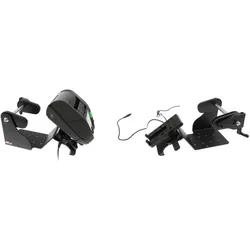
Brodit Drucker Befestigung, Drucker ZubehörDie Druckerhalterung Powerblock und Rollenhalter TSC Alpha 40L 30L 127-25mm bietet Ihnen eine moderne Lösung für die sichere und flexible Montage Ihrer TSC Alpha Drucker im professionellen Umfeld. Mit diesem System können Drucker problemlos an ruhenden und in Bewegung befindlichen Arbeitsplätzen installiert werden, sodass Sie stets von einer optimal organisierten Arbeitsumgebung profitieren. Dank des innovativen MultiMoveClip können Sie Ihre Geräte mühelos zwischen verschiedenen Standorten verschieben, ohne auf Stabilität und Sicherheit zu verzichten. Gleichzeitig sorgt der integrierte Sliding Power Block dafür, dass Ihr Drucker kontinuierlich mit Strom versorgt wird – ideal zur Minimierung von Ausfallzeiten und zur Steigerung der Effizienz. Die Konstruktion aus robustem ABS Kunststoff und die Kompatibilität mit gängigen Montageformaten wie VESA 75mm x 75mm und AMPS 4-Loch gewährleisten nicht nur Langlebigkeit, sondern auch eine einfache Integration in Ihre bestehende Büro- oder Arbeitsplatzausstattung. Damit ist diese Halterung der perfekte Partner für Unternehmen, die auf Sicherheit, Flexibilität und höchste Leistungsstandards setzen.467,10 €*Versand: 0,00 €Sichere Weiterleitung zum Anbieter



-
Wie kann ich eine PDF mit dem Epson Drucker drucken?
Um eine PDF-Datei mit einem Epson-Drucker zu drucken, musst du sicherstellen, dass der Drucker mit deinem Computer verbunden ist. Öffne die PDF-Datei mit einem PDF-Reader wie Adobe Acrobat oder dem integrierten PDF-Viewer deines Betriebssystems. Klicke auf "Datei" und dann auf "Drucken". Wähle deinen Epson-Drucker aus der Liste der verfügbaren Drucker aus und klicke auf "Drucken", um den Druckvorgang zu starten. **
-
Wie drucke ich eine PDF-Datei mit einem Epson-Drucker?
Um eine PDF-Datei mit einem Epson-Drucker zu drucken, öffnen Sie die PDF-Datei mit einem PDF-Reader-Programm wie Adobe Acrobat Reader. Klicken Sie auf "Datei" und dann auf "Drucken". Wählen Sie den Epson-Drucker aus der Liste der verfügbaren Drucker aus und klicken Sie auf "Drucken", um den Druckvorgang zu starten. **
-
Wie kann ich ein Dokument scannen und als PDF-Datei speichern?
Um ein Dokument zu scannen und als PDF-Datei zu speichern, benötigst du einen Scanner. Platziere das Dokument auf dem Scanner und öffne die Scan-Software auf deinem Computer. Wähle das gewünschte Dateiformat (PDF) aus und speichere das gescannte Dokument auf deinem Computer. **
-
Wie kann man ein Dokument in Word 2003 als PDF-Datei speichern?
In Word 2003 gibt es keine integrierte Funktion zum direkten Speichern als PDF-Datei. Eine Möglichkeit besteht darin, ein virtueller PDF-Drucker wie Adobe PDF oder CutePDF zu installieren und das Dokument über den Druckdialog als PDF-Datei zu drucken. Eine andere Möglichkeit besteht darin, ein Online-Konvertierungstool zu verwenden, um das Word-Dokument in eine PDF-Datei umzuwandeln. **

Wie kann ich eine PDF-Datei nur lesen, aber nicht speichern?
Es gibt keine Möglichkeit, eine PDF-Datei so einzustellen, dass sie nur gelesen, aber nicht gespeichert werden kann. Sobald eine Datei auf deinem Computer geöffnet wird, wird sie automatisch in den temporären Dateien gespeichert. Du kannst jedoch den Zugriff auf die Datei einschränken, indem du ein Passwort festlegst oder die Datei mit Wasserzeichen versehst, um unerwünschtes Kopieren zu verhindern. **
Wie scanne ich mit meinem Epson-Drucker ein Dokument ein und speichere es anschließend als PDF-Datei auf meinem PC?
Um ein Dokument mit einem Epson-Drucker zu scannen und als PDF-Datei auf Ihrem PC zu speichern, müssen Sie zunächst sicherstellen, dass der Drucker mit Ihrem Computer verbunden ist. Öffnen Sie dann das Scannen-Programm auf Ihrem Computer und wählen Sie die Option "Scannen als PDF". Legen Sie das Dokument in den Drucker ein und klicken Sie auf "Scannen". Anschließend können Sie den Speicherort und den Dateinamen für die PDF-Datei auswählen und auf "Speichern" klicken, um den Scanvorgang abzuschließen. **
Top-Angebote
Produkte zum Begriff Drucker-Leistung:
-
Fotos speichern, bearbeiten und wiederfinden - photo basicsBildbearbeitung - Nachbessern muss sein Alle vorgestellten Bildbearbeitungsbeispiele wurden mit Adobe Photoshop Elements durchgeführt. Die Arbeitsbeispiele wurden so gewählt, dass sie auch mit jeder anderen Bildbearbeitungs-App nachvollzogen werden können. Bilder verwalten, Bilder bearbeiten, Bilder entwickeln Drei Säulen, auf denen jeder Bilderworkflow aufbaut. Die Stabilität dieses Konstrukts ist aber nur dann gewährleistet, wenn die Last der Aufgaben gleichmäßig auf jede Säule verteilt ist. Dieses Kapitel zeigt das lokale Bildarchiv als Dreh- und Angelpunkt im professionellen Bilderworkflow ? frei jedweder Zwänge und egal, ob Sie unter Windows oder unter macOS arbeiten. Nur Sie bestimmen, wie und wo Sie Ihre Bilder ablegen, wie und womit Sie Ihre Bilder bearbeiten und entwickeln. Alles ohne sich mit Haut und Haaren in das enge Korsett nur einer App zu begeben, denn es geht a...19,99 €*Versand: 0,00 €Sichere Weiterleitung zum Anbieter
-
HP LaserJet Pro 4002dw Drucker Schwarz-Weiß Laserdrucker, Drucken, Instant InkDrucken / Bis zu 40 S./Min. in S/W / 1200 x 1200 dpi / manueller Duplexdruck / USB 2.0 / Wifi / Ethernet / AirPrint / Mopria / LCD Display / 350 Blatt Papierzufuhr269,90 €*Versand: 7,99 €Sichere Weiterleitung zum Anbieter
-
Hamm, Ingo: Lust auf LeistungLust auf Leistung , Wie wir Arbeit (wieder) lieben lernen , Bremsbacken > Bremsen & Bremsenteile , Erscheinungsjahr: 20240506, Produktform: Kartoniert, Autoren: Hamm, Ingo, Seitenzahl/Blattzahl: 288, Keyword: Arbeitsfreude; Arbeitszufriedenheit; Homeoffice; Leistungsverweigerung; Purpose; Wirksamkeit; Work-Life-Balance, Fachschema: Ethik / Unternehmensethik~Unternehmensethik~Führung / Mitarbeiterführung~Mitarbeiterführung~Organisationstheorie, Fachkategorie: Unternehmensethik und soziale Verantwortung, CSR~Organisationstheorie und -verhalten, Warengruppe: HC/Wirtschaft/Management, UNSPSC: 49019900, Warenverzeichnis für die Außenhandelsstatistik: 49019900, Blätteranzahl: 288 Blätter, Länge: 239, Breite: 157, Höhe: 22, Gewicht: 600, Produktform: Kartoniert, Genre: Sozialwissenschaften/Recht/Wirtschaft,24,90 €*Versand: 0,00 €Sichere Weiterleitung zum Anbieter
-
Will der Drucker statt zu drucken speichern?
Nein, der Drucker ist dafür konzipiert, Dokumente zu drucken und nicht, sie zu speichern. Wenn der Drucker nicht druckt, könnte es verschiedene Gründe dafür geben, wie zum Beispiel ein technisches Problem, ein leerer Tinten- oder Tonerkartusche oder eine fehlerhafte Verbindung zum Computer. Es ist ratsam, die Bedienungsanleitung des Druckers zu konsultieren oder den technischen Support des Herstellers zu kontaktieren, um das Problem zu beheben. **
-
Warum druckt der Samsung-Drucker ein bestimmtes PDF-Dokument nicht?
Es gibt verschiedene Gründe, warum ein Samsung-Drucker ein bestimmtes PDF-Dokument nicht drucken könnte. Möglicherweise ist das Dokument beschädigt oder enthält Formatierungsfehler, die vom Drucker nicht erkannt werden können. Es könnte auch sein, dass der Drucker nicht über die erforderlichen Schriftarten oder Druckertreiber verfügt, um das Dokument korrekt zu verarbeiten. Es ist ratsam, das Dokument auf einem anderen Drucker oder mit einem anderen Programm zu testen, um festzustellen, ob das Problem spezifisch für den Samsung-Drucker ist. **
-
Wie kann ich eine PDF mit dem Epson Drucker drucken?
Um eine PDF-Datei mit einem Epson-Drucker zu drucken, musst du sicherstellen, dass der Drucker mit deinem Computer verbunden ist. Öffne die PDF-Datei mit einem PDF-Reader wie Adobe Acrobat oder dem integrierten PDF-Viewer deines Betriebssystems. Klicke auf "Datei" und dann auf "Drucken". Wähle deinen Epson-Drucker aus der Liste der verfügbaren Drucker aus und klicke auf "Drucken", um den Druckvorgang zu starten. **
-
Wie drucke ich eine PDF-Datei mit einem Epson-Drucker?
Um eine PDF-Datei mit einem Epson-Drucker zu drucken, öffnen Sie die PDF-Datei mit einem PDF-Reader-Programm wie Adobe Acrobat Reader. Klicken Sie auf "Datei" und dann auf "Drucken". Wählen Sie den Epson-Drucker aus der Liste der verfügbaren Drucker aus und klicken Sie auf "Drucken", um den Druckvorgang zu starten. **
Ähnliche Suchbegriffe für Drucker-Leistung
-
HASMI Druckerständer Druckerständer Boden-to-Deckenscheiben-Drucker-Drucker-Büro-Z-förmiges Mobilfunkt-Datei-Speicher-Regal Home DREI-Tier-Speicherregal Geeignet für Büros (Color : A)<p>Der <strong>HASMI Druckerständer</strong> ist die ideale Lösung für dein Büro oder Home Office, um Ordnung und Übersichtlichkeit zu schaffen. Mit seinen kompakten Maßen von <strong>44 x 38 x 78,5 cm</strong> bietet dieser <strong>Boden-to-Deckenscheiben-Drucker</strong> ausreichend Platz für deinen Drucker, Scanner, Faxgerät und weiteres Büromaterial. Das durchdachte <strong>z-förmige Design</strong> ermöglicht eine effiziente Nutzung des verfügbaren Raums und sorgt dafür, dass alles seinen Platz hat.</p><p>Hergestellt aus hochwertigem, künstlichem Board, überzeugt der Druckerständer durch seine Stabilität und Langlebigkeit. Die glatte Oberfläche verleiht ihm nicht nur ein ansprechendes Aussehen, sondern erleichtert auch die Reinigung. Die <strong>multifunktionale Nutzung</strong> ermöglicht es dir, neben Druckern auch Dokumente, Bücher, Schreibwaren und andere Büromaterialien ordentlich zu verstauen. So bleibt dein Arbeitsplatz stets aufgeräumt und funktional.</p><p>Die einfache Installation des Druckerständers macht ihn besonders benutzerfreundlich, sodass du ihn ohne großen Aufwand selbst aufbauen kannst. Ob im Büro, Schlafzimmer oder Arbeitsraum, der HASMI Druckerständer trägt dazu bei, dein Arbeitsumfeld zu optimieren und eine angenehme Atmosphäre zu schaffen. Halte dein Zuhause oder Büro sauber und ordentlich mit diesem praktischen <strong>DREI-Tier-Speicherregal</strong>.</p>260,33 €*Versand: 0,00 €Sichere Weiterleitung zum Anbieter
-
Brodit Drucker Befestigung, Drucker ZubehörDie Druckerhalterung Powerblock und Rollenhalter TSC Alpha 40L 30L 127-25mm bietet Ihnen eine moderne Lösung für die sichere und flexible Montage Ihrer TSC Alpha Drucker im professionellen Umfeld. Mit diesem System können Drucker problemlos an ruhenden und in Bewegung befindlichen Arbeitsplätzen installiert werden, sodass Sie stets von einer optimal organisierten Arbeitsumgebung profitieren. Dank des innovativen MultiMoveClip können Sie Ihre Geräte mühelos zwischen verschiedenen Standorten verschieben, ohne auf Stabilität und Sicherheit zu verzichten. Gleichzeitig sorgt der integrierte Sliding Power Block dafür, dass Ihr Drucker kontinuierlich mit Strom versorgt wird – ideal zur Minimierung von Ausfallzeiten und zur Steigerung der Effizienz. Die Konstruktion aus robustem ABS Kunststoff und die Kompatibilität mit gängigen Montageformaten wie VESA 75mm x 75mm und AMPS 4-Loch gewährleisten nicht nur Langlebigkeit, sondern auch eine einfache Integration in Ihre bestehende Büro- oder Arbeitsplatzausstattung. Damit ist diese Halterung der perfekte Partner für Unternehmen, die auf Sicherheit, Flexibilität und höchste Leistungsstandards setzen.467,10 €*Versand: 0,00 €Sichere Weiterleitung zum Anbieter
-
Epson Drucker Walzenzufuhr, Drucker ZubehörKurzinformation: Epson Druckerrollen-Zuführung für Stylus Pro 9000 und Pro 9500. Produktbeschreibung: Epson Druckerrollen-Zuführung. Produkttyp: Druckerrollen-Zuführung. Medienformate: Rolle (5,1 cm). Kompatibilitätsinformationen: Entwickelt für Epson Stylus Pro 9000 und Pro 9500.113,56 €*Versand: 0,00 €Sichere Weiterleitung zum Anbieter
-
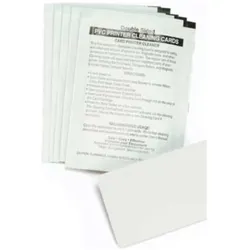
Zebra Drucker Reinigungssatz, Drucker ZubehörDas Zebra Drucker Reinigungsset, Modell 104531-001, ist ein Verbrauchsmaterialset zur Erhaltung der Druckqualität und Zuverlässigkeit in kompatiblen Zebra Druckern. Dieses Set enthält 100 einzelne Reinigungselemente, speziell für die Thermosublimationstechnologie formuliert, um Rückstände, Staub und Verunreinigungen von Druckerkomponenten zu entfernen und so konsistente Ausgabe sowie verlängerte Lebensdauer der Geräte zu gewährleisten. Jedes Element im Set ist für einfache Anwendung und effektive Reinigung entwickelt, um optimale Leistung in Geschäfts- und Produktivitätsumgebungen zu unterstützen, in denen zuverlässiges Drucken essenziell ist. Das Produkt ist unter softwarebezogenen Verbrauchsmaterialien kategorisiert, was seine Rolle bei der Unterstützung des Druckerbetriebs und der Wartung widerspiegelt. Mit Fokus auf Haltbarkeit und Präzision hilft dieses Reinigungsset bei der Verhinderung von Druckkopfdurchsägen und anderen häufigen Problemen, was zu reduzierter Ausfallzeit und erhöhter betrieblicher Effizienz beiträgt. Es eignet sich für verschiedene professionelle Umgebungen, die Zebra Drucksysteme nutzen, und bietet eine praktische Lösung für routinemässige Wartung ohne komplexe Verfahren. Die grosszügige Menge von 100 Stück bietet langfristigen Wert und macht es zu einer zuverlässigen Wahl für kontinuierliche Druckerpflege und Leistungsmanagement.288,68 €*Versand: 0,00 €Sichere Weiterleitung zum Anbieter
-
Wie kann ich ein Dokument scannen und als PDF-Datei speichern?
Um ein Dokument zu scannen und als PDF-Datei zu speichern, benötigst du einen Scanner. Platziere das Dokument auf dem Scanner und öffne die Scan-Software auf deinem Computer. Wähle das gewünschte Dateiformat (PDF) aus und speichere das gescannte Dokument auf deinem Computer. **
-
Wie kann man ein Dokument in Word 2003 als PDF-Datei speichern?
In Word 2003 gibt es keine integrierte Funktion zum direkten Speichern als PDF-Datei. Eine Möglichkeit besteht darin, ein virtueller PDF-Drucker wie Adobe PDF oder CutePDF zu installieren und das Dokument über den Druckdialog als PDF-Datei zu drucken. Eine andere Möglichkeit besteht darin, ein Online-Konvertierungstool zu verwenden, um das Word-Dokument in eine PDF-Datei umzuwandeln. **
-
Wie kann ich eine PDF-Datei nur lesen, aber nicht speichern?
Es gibt keine Möglichkeit, eine PDF-Datei so einzustellen, dass sie nur gelesen, aber nicht gespeichert werden kann. Sobald eine Datei auf deinem Computer geöffnet wird, wird sie automatisch in den temporären Dateien gespeichert. Du kannst jedoch den Zugriff auf die Datei einschränken, indem du ein Passwort festlegst oder die Datei mit Wasserzeichen versehst, um unerwünschtes Kopieren zu verhindern. **
-
Wie scanne ich mit meinem Epson-Drucker ein Dokument ein und speichere es anschließend als PDF-Datei auf meinem PC?
Um ein Dokument mit einem Epson-Drucker zu scannen und als PDF-Datei auf Ihrem PC zu speichern, müssen Sie zunächst sicherstellen, dass der Drucker mit Ihrem Computer verbunden ist. Öffnen Sie dann das Scannen-Programm auf Ihrem Computer und wählen Sie die Option "Scannen als PDF". Legen Sie das Dokument in den Drucker ein und klicken Sie auf "Scannen". Anschließend können Sie den Speicherort und den Dateinamen für die PDF-Datei auswählen und auf "Speichern" klicken, um den Scanvorgang abzuschließen. **
* Alle Preise verstehen sich inklusive der gesetzlichen Mehrwertsteuer und ggf. zuzüglich Versandkosten. Die Angebotsinformationen basieren auf den Angaben des jeweiligen Shops und werden über automatisierte Prozesse aktualisiert. Eine Aktualisierung in Echtzeit findet nicht statt, so dass es im Einzelfall zu Abweichungen kommen kann. ** Hinweis: Teile dieses Inhalts wurden von KI erstellt.