Domain pdfr.de kaufen?
Wir ziehen mit dem Projekt
pdfr.de um.
Sind Sie am Kauf der Domain
pdfr.de interessiert?
domain@kv-gmbh.de · 0541-91531010
Domain pdfr.de kaufen?
Wie kann ich ein Dokument scannen und als PDF-Datei speichern?
Um ein Dokument zu scannen und als PDF-Datei zu speichern, benötigst du einen Scanner. Platziere das Dokument auf dem Scanner und öffne die Scan-Software auf deinem Computer. Wähle das gewünschte Dateiformat (PDF) aus und speichere das gescannte Dokument auf deinem Computer. **
Wie kann ich etwas scannen und als PDF Datei speichern?
Um etwas zu scannen und als PDF-Datei zu speichern, benötigst du einen Scanner. Stelle sicher, dass der Scanner an deinen Computer angeschlossen ist und die entsprechende Software installiert ist. Lege das zu scannende Dokument auf den Scanner und starte den Scanvorgang. Wähle dann das Dateiformat aus, in diesem Fall PDF, und speichere das gescannte Dokument auf deinem Computer. Du kannst auch zusätzliche Einstellungen wie die Qualität des Scans oder die Dateigröße anpassen, bevor du das Dokument speicherst. **

Ähnliche Suchbegriffe für Scannen
Top-Angebote
Produkte zum Begriff Scannen:
-
Reddemann, Luise: Trauma verstehen, bearbeiten, überwindenTrauma verstehen, bearbeiten, überwinden , Ein Übungsbuch für Körper und Seele , Schalter & Relais > Autoelektrik , Auflage: 6. Auflage, Erscheinungsjahr: 20200205, Produktform: Kartoniert, Autoren: Reddemann, Luise~Dehner-Rau, Cornelia, Auflage: 20006, Auflage/Ausgabe: 6. Auflage, Seitenzahl/Blattzahl: 164, Abbildungen: 10 Abbildungen, Keyword: Psychosomatik; Psychotherapeuten; Psychotherapie; Therapeut; Therapie; Trauma; Traumatherapie; Traumatisierung; Verhaltenstherapie; medikamentöse Behandlung, Fachschema: Angst / Ratgeber~Medizin / Naturheilkunde, Volksmedizin, Alternativmedizin~Medizin / Ratgeber (allgemein)~Angst / Phobie~Phobie~Psychologie~Psychische Erkrankung / Störung~Störung (psychologisch)~Stressbewältigung~Thanatos~Tod~Trauer~Trauma (psychologisch)~Psychotherapie - Psychotherapeut~Therapie / Psychotherapie~Trauma (medizinisch)~Traumatologie~Hilfe / Lebenshilfe~Lebenshilfe~Heilen - Heiler - Heilung, Fachkategorie: Traumatologie, Therapie des Schocks~Ratgeber, Sachbuch: Psychologie~Psychologie~Komplementäre Therapien, Heilverfahren und Gesundheit, Thema: Verstehen, Warengruppe: HC/Psychologie/Psychologische Ratgeber, Fachkategorie: Psychotherapie, Thema: Orientieren, Text Sprache: ger, UNSPSC: 49019900, Warenverzeichnis für die Außenhandelsstatistik: 49019900, Verlag: Trias, Verlag: Trias, Verlag: TRIAS, Länge: 216, Breite: 162, Höhe: 12, Gewicht: 337, Produktform: Kartoniert, Genre: Geisteswissenschaften/Kunst/Musik, Genre: Geisteswissenschaften/Kunst/Musik, Vorgänger EAN: 9783432106724 9783830461715 9783830434238 9783830433453 9783830431398, Herkunftsland: DEUTSCHLAND (DE), Katalog: deutschsprachige Titel, Katalog: Gesamtkatalog, Katalog: Kennzeichnung von Titeln mit einer Relevanz > 30, Katalog: Lagerartikel, Book on Demand, ausgew. Medienartikel, Relevanz: 0120, Tendenz: +1, Unterkatalog: AK, Unterkatalog: Bücher, Unterkatalog: Hardcover, Unterkatalog: Lagerartikel,22,00 €*Versand: 0,00 €Sichere Weiterleitung zum Anbieter
-
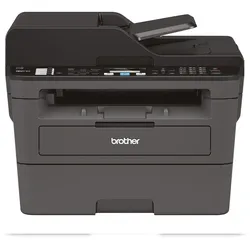
Brother MFC-L2710DN Multifunktionsdrucker 4-in-1 S/W Laser (drucken, kopieren, scannen, faxen)Schnell, leise und umweltfreundlich: das MFC-L2710DN mit automatischem Duplexdruck, bis zu 30 Seiten/Minute Druckgeschwindigkeit und LAN-Schnittstelle überzeugt sowohl Zuhause, im Home-Office oder am Arbeitsplatz. Hauptmerkmale: - Schnell, leise und umweltfreundlich - Bis zu 30Seiten/Minute - Bis zu 1.200 x 1.200 dpi Druckauflösung - 250 Blatt Papierkassette und Einzelblatteinzug - Automatischer Duplexdruck (Din A4) - USB 2.0 Hi-Speed und 10/100 BaseTX (LAN) Allgemein Technologie: Elektrofotografischer Laserdruck Laserklasse: Klasse 1 Laser-Gerät (IEC 60825-1:2014) Prozessor: 600 MHz RAM: 64 MB Schnittstellen: USB 2.0 Hi-Speed, LAN Display: 2-zeiliges LC-Display, hintergrundbeleuchtet Tonerreichweite max.: Optionaler Jumbo-Toner für bis zu 3.000 Seiten Papierkapazität: 250 Blatt Papierkassette, Einzelblatteinzug Garantie: 3 Jahre Hersteller Garantie Duplex-Laserdrucker Druckgeschwindigkeit: Bis zu 30 Seiten/Minute Druckgeschwind. duplex: Bis zu 15 Seiten/Minute (7,5 Blatt/Minute) Auflösung: Echte 1.200 x 1.200 dpi, 600 x 600 dpi Duplexdruck: Automatischer beidseitiger Druck (DIN A4) Manueller Duplexdruck: Beidseitiger Druck durch manuelles Wenden des Blattes Broschürendruck: Drucken Sie Dokumente als A5 Broschüre indem Sie den automatischen oder manuellen Duplexdruck verwenden Leisemodus: Reduziert die Geräusche des Gerätes während des Druckvorgangs (verringert die Druckgeschwindigkeit) Zeit für 1. Ausdruck: Aufwärmzeit: N-auf-1 Druck: 2, 4, 9, 16 oder 25 A4-Seiten verkleinern und auf eine A4-Seite drucken (Mac 2-16 Seiten) Poster-Druck: 1 A4-Seite auf 4, 9, 16 oder 25 A4-Seiten vergrößern Wasserzeichen-Druck: Ausdruck mit vordefiniertem Text oder mit eigenen benutzerdefinierten Informationen Kopf- und Fußzeile: Fügen Sie auf Ihren gedruckten Dokumenten eine Identifikation ein (Datum und Uhrzeit, eine kurze Nachricht oder den PC Nutzernamen) Leere Seite überspringen: Ignoriert jede leere Seite in Ihrer Datei Druckprofile: Speichern Sie Ihre bevorzugten Druckeinstellungen als Profil zur einfachen Wiederverwendung Druckarchiv: Speichert eine Kopie jedes Druckauftrages als PDF Datei zu Archivierungszwecken Kopierer Zeit für 1. Kopie: Kopiergeschwindigkeit: Auflösung: 600 x 600 dpi Mehrfachkopien: Kopiert Ihr Dokument bis zu 99-mal (auch sortiert) Zoom: Verkleinert oder vergrößert Dokumente auf 25% bis 400% in 1% -Schritten N-auf-1 Kopie: 2 oder 4 A4-Seiten verkleinern und auf eine A4-Seite kopieren 2-auf-1 Ausweis-Kopie: Druck beider Seiten eines Ausweises auf eine einzelne A4-Seite Graustufen: 256 Farbscanner Scanauflösung (Vorlagenglas): Bis zu 1.200 x 1.200 dpi (optisch) Scanauflösung (ADF): Bis zu 600 x 600 dpi (optisch) Scanauflösung (interpoliert): Bis zu 19.200 x 19.200 dpi Scangeschwindigkeit A4: Bis zu 22,5 Seiten/Min. (mehrere Vorlagen, gemäß ISO/IEC 17991) Farbtiefe: 30 Bit/24 Bit (intern/extern) Graustufen: 256 Scan-to-Funktionen: Scan-to-E-Mail/Bild/Text (OCR)/Datei/PDF (durchsuchbar)/SharePoint Scannertreiber: TWAIN & WIA (WIA für Windows 10, 8, 8.1, Windows 7) TWAIN & AirPrint (Mac5) SANE (Linux5) Erweiterte Scanfunktionen: Ausweis-Scan, 1-auf-2 Scan, Leere Seiten überspringen, Hintergrundfarbe entfernen (über Gerät), mehrere Seiten in eine PDF, Automatisches Ausrichten (über ADF)798,39 €*Versand: 33,32 €Sichere Weiterleitung zum Anbieter


-
Wie kann ich ein Dokument scannen und als digitale Datei speichern?
Um ein Dokument zu scannen, benötigst du einen Scanner, der an deinen Computer angeschlossen ist. Öffne die Scansoftware auf deinem Computer und lege das Dokument auf den Scanner. Wähle die gewünschte Einstellung (z.B. Farbe, Auflösung) und klicke auf "Scannen". Anschließend kannst du das gescannte Dokument als digitale Datei auf deinem Computer speichern. **
-
Wie kann ich ein Dokument als PDF scannen?
Um ein Dokument als PDF zu scannen, benötigst du einen Scanner, der mit deinem Computer oder Smartphone verbunden ist. Du kannst entweder eine spezielle Scannersoftware verwenden oder eine App auf deinem Smartphone installieren, die das Scannen von Dokumenten ermöglicht. Lege das Dokument auf den Scanner und starte den Scanvorgang. Wähle das gewünschte Dateiformat (PDF) aus und speichere das gescannte Dokument auf deinem Gerät. Überprüfe das gescannte PDF-Dokument, um sicherzustellen, dass die Qualität und Lesbarkeit ausreichend sind. **
-
Wie kann ich scannen und als PDF speichern?
Um ein Dokument zu scannen und als PDF zu speichern, benötigst du einen Scanner und eine Software, die das Scannen und Speichern in PDF-Format ermöglicht. Zunächst legst du das Dokument auf den Scanner und öffnest die entsprechende Scansoftware auf deinem Computer. Wähle die Option zum Scannen und speichere das Dokument als PDF-Datei. Du kannst auch zusätzliche Einstellungen wie die Qualität und Farbe des Scans anpassen, bevor du das Dokument als PDF speicherst. Stelle sicher, dass du den Speicherort für die PDF-Datei auswählst, damit du sie später leicht wiederfinden kannst. **
-
Wie kann ich ein Dokument scannen und digitalisieren, um es elektronisch zu speichern und zu bearbeiten?
Um ein Dokument zu scannen, benötigst du einen Scanner, der mit deinem Computer verbunden ist. Anschließend öffnest du ein Scannprogramm und wählst die gewünschten Einstellungen aus. Nach dem Scannen kannst du das Dokument als PDF oder Bild speichern und elektronisch bearbeiten. **


Wie kann man mit dem Epson Stylus SX400 ein Dokument scannen und als bearbeitbare Word-Datei speichern?
Der Epson Stylus SX400 ist ein Multifunktionsdrucker, der auch scannen kann. Um ein Dokument zu scannen und als bearbeitbare Word-Datei zu speichern, müssen Sie die mitgelieferte Software "Epson Scan" verwenden. Starten Sie das Programm, wählen Sie die Option "Scan to Word" aus und folgen Sie den Anweisungen auf dem Bildschirm, um das Dokument zu scannen und als Word-Datei zu speichern. **
Wie kann ich zwei Seiten untereinander scannen und als PDF speichern?
Um zwei Seiten untereinander zu scannen und als PDF zu speichern, benötigst du einen Scanner und eine entsprechende Software. Öffne die Scansoftware auf deinem Computer und wähle die Option "Scan to PDF" oder ähnliches aus. Lege die beiden Seiten auf den Scanner und starte den Scanvorgang. Anschließend kannst du die gescannten Seiten in der Software zusammenfügen und als PDF speichern. **
Top-Angebote
Produkte zum Begriff Scannen:
-
Reddemann, Luise: Trauma verstehen, bearbeiten, überwindenTrauma verstehen, bearbeiten, überwinden , Ein Übungsbuch für Körper und Seele , Schalter & Relais > Autoelektrik , Auflage: 6. Auflage, Erscheinungsjahr: 20200205, Produktform: Kartoniert, Autoren: Reddemann, Luise~Dehner-Rau, Cornelia, Auflage: 20006, Auflage/Ausgabe: 6. Auflage, Seitenzahl/Blattzahl: 164, Abbildungen: 10 Abbildungen, Keyword: Psychosomatik; Psychotherapeuten; Psychotherapie; Therapeut; Therapie; Trauma; Traumatherapie; Traumatisierung; Verhaltenstherapie; medikamentöse Behandlung, Fachschema: Angst / Ratgeber~Medizin / Naturheilkunde, Volksmedizin, Alternativmedizin~Medizin / Ratgeber (allgemein)~Angst / Phobie~Phobie~Psychologie~Psychische Erkrankung / Störung~Störung (psychologisch)~Stressbewältigung~Thanatos~Tod~Trauer~Trauma (psychologisch)~Psychotherapie - Psychotherapeut~Therapie / Psychotherapie~Trauma (medizinisch)~Traumatologie~Hilfe / Lebenshilfe~Lebenshilfe~Heilen - Heiler - Heilung, Fachkategorie: Traumatologie, Therapie des Schocks~Ratgeber, Sachbuch: Psychologie~Psychologie~Komplementäre Therapien, Heilverfahren und Gesundheit, Thema: Verstehen, Warengruppe: HC/Psychologie/Psychologische Ratgeber, Fachkategorie: Psychotherapie, Thema: Orientieren, Text Sprache: ger, UNSPSC: 49019900, Warenverzeichnis für die Außenhandelsstatistik: 49019900, Verlag: Trias, Verlag: Trias, Verlag: TRIAS, Länge: 216, Breite: 162, Höhe: 12, Gewicht: 337, Produktform: Kartoniert, Genre: Geisteswissenschaften/Kunst/Musik, Genre: Geisteswissenschaften/Kunst/Musik, Vorgänger EAN: 9783432106724 9783830461715 9783830434238 9783830433453 9783830431398, Herkunftsland: DEUTSCHLAND (DE), Katalog: deutschsprachige Titel, Katalog: Gesamtkatalog, Katalog: Kennzeichnung von Titeln mit einer Relevanz > 30, Katalog: Lagerartikel, Book on Demand, ausgew. Medienartikel, Relevanz: 0120, Tendenz: +1, Unterkatalog: AK, Unterkatalog: Bücher, Unterkatalog: Hardcover, Unterkatalog: Lagerartikel,22,00 €*Versand: 0,00 €Sichere Weiterleitung zum Anbieter
-
Wie kann ich ein Dokument scannen und als PDF-Datei speichern?
Um ein Dokument zu scannen und als PDF-Datei zu speichern, benötigst du einen Scanner. Platziere das Dokument auf dem Scanner und öffne die Scan-Software auf deinem Computer. Wähle das gewünschte Dateiformat (PDF) aus und speichere das gescannte Dokument auf deinem Computer. **
-
Wie kann ich etwas scannen und als PDF Datei speichern?
Um etwas zu scannen und als PDF-Datei zu speichern, benötigst du einen Scanner. Stelle sicher, dass der Scanner an deinen Computer angeschlossen ist und die entsprechende Software installiert ist. Lege das zu scannende Dokument auf den Scanner und starte den Scanvorgang. Wähle dann das Dateiformat aus, in diesem Fall PDF, und speichere das gescannte Dokument auf deinem Computer. Du kannst auch zusätzliche Einstellungen wie die Qualität des Scans oder die Dateigröße anpassen, bevor du das Dokument speicherst. **
-
Wie kann ich ein Dokument scannen und als digitale Datei speichern?
Um ein Dokument zu scannen, benötigst du einen Scanner, der an deinen Computer angeschlossen ist. Öffne die Scansoftware auf deinem Computer und lege das Dokument auf den Scanner. Wähle die gewünschte Einstellung (z.B. Farbe, Auflösung) und klicke auf "Scannen". Anschließend kannst du das gescannte Dokument als digitale Datei auf deinem Computer speichern. **
-
Wie kann ich ein Dokument als PDF scannen?
Um ein Dokument als PDF zu scannen, benötigst du einen Scanner, der mit deinem Computer oder Smartphone verbunden ist. Du kannst entweder eine spezielle Scannersoftware verwenden oder eine App auf deinem Smartphone installieren, die das Scannen von Dokumenten ermöglicht. Lege das Dokument auf den Scanner und starte den Scanvorgang. Wähle das gewünschte Dateiformat (PDF) aus und speichere das gescannte Dokument auf deinem Gerät. Überprüfe das gescannte PDF-Dokument, um sicherzustellen, dass die Qualität und Lesbarkeit ausreichend sind. **
Ähnliche Suchbegriffe für Scannen
-
Brother MFC-L2710DN Multifunktionsdrucker 4-in-1 S/W Laser (drucken, kopieren, scannen, faxen)Schnell, leise und umweltfreundlich: das MFC-L2710DN mit automatischem Duplexdruck, bis zu 30 Seiten/Minute Druckgeschwindigkeit und LAN-Schnittstelle überzeugt sowohl Zuhause, im Home-Office oder am Arbeitsplatz. Hauptmerkmale: - Schnell, leise und umweltfreundlich - Bis zu 30Seiten/Minute - Bis zu 1.200 x 1.200 dpi Druckauflösung - 250 Blatt Papierkassette und Einzelblatteinzug - Automatischer Duplexdruck (Din A4) - USB 2.0 Hi-Speed und 10/100 BaseTX (LAN) Allgemein Technologie: Elektrofotografischer Laserdruck Laserklasse: Klasse 1 Laser-Gerät (IEC 60825-1:2014) Prozessor: 600 MHz RAM: 64 MB Schnittstellen: USB 2.0 Hi-Speed, LAN Display: 2-zeiliges LC-Display, hintergrundbeleuchtet Tonerreichweite max.: Optionaler Jumbo-Toner für bis zu 3.000 Seiten Papierkapazität: 250 Blatt Papierkassette, Einzelblatteinzug Garantie: 3 Jahre Hersteller Garantie Duplex-Laserdrucker Druckgeschwindigkeit: Bis zu 30 Seiten/Minute Druckgeschwind. duplex: Bis zu 15 Seiten/Minute (7,5 Blatt/Minute) Auflösung: Echte 1.200 x 1.200 dpi, 600 x 600 dpi Duplexdruck: Automatischer beidseitiger Druck (DIN A4) Manueller Duplexdruck: Beidseitiger Druck durch manuelles Wenden des Blattes Broschürendruck: Drucken Sie Dokumente als A5 Broschüre indem Sie den automatischen oder manuellen Duplexdruck verwenden Leisemodus: Reduziert die Geräusche des Gerätes während des Druckvorgangs (verringert die Druckgeschwindigkeit) Zeit für 1. Ausdruck: Aufwärmzeit: N-auf-1 Druck: 2, 4, 9, 16 oder 25 A4-Seiten verkleinern und auf eine A4-Seite drucken (Mac 2-16 Seiten) Poster-Druck: 1 A4-Seite auf 4, 9, 16 oder 25 A4-Seiten vergrößern Wasserzeichen-Druck: Ausdruck mit vordefiniertem Text oder mit eigenen benutzerdefinierten Informationen Kopf- und Fußzeile: Fügen Sie auf Ihren gedruckten Dokumenten eine Identifikation ein (Datum und Uhrzeit, eine kurze Nachricht oder den PC Nutzernamen) Leere Seite überspringen: Ignoriert jede leere Seite in Ihrer Datei Druckprofile: Speichern Sie Ihre bevorzugten Druckeinstellungen als Profil zur einfachen Wiederverwendung Druckarchiv: Speichert eine Kopie jedes Druckauftrages als PDF Datei zu Archivierungszwecken Kopierer Zeit für 1. Kopie: Kopiergeschwindigkeit: Auflösung: 600 x 600 dpi Mehrfachkopien: Kopiert Ihr Dokument bis zu 99-mal (auch sortiert) Zoom: Verkleinert oder vergrößert Dokumente auf 25% bis 400% in 1% -Schritten N-auf-1 Kopie: 2 oder 4 A4-Seiten verkleinern und auf eine A4-Seite kopieren 2-auf-1 Ausweis-Kopie: Druck beider Seiten eines Ausweises auf eine einzelne A4-Seite Graustufen: 256 Farbscanner Scanauflösung (Vorlagenglas): Bis zu 1.200 x 1.200 dpi (optisch) Scanauflösung (ADF): Bis zu 600 x 600 dpi (optisch) Scanauflösung (interpoliert): Bis zu 19.200 x 19.200 dpi Scangeschwindigkeit A4: Bis zu 22,5 Seiten/Min. (mehrere Vorlagen, gemäß ISO/IEC 17991) Farbtiefe: 30 Bit/24 Bit (intern/extern) Graustufen: 256 Scan-to-Funktionen: Scan-to-E-Mail/Bild/Text (OCR)/Datei/PDF (durchsuchbar)/SharePoint Scannertreiber: TWAIN & WIA (WIA für Windows 10, 8, 8.1, Windows 7) TWAIN & AirPrint (Mac5) SANE (Linux5) Erweiterte Scanfunktionen: Ausweis-Scan, 1-auf-2 Scan, Leere Seiten überspringen, Hintergrundfarbe entfernen (über Gerät), mehrere Seiten in eine PDF, Automatisches Ausrichten (über ADF)798,39 €*Versand: 33,32 €Sichere Weiterleitung zum Anbieter
-
Shaper Trace SX1-AA - Skizzieren, Scannen, LoslegenTrace bietet eine einfache Möglichkeit, handgezeichnete Skizzen in Vektorgrafiken umzuwandeln, die mit digitalen Fertigungswerkzeugen wie Lasercuttern, Plottern und CNC-Maschinen wie Shaper Origin kompatibel sind. Technische Daten: Shaper Trace Höhe Rahmen 338mm Breite Rahmen 248mm Höhe Öffnung 274mm Breite Öffnung 184mm117,81 €*Versand: 6,90 €Sichere Weiterleitung zum Anbieter
-
Wie kann ich scannen und als PDF speichern?
Um ein Dokument zu scannen und als PDF zu speichern, benötigst du einen Scanner und eine Software, die das Scannen und Speichern in PDF-Format ermöglicht. Zunächst legst du das Dokument auf den Scanner und öffnest die entsprechende Scansoftware auf deinem Computer. Wähle die Option zum Scannen und speichere das Dokument als PDF-Datei. Du kannst auch zusätzliche Einstellungen wie die Qualität und Farbe des Scans anpassen, bevor du das Dokument als PDF speicherst. Stelle sicher, dass du den Speicherort für die PDF-Datei auswählst, damit du sie später leicht wiederfinden kannst. **
-
Wie kann ich ein Dokument scannen und digitalisieren, um es elektronisch zu speichern und zu bearbeiten?
Um ein Dokument zu scannen, benötigst du einen Scanner, der mit deinem Computer verbunden ist. Anschließend öffnest du ein Scannprogramm und wählst die gewünschten Einstellungen aus. Nach dem Scannen kannst du das Dokument als PDF oder Bild speichern und elektronisch bearbeiten. **
-
Wie kann man mit dem Epson Stylus SX400 ein Dokument scannen und als bearbeitbare Word-Datei speichern?
Der Epson Stylus SX400 ist ein Multifunktionsdrucker, der auch scannen kann. Um ein Dokument zu scannen und als bearbeitbare Word-Datei zu speichern, müssen Sie die mitgelieferte Software "Epson Scan" verwenden. Starten Sie das Programm, wählen Sie die Option "Scan to Word" aus und folgen Sie den Anweisungen auf dem Bildschirm, um das Dokument zu scannen und als Word-Datei zu speichern. **
-
Wie kann ich zwei Seiten untereinander scannen und als PDF speichern?
Um zwei Seiten untereinander zu scannen und als PDF zu speichern, benötigst du einen Scanner und eine entsprechende Software. Öffne die Scansoftware auf deinem Computer und wähle die Option "Scan to PDF" oder ähnliches aus. Lege die beiden Seiten auf den Scanner und starte den Scanvorgang. Anschließend kannst du die gescannten Seiten in der Software zusammenfügen und als PDF speichern. **
* Alle Preise verstehen sich inklusive der gesetzlichen Mehrwertsteuer und ggf. zuzüglich Versandkosten. Die Angebotsinformationen basieren auf den Angaben des jeweiligen Shops und werden über automatisierte Prozesse aktualisiert. Eine Aktualisierung in Echtzeit findet nicht statt, so dass es im Einzelfall zu Abweichungen kommen kann. ** Hinweis: Teile dieses Inhalts wurden von KI erstellt.