Domain pdfr.de kaufen?
Wir ziehen mit dem Projekt
pdfr.de um.
Sind Sie am Kauf der Domain
pdfr.de interessiert?
domain@kv-gmbh.de · 0541-91531010
Domain pdfr.de kaufen?
Wie kann ich einen WhatsApp-Chat als PDF-Datei kopieren und speichern?
Um einen WhatsApp-Chat als PDF-Datei zu kopieren und zu speichern, kannst du verschiedene Methoden verwenden. Eine Möglichkeit ist es, einen Screenshot des Chats zu machen und diesen dann in ein PDF-Dokument umzuwandeln. Eine andere Möglichkeit ist es, eine Drittanbieter-App zu verwenden, die speziell für das Exportieren von WhatsApp-Chats als PDF-Dateien entwickelt wurde. **
Wie kann ich eine PDF Datei kopieren?
Um eine PDF-Datei zu kopieren, musst du sie zunächst auf deinem Computer oder Gerät öffnen. Anschließend kannst du den gesamten Inhalt der PDF-Datei markieren und kopieren, indem du die Tastenkombination Strg + C (Windows) oder Cmd + C (Mac) verwendest. Alternativ kannst du auch mit der rechten Maustaste auf den markierten Inhalt klicken und "Kopieren" auswählen. Danach kannst du den kopierten Inhalt in ein neues Dokument oder in eine andere Anwendung einfügen, indem du die Tastenkombination Strg + V (Windows) oder Cmd + V (Mac) verwendest. Hast du noch Fragen dazu? **


Ähnliche Suchbegriffe für Kopieren
Top-Angebote
Produkte zum Begriff Kopieren:
-
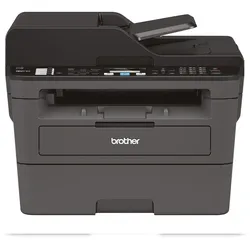
Brother MFC-L2710DN Multifunktionsdrucker 4-in-1 S/W Laser (drucken, kopieren, scannen, faxen)Schnell, leise und umweltfreundlich: das MFC-L2710DN mit automatischem Duplexdruck, bis zu 30 Seiten/Minute Druckgeschwindigkeit und LAN-Schnittstelle überzeugt sowohl Zuhause, im Home-Office oder am Arbeitsplatz. Hauptmerkmale: - Schnell, leise und umweltfreundlich - Bis zu 30Seiten/Minute - Bis zu 1.200 x 1.200 dpi Druckauflösung - 250 Blatt Papierkassette und Einzelblatteinzug - Automatischer Duplexdruck (Din A4) - USB 2.0 Hi-Speed und 10/100 BaseTX (LAN) Allgemein Technologie: Elektrofotografischer Laserdruck Laserklasse: Klasse 1 Laser-Gerät (IEC 60825-1:2014) Prozessor: 600 MHz RAM: 64 MB Schnittstellen: USB 2.0 Hi-Speed, LAN Display: 2-zeiliges LC-Display, hintergrundbeleuchtet Tonerreichweite max.: Optionaler Jumbo-Toner für bis zu 3.000 Seiten Papierkapazität: 250 Blatt Papierkassette, Einzelblatteinzug Garantie: 3 Jahre Hersteller Garantie Duplex-Laserdrucker Druckgeschwindigkeit: Bis zu 30 Seiten/Minute Druckgeschwind. duplex: Bis zu 15 Seiten/Minute (7,5 Blatt/Minute) Auflösung: Echte 1.200 x 1.200 dpi, 600 x 600 dpi Duplexdruck: Automatischer beidseitiger Druck (DIN A4) Manueller Duplexdruck: Beidseitiger Druck durch manuelles Wenden des Blattes Broschürendruck: Drucken Sie Dokumente als A5 Broschüre indem Sie den automatischen oder manuellen Duplexdruck verwenden Leisemodus: Reduziert die Geräusche des Gerätes während des Druckvorgangs (verringert die Druckgeschwindigkeit) Zeit für 1. Ausdruck: Aufwärmzeit: N-auf-1 Druck: 2, 4, 9, 16 oder 25 A4-Seiten verkleinern und auf eine A4-Seite drucken (Mac 2-16 Seiten) Poster-Druck: 1 A4-Seite auf 4, 9, 16 oder 25 A4-Seiten vergrößern Wasserzeichen-Druck: Ausdruck mit vordefiniertem Text oder mit eigenen benutzerdefinierten Informationen Kopf- und Fußzeile: Fügen Sie auf Ihren gedruckten Dokumenten eine Identifikation ein (Datum und Uhrzeit, eine kurze Nachricht oder den PC Nutzernamen) Leere Seite überspringen: Ignoriert jede leere Seite in Ihrer Datei Druckprofile: Speichern Sie Ihre bevorzugten Druckeinstellungen als Profil zur einfachen Wiederverwendung Druckarchiv: Speichert eine Kopie jedes Druckauftrages als PDF Datei zu Archivierungszwecken Kopierer Zeit für 1. Kopie: Kopiergeschwindigkeit: Auflösung: 600 x 600 dpi Mehrfachkopien: Kopiert Ihr Dokument bis zu 99-mal (auch sortiert) Zoom: Verkleinert oder vergrößert Dokumente auf 25% bis 400% in 1% -Schritten N-auf-1 Kopie: 2 oder 4 A4-Seiten verkleinern und auf eine A4-Seite kopieren 2-auf-1 Ausweis-Kopie: Druck beider Seiten eines Ausweises auf eine einzelne A4-Seite Graustufen: 256 Farbscanner Scanauflösung (Vorlagenglas): Bis zu 1.200 x 1.200 dpi (optisch) Scanauflösung (ADF): Bis zu 600 x 600 dpi (optisch) Scanauflösung (interpoliert): Bis zu 19.200 x 19.200 dpi Scangeschwindigkeit A4: Bis zu 22,5 Seiten/Min. (mehrere Vorlagen, gemäß ISO/IEC 17991) Farbtiefe: 30 Bit/24 Bit (intern/extern) Graustufen: 256 Scan-to-Funktionen: Scan-to-E-Mail/Bild/Text (OCR)/Datei/PDF (durchsuchbar)/SharePoint Scannertreiber: TWAIN & WIA (WIA für Windows 10, 8, 8.1, Windows 7) TWAIN & AirPrint (Mac5) SANE (Linux5) Erweiterte Scanfunktionen: Ausweis-Scan, 1-auf-2 Scan, Leere Seiten überspringen, Hintergrundfarbe entfernen (über Gerät), mehrere Seiten in eine PDF, Automatisches Ausrichten (über ADF)798,39 €*Versand: 33,32 €Sichere Weiterleitung zum Anbieter
-
Bartoli Y Eckert, Petra: K.L.A.R. Storys: 16 Kurzgeschichten rund ums Erwachsenwerden zum Kopieren - mit AufgabenK.L.A.R. Storys: 16 Kurzgeschichten rund ums Erwachsenwerden zum Kopieren - mit Aufgaben , 7. bis 10. Schuljahr , Zündspulen > Elektrik & Zündungen , Erscheinungsjahr: 20200810, Produktform: Geheftet, Titel der Reihe: K.L.A.R. Storys##, Autoren: Bartoli Y Eckert, Petra, Seitenzahl/Blattzahl: 72, Keyword: Unterricht; ungewollte Schwangerschaft; Textverständnis; sexuelle Orientierung; Schüler; kurze Geschichten; Auszug aus dem Elternhaus; Schulabschluss; Leseschwache Schüler; Straftaten; Schule; Jugendliche; Ausbildung; Lehrer; Unterrichtsmaterial; Urlaub ohne Eltern; Klassenlektüre; das erste Mal; Kopiervorlagen; Probleme, Fachschema: Deutsch / Lehrermaterial, Bildungsmedien Fächer: Deutsch/ Kommunikation, Fachkategorie: Kinder/Jugendliche: Gegenwartsliteratur~Kinder/Jugendliche: Kurzgeschichten~Kinder/Jugendliche: Kurzromane, Heftromane~Kinder- und Jugendliteratur, allgemein~Weiterführende Schulen, Bildungszweck: für weiterführende Schulen~Förderschule/Förderzentrum/Schule mit Förderschwerpunkt Lernen~Für die Vorschule (Deutschland), Interesse Alter: geeignet für leseschwache Kinder~geeignet für sich entwickelnde erwachsene Leser, Altersempfehlung / Lesealter: 18, ab Alter: 12, Warengruppe: HC/Schulbücher/Unterrichtsmat./Lehrer, Fachkategorie: Unterricht und Didaktik: Erstsprache: Grundlagen, Schulform: FÖS, Text Sprache: ger, UNSPSC: 49019900, Warenverzeichnis für die Außenhandelsstatistik: 49019900, Verlag: Verlag an der Ruhr GmbH, Verlag: Verlag an der Ruhr GmbH, Verlag: Verlag an der Ruhr GmbH, Länge: 289, Breite: 209, Höhe: 10, Gewicht: 274, Produktform: Geheftet, Genre: Schule und Lernen, Genre: Schule und Lernen, Herkunftsland: ITALIEN (IT), Katalog: deutschsprachige Titel, Katalog: Gesamtkatalog, Katalog: Lagerartikel, Book on Demand, ausgew. Medienartikel, Relevanz: 0008, Tendenz: -1, Schulform: Förderschule, Unterkatalog: AK, Unterkatalog: Bücher, Unterkatalog: Hardcover, Unterkatalog: Lagerartikel, Unterkatalog: Schulbuch,20,99 €*Versand: 0,00 €Sichere Weiterleitung zum Anbieter

-
Wie kann ich eine PDF Datei in Word kopieren?
Um eine PDF-Datei in Word zu kopieren, kannst du entweder den Text aus der PDF-Datei markieren, kopieren und in Word einfügen. Oder du kannst spezielle Software oder Online-Tools verwenden, die es ermöglichen, den Inhalt einer PDF-Datei in ein Word-Dokument zu konvertieren. Eine weitere Möglichkeit ist die Verwendung von Adobe Acrobat, um die PDF-Datei in ein Word-Dokument zu exportieren. Es ist wichtig zu beachten, dass die Formatierung möglicherweise nicht perfekt übertragen wird, insbesondere bei komplexen Layouts oder Tabellen. Es kann daher erforderlich sein, das Word-Dokument nach dem Kopieren aus der PDF-Datei zu überarbeiten. **
-
Wie kann ich Text aus einer PDF Datei kopieren?
Um Text aus einer PDF-Datei zu kopieren, musst du zuerst die PDF-Datei mit einem geeigneten Programm wie Adobe Acrobat Reader oder einem Online-Tool öffnen. Anschließend kannst du den gewünschten Text markieren und mit der rechten Maustaste auf "Kopieren" klicken. Alternativ kannst du auch die Tastenkombination Strg + C verwenden. Danach kannst du den kopierten Text in ein Textverarbeitungsprogramm oder eine andere Anwendung einfügen. Stelle sicher, dass du über die nötigen Rechte verfügst, um den Text aus der PDF-Datei zu kopieren. **
-
Kann man aus einer PDF Datei einzelne Seiten kopieren?
Ja, es ist möglich, aus einer PDF-Datei einzelne Seiten zu kopieren. Dies kann auf verschiedene Arten erfolgen, je nachdem, welche Software oder Tools Sie verwenden. Einige PDF-Reader-Programme ermöglichen es Ihnen, eine Seite auszuwählen und sie in die Zwischenablage zu kopieren, um sie dann an anderer Stelle einzufügen. Es gibt auch spezielle PDF-Bearbeitungsprogramme, die es Ihnen ermöglichen, Seiten aus einer PDF-Datei zu extrahieren und sie als separate Dateien zu speichern. Darüber hinaus können Online-Tools verwendet werden, um einzelne Seiten aus einer PDF-Datei zu extrahieren und sie herunterzuladen oder zu speichern. Insgesamt ist es also durchaus möglich, einzelne Seiten aus einer PDF-Datei zu kopieren, um sie separat zu verwenden. **
-
Wie kann ich Formeln und Rechnungen aus einem PDF-Dokument kopieren?
Um Formeln und Rechnungen aus einem PDF-Dokument zu kopieren, kannst du verschiedene Methoden verwenden. Eine Möglichkeit besteht darin, den Text aus dem PDF-Dokument zu markieren und zu kopieren. Wenn dies nicht funktioniert, kannst du auch eine PDF-zu-Text-Konvertierungssoftware verwenden, um den Text aus dem PDF-Dokument zu extrahieren. Eine weitere Option besteht darin, einen PDF-Editor zu verwenden, der es dir ermöglicht, den Text aus dem PDF-Dokument zu kopieren. **
Wie kann ich ein Bild aus einer PDF Datei kopieren?
Um ein Bild aus einer PDF-Datei zu kopieren, benötigen Sie ein Programm wie Adobe Acrobat oder einen anderen PDF-Editor. Öffnen Sie die PDF-Datei in dem Programm und suchen Sie nach dem Bild, das Sie kopieren möchten. Klicken Sie mit der rechten Maustaste auf das Bild und wählen Sie die Option "Kopieren". Anschließend können Sie das Bild in ein Grafikprogramm oder eine andere Anwendung einfügen. Stellen Sie sicher, dass Sie die Urheberrechte des Bildes beachten, bevor Sie es kopieren und verwenden. **
Wie kann das Kopieren aus einer PDF-Datei verhindert werden?
Das Kopieren aus einer PDF-Datei kann durch das Setzen von Sicherheitseinstellungen verhindert werden. Dabei kann zum Beispiel das Kopieren von Text oder das Extrahieren von Inhalten deaktiviert werden. Es ist jedoch wichtig zu beachten, dass diese Sicherheitsmaßnahmen nicht absolut sind und es immer noch Möglichkeiten gibt, den Inhalt zu kopieren. **
Top-Angebote
Produkte zum Begriff Kopieren:
-
Anybook Pro Audiostift inkl. Jahreslizenz für Codes zum Drucken & KopierenAnybook Pro Ist Ein Audiostift Mit Aufnahmefunktion. Seine Innovative Code-technologie Ermöglicht Es Erstmalig, Audio-codes Selbst Auszudrucken Und Zu Kopieren. Mithilfe Der Anybook-sticker Und Digitalen Codes Eröffnen Sich Neue Möglichkeiten Für...145,99 €*Versand: 0,00 €Sichere Weiterleitung zum Anbieter
-
Brother MFC-L2710DN Multifunktionsdrucker 4-in-1 S/W Laser (drucken, kopieren, scannen, faxen)Schnell, leise und umweltfreundlich: das MFC-L2710DN mit automatischem Duplexdruck, bis zu 30 Seiten/Minute Druckgeschwindigkeit und LAN-Schnittstelle überzeugt sowohl Zuhause, im Home-Office oder am Arbeitsplatz. Hauptmerkmale: - Schnell, leise und umweltfreundlich - Bis zu 30Seiten/Minute - Bis zu 1.200 x 1.200 dpi Druckauflösung - 250 Blatt Papierkassette und Einzelblatteinzug - Automatischer Duplexdruck (Din A4) - USB 2.0 Hi-Speed und 10/100 BaseTX (LAN) Allgemein Technologie: Elektrofotografischer Laserdruck Laserklasse: Klasse 1 Laser-Gerät (IEC 60825-1:2014) Prozessor: 600 MHz RAM: 64 MB Schnittstellen: USB 2.0 Hi-Speed, LAN Display: 2-zeiliges LC-Display, hintergrundbeleuchtet Tonerreichweite max.: Optionaler Jumbo-Toner für bis zu 3.000 Seiten Papierkapazität: 250 Blatt Papierkassette, Einzelblatteinzug Garantie: 3 Jahre Hersteller Garantie Duplex-Laserdrucker Druckgeschwindigkeit: Bis zu 30 Seiten/Minute Druckgeschwind. duplex: Bis zu 15 Seiten/Minute (7,5 Blatt/Minute) Auflösung: Echte 1.200 x 1.200 dpi, 600 x 600 dpi Duplexdruck: Automatischer beidseitiger Druck (DIN A4) Manueller Duplexdruck: Beidseitiger Druck durch manuelles Wenden des Blattes Broschürendruck: Drucken Sie Dokumente als A5 Broschüre indem Sie den automatischen oder manuellen Duplexdruck verwenden Leisemodus: Reduziert die Geräusche des Gerätes während des Druckvorgangs (verringert die Druckgeschwindigkeit) Zeit für 1. Ausdruck: Aufwärmzeit: N-auf-1 Druck: 2, 4, 9, 16 oder 25 A4-Seiten verkleinern und auf eine A4-Seite drucken (Mac 2-16 Seiten) Poster-Druck: 1 A4-Seite auf 4, 9, 16 oder 25 A4-Seiten vergrößern Wasserzeichen-Druck: Ausdruck mit vordefiniertem Text oder mit eigenen benutzerdefinierten Informationen Kopf- und Fußzeile: Fügen Sie auf Ihren gedruckten Dokumenten eine Identifikation ein (Datum und Uhrzeit, eine kurze Nachricht oder den PC Nutzernamen) Leere Seite überspringen: Ignoriert jede leere Seite in Ihrer Datei Druckprofile: Speichern Sie Ihre bevorzugten Druckeinstellungen als Profil zur einfachen Wiederverwendung Druckarchiv: Speichert eine Kopie jedes Druckauftrages als PDF Datei zu Archivierungszwecken Kopierer Zeit für 1. Kopie: Kopiergeschwindigkeit: Auflösung: 600 x 600 dpi Mehrfachkopien: Kopiert Ihr Dokument bis zu 99-mal (auch sortiert) Zoom: Verkleinert oder vergrößert Dokumente auf 25% bis 400% in 1% -Schritten N-auf-1 Kopie: 2 oder 4 A4-Seiten verkleinern und auf eine A4-Seite kopieren 2-auf-1 Ausweis-Kopie: Druck beider Seiten eines Ausweises auf eine einzelne A4-Seite Graustufen: 256 Farbscanner Scanauflösung (Vorlagenglas): Bis zu 1.200 x 1.200 dpi (optisch) Scanauflösung (ADF): Bis zu 600 x 600 dpi (optisch) Scanauflösung (interpoliert): Bis zu 19.200 x 19.200 dpi Scangeschwindigkeit A4: Bis zu 22,5 Seiten/Min. (mehrere Vorlagen, gemäß ISO/IEC 17991) Farbtiefe: 30 Bit/24 Bit (intern/extern) Graustufen: 256 Scan-to-Funktionen: Scan-to-E-Mail/Bild/Text (OCR)/Datei/PDF (durchsuchbar)/SharePoint Scannertreiber: TWAIN & WIA (WIA für Windows 10, 8, 8.1, Windows 7) TWAIN & AirPrint (Mac5) SANE (Linux5) Erweiterte Scanfunktionen: Ausweis-Scan, 1-auf-2 Scan, Leere Seiten überspringen, Hintergrundfarbe entfernen (über Gerät), mehrere Seiten in eine PDF, Automatisches Ausrichten (über ADF)798,39 €*Versand: 33,32 €Sichere Weiterleitung zum Anbieter
-
Bartoli Y Eckert, Petra: K.L.A.R. Storys: 16 Kurzgeschichten rund ums Erwachsenwerden zum Kopieren - mit AufgabenK.L.A.R. Storys: 16 Kurzgeschichten rund ums Erwachsenwerden zum Kopieren - mit Aufgaben , 7. bis 10. Schuljahr , Zündspulen > Elektrik & Zündungen , Erscheinungsjahr: 20200810, Produktform: Geheftet, Titel der Reihe: K.L.A.R. Storys##, Autoren: Bartoli Y Eckert, Petra, Seitenzahl/Blattzahl: 72, Keyword: Unterricht; ungewollte Schwangerschaft; Textverständnis; sexuelle Orientierung; Schüler; kurze Geschichten; Auszug aus dem Elternhaus; Schulabschluss; Leseschwache Schüler; Straftaten; Schule; Jugendliche; Ausbildung; Lehrer; Unterrichtsmaterial; Urlaub ohne Eltern; Klassenlektüre; das erste Mal; Kopiervorlagen; Probleme, Fachschema: Deutsch / Lehrermaterial, Bildungsmedien Fächer: Deutsch/ Kommunikation, Fachkategorie: Kinder/Jugendliche: Gegenwartsliteratur~Kinder/Jugendliche: Kurzgeschichten~Kinder/Jugendliche: Kurzromane, Heftromane~Kinder- und Jugendliteratur, allgemein~Weiterführende Schulen, Bildungszweck: für weiterführende Schulen~Förderschule/Förderzentrum/Schule mit Förderschwerpunkt Lernen~Für die Vorschule (Deutschland), Interesse Alter: geeignet für leseschwache Kinder~geeignet für sich entwickelnde erwachsene Leser, Altersempfehlung / Lesealter: 18, ab Alter: 12, Warengruppe: HC/Schulbücher/Unterrichtsmat./Lehrer, Fachkategorie: Unterricht und Didaktik: Erstsprache: Grundlagen, Schulform: FÖS, Text Sprache: ger, UNSPSC: 49019900, Warenverzeichnis für die Außenhandelsstatistik: 49019900, Verlag: Verlag an der Ruhr GmbH, Verlag: Verlag an der Ruhr GmbH, Verlag: Verlag an der Ruhr GmbH, Länge: 289, Breite: 209, Höhe: 10, Gewicht: 274, Produktform: Geheftet, Genre: Schule und Lernen, Genre: Schule und Lernen, Herkunftsland: ITALIEN (IT), Katalog: deutschsprachige Titel, Katalog: Gesamtkatalog, Katalog: Lagerartikel, Book on Demand, ausgew. Medienartikel, Relevanz: 0008, Tendenz: -1, Schulform: Förderschule, Unterkatalog: AK, Unterkatalog: Bücher, Unterkatalog: Hardcover, Unterkatalog: Lagerartikel, Unterkatalog: Schulbuch,20,99 €*Versand: 0,00 €Sichere Weiterleitung zum Anbieter
-
Wie kann ich einen WhatsApp-Chat als PDF-Datei kopieren und speichern?
Um einen WhatsApp-Chat als PDF-Datei zu kopieren und zu speichern, kannst du verschiedene Methoden verwenden. Eine Möglichkeit ist es, einen Screenshot des Chats zu machen und diesen dann in ein PDF-Dokument umzuwandeln. Eine andere Möglichkeit ist es, eine Drittanbieter-App zu verwenden, die speziell für das Exportieren von WhatsApp-Chats als PDF-Dateien entwickelt wurde. **
-
Wie kann ich eine PDF Datei kopieren?
Um eine PDF-Datei zu kopieren, musst du sie zunächst auf deinem Computer oder Gerät öffnen. Anschließend kannst du den gesamten Inhalt der PDF-Datei markieren und kopieren, indem du die Tastenkombination Strg + C (Windows) oder Cmd + C (Mac) verwendest. Alternativ kannst du auch mit der rechten Maustaste auf den markierten Inhalt klicken und "Kopieren" auswählen. Danach kannst du den kopierten Inhalt in ein neues Dokument oder in eine andere Anwendung einfügen, indem du die Tastenkombination Strg + V (Windows) oder Cmd + V (Mac) verwendest. Hast du noch Fragen dazu? **
-
Wie kann ich eine PDF Datei in Word kopieren?
Um eine PDF-Datei in Word zu kopieren, kannst du entweder den Text aus der PDF-Datei markieren, kopieren und in Word einfügen. Oder du kannst spezielle Software oder Online-Tools verwenden, die es ermöglichen, den Inhalt einer PDF-Datei in ein Word-Dokument zu konvertieren. Eine weitere Möglichkeit ist die Verwendung von Adobe Acrobat, um die PDF-Datei in ein Word-Dokument zu exportieren. Es ist wichtig zu beachten, dass die Formatierung möglicherweise nicht perfekt übertragen wird, insbesondere bei komplexen Layouts oder Tabellen. Es kann daher erforderlich sein, das Word-Dokument nach dem Kopieren aus der PDF-Datei zu überarbeiten. **
-
Wie kann ich Text aus einer PDF Datei kopieren?
Um Text aus einer PDF-Datei zu kopieren, musst du zuerst die PDF-Datei mit einem geeigneten Programm wie Adobe Acrobat Reader oder einem Online-Tool öffnen. Anschließend kannst du den gewünschten Text markieren und mit der rechten Maustaste auf "Kopieren" klicken. Alternativ kannst du auch die Tastenkombination Strg + C verwenden. Danach kannst du den kopierten Text in ein Textverarbeitungsprogramm oder eine andere Anwendung einfügen. Stelle sicher, dass du über die nötigen Rechte verfügst, um den Text aus der PDF-Datei zu kopieren. **
Ähnliche Suchbegriffe für Kopieren
-
Canon Pixma MG2556s - Tintenstrahl-Multifunktionsgerät - Scannen, Kopieren, 4800x600 DPI A4, USB (0727C076)Canon PIXMA MG2556S. Drucktechnologie: Tintenstrahl, Drucken: Farbdruck, Maximale Auflösung: 4800 x 600 DPI. Kopieren: Farbkopieren. Scannen: Farbscan, Optische Scan-Auflösung: 600 x 1200 DPI. Duplexfunktion: Drucken. Maximale Papiergröße der ISO...73,73 €*Versand: 0,00 €Sichere Weiterleitung zum Anbieter
-
Kann man aus einer PDF Datei einzelne Seiten kopieren?
Ja, es ist möglich, aus einer PDF-Datei einzelne Seiten zu kopieren. Dies kann auf verschiedene Arten erfolgen, je nachdem, welche Software oder Tools Sie verwenden. Einige PDF-Reader-Programme ermöglichen es Ihnen, eine Seite auszuwählen und sie in die Zwischenablage zu kopieren, um sie dann an anderer Stelle einzufügen. Es gibt auch spezielle PDF-Bearbeitungsprogramme, die es Ihnen ermöglichen, Seiten aus einer PDF-Datei zu extrahieren und sie als separate Dateien zu speichern. Darüber hinaus können Online-Tools verwendet werden, um einzelne Seiten aus einer PDF-Datei zu extrahieren und sie herunterzuladen oder zu speichern. Insgesamt ist es also durchaus möglich, einzelne Seiten aus einer PDF-Datei zu kopieren, um sie separat zu verwenden. **
-
Wie kann ich Formeln und Rechnungen aus einem PDF-Dokument kopieren?
Um Formeln und Rechnungen aus einem PDF-Dokument zu kopieren, kannst du verschiedene Methoden verwenden. Eine Möglichkeit besteht darin, den Text aus dem PDF-Dokument zu markieren und zu kopieren. Wenn dies nicht funktioniert, kannst du auch eine PDF-zu-Text-Konvertierungssoftware verwenden, um den Text aus dem PDF-Dokument zu extrahieren. Eine weitere Option besteht darin, einen PDF-Editor zu verwenden, der es dir ermöglicht, den Text aus dem PDF-Dokument zu kopieren. **
-
Wie kann ich ein Bild aus einer PDF Datei kopieren?
Um ein Bild aus einer PDF-Datei zu kopieren, benötigen Sie ein Programm wie Adobe Acrobat oder einen anderen PDF-Editor. Öffnen Sie die PDF-Datei in dem Programm und suchen Sie nach dem Bild, das Sie kopieren möchten. Klicken Sie mit der rechten Maustaste auf das Bild und wählen Sie die Option "Kopieren". Anschließend können Sie das Bild in ein Grafikprogramm oder eine andere Anwendung einfügen. Stellen Sie sicher, dass Sie die Urheberrechte des Bildes beachten, bevor Sie es kopieren und verwenden. **
-
Wie kann das Kopieren aus einer PDF-Datei verhindert werden?
Das Kopieren aus einer PDF-Datei kann durch das Setzen von Sicherheitseinstellungen verhindert werden. Dabei kann zum Beispiel das Kopieren von Text oder das Extrahieren von Inhalten deaktiviert werden. Es ist jedoch wichtig zu beachten, dass diese Sicherheitsmaßnahmen nicht absolut sind und es immer noch Möglichkeiten gibt, den Inhalt zu kopieren. **
* Alle Preise verstehen sich inklusive der gesetzlichen Mehrwertsteuer und ggf. zuzüglich Versandkosten. Die Angebotsinformationen basieren auf den Angaben des jeweiligen Shops und werden über automatisierte Prozesse aktualisiert. Eine Aktualisierung in Echtzeit findet nicht statt, so dass es im Einzelfall zu Abweichungen kommen kann. ** Hinweis: Teile dieses Inhalts wurden von KI erstellt.