Domain pdfr.de kaufen?
Wir ziehen mit dem Projekt
pdfr.de um.
Sind Sie am Kauf der Domain
pdfr.de interessiert?
domain@kv-gmbh.de · 0541-91531010
Domain pdfr.de kaufen?
Was ist der Unterschied zwischen "used to" und "use to"?
"Used to" wird verwendet, um über eine Handlung oder Gewohnheit in der Vergangenheit zu sprechen, die nicht mehr fortgesetzt wird. Zum Beispiel: "Ich habe früher viel Tennis gespielt, aber jetzt nicht mehr." "Use to" ist keine korrekte Phrase im Englischen und wird normalerweise als Tippfehler angesehen. **
Wann benutzt man im Englischen "use to" oder "used to"?
Im Englischen wird "used to" verwendet, um über vergangene Gewohnheiten oder Zustände zu sprechen, die nicht mehr existieren. Zum Beispiel: "I used to play soccer when I was younger." "Use to" ist grammatikalisch nicht korrekt und wird nicht verwendet. **

Ähnliche Suchbegriffe für Learn-to-use-Microsoft
Top-Angebote
Produkte zum Begriff Learn-to-use-Microsoft:
-
Learn to use Microsoft Word 2013, EnglishMicrosoft Word 2013: Experten enthüllen versteckte Funktionen für Anfänger Suchen Sie nach einem effektiven microsoft word 2013 tutorial, das versteckte Funktionen enthüllt? Für viele Anfänger bleiben die leistungsstarken Features von Word 2013 oft unentdeckt. Ob Sie ein absoluter Neuling sind oder Ihre Computerkenntnisse auffrischen möchten, dieses Programm bringt Sie in kürzester Zeit auf den neuesten Stand mit Word 2013. Mit interaktiven Demonstrationen und Videoclips bietet dieses microsoft word 2013 tutorial deutsch eine umfassende Schulung, die es Ihnen ermöglicht, in Ihrem eigenen Tempo zu lernen. Für diejenigen, die lieber offline arbeiten, ist auch ein microsoft word 2013 tutorial pdf verfügbar. Die leicht verständlichen Kapitel führen Sie von den Grundlagen bis hin zu fortgeschrittenen Funktionen, sodass Sie Schritt für Schritt alle wichtigen Aspekte dieser leistungsstarken ...14,95 €*Versand: 0,00 €Sichere Weiterleitung zum Anbieter
-
Edgar Budde, Mariann: How We Learn to Be BraveHow We Learn to Be Brave , Decisive Moments in Life and Faith , > , Erscheinungsjahr: 20230523, Produktform: Leinen, Autoren: Edgar Budde, Mariann, Seitenzahl/Blattzahl: 224, Themenüberschrift: SELF-HELP / Spiritual~PHILOSOPHY / Ethics & Moral Philosophy~RELIGION / Christian Living / Personal Memoirs~RELIGION / Spirituality, Keyword: bishop budde;budde;prayer;brave;bravery;inspirational books for women;inspiration;spirituality books;graduation books;spirituality;memoirs;graduation gifts;spiritual gifts;inspirational gifts;self help books;spiritual books;inspirational books;inspirational;spiritual;self help;religious and spiritual books;how to learn;self help books for women;self improvement books;happiness;motivational books for men;personal growth books;self development books;motivational books for women;gratitude, Fachschema: Self-Help, Fachkategorie: Memoiren, Berichte/Erinnerungen~Spiritualität und religiöse Erfahrung~Körper und Geist: Gedanken & Methoden, Imprint-Titels: Avery, Warengruppe: HC/Esoterik, UNSPSC: 49019900, Warenverzeichnis für die Außenhandelsstatistik: 49019900, Länge: 214, Breite: 147, Höhe: 27, Gewicht: 349, Produktform: Gebunden, Genre: Importe,22,22 €*Versand: 0,00 €Sichere Weiterleitung zum Anbieter
-
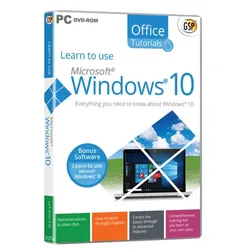
Learn to use Microsoft Windows 10, EnglishMicrosoft Windows 10: Neue Funktionen für Einsteiger enthüllt Learn to use Microsoft Windows 10 könnte nicht einfacher sein, dank umfassender Trainingsprogramme mit über 100 verschiedenen Themen, die durch klare Videodemonstrationen Schritt für Schritt erklärt werden. Egal ob kompletter Anfänger oder jemand, der seine Computerkenntnisse auffrischen möchte, diese Programme helfen dabei, Windows 10 in kürzester Zeit zu beherrschen. Für Einsteiger bietet das Betriebssystem zahlreiche Möglichkeiten, um schnell produktiv zu werden. Tatsächlich ermöglicht das Erlernen von Microsoft Windows grundlegende arbeitsbezogene Aufgaben effizient auszuführen. Darüber hinaus können Nutzer, die Windows 10 für Anfänger erlernen, nützliche Informationen und Tipps zur Verwendung von nativen Anwendungen finden. Microsoft Windows 10 lernen bedeutet auch, sich mit den wesentlichen Funktionen vertraut zu mach...14,95 €*Versand: 0,00 €Sichere Weiterleitung zum Anbieter
-
Learn to use Microsoft Excel 2013, EnglishInteraktive Demonstrationen & Videoclips Leicht zu durcharbeitende Kapitel Deckt die Grundlagen bis hin zu fortgeschrittenen Funktionen ab Umfassendes Training lässt Sie in Ihrem eigenen Tempo lernen Dieses umfassende Trainingsprogramm könnte nicht einfacher zu bedienen sein. Videodemonstrationen auf dem Bildschirm führen Sie Schritt für Schritt durch alle wichtigen Bereiche, jeweils mit klaren und präzisen Anweisungen. Wählen Sie einfach das Thema aus, das Sie studieren möchten, und lehnen Sie sich zurück und schauen Sie zu, wie ein Experte Ihnen genau zeigt, wie es gemacht wird. Dann machen Sie es in Ihrer eigenen Kopie von Excel 2013 selbst. Egal, ob Sie ein kompletter Anfänger sind oder Ihre Computerkenntnisse auffrischen müssen, mit diesem Programm werden Sie in kürzester Zeit mit Excel 2013 arbeiten können. Funktionen Ein guter Start Erste Verwendung der Multifunktionsleiste Tastaturkürzel Arbeiten mit Arbeitsblättern Dateneingabe / Benutzerdefinierte Listen Numerische Datenreihen & Datumsangaben Illustration und Diagrammbearbeitung Einfügen eines Bildes Erstellen eines Zeichens Datei-Verwaltung Erstellen einer neuen Arbeitsmappe Hinzufügen/Löschen von Arbeitsblättern Formatieren eines Arbeitsblattes Formatieren von Zellen Zentrieren über mehrere Spalten Markierungen und Verschiebungen Einrichten eines Dateneingabebereichs Erweitertes Kopieren und Einfügen Anzeigen und Seitenaufbau Schützen einer Datei / eines Arbeitsblatts Benutzerdefinierte Anzeigen / Einfrieren von Fenstern Und vieles mehr- 4 einfache Schritte Schritt 1 - Wählen Sie Ihr Thema Das Programm ist in Kapitel unterteilt, die wiederum in überschaubare Abschnitte unterteilt sind, die Sie in beliebiger Reihenfolge studieren können. Wählen Sie einfach das Thema, über das Sie mehr erfahren möchten. Schritt 2 - Studieren Sie die Grundlagen Lesen Sie sich eine kurze Beschreibung der wichtigsten Punkte durch, damit Sie den Demonstrationen auf dem Bildschirm folgen können. Schritt 3 - Beobachten Sie, wie die Experten es machen Lehnen Sie sich zurück und schauen Sie zu, wie das Programm Ihnen zeigt, was zu tun ist. Die Stimme des Tutors führt Sie durch jeden Schritt, während das Bildschirmvideo abgespielt wird. Sie können sich das Video so oft ansehen, wie Sie möchten, um sicherzustellen, dass Sie sich alles gemerkt haben. Schritt 4 - Tun Sie es! Jetzt ist es an der Zeit, es tatsächlich in Ihrer eigenen Kopie von Excel 2013 zu tun. Folgen Sie den Anweisungen im Pop-up-Fenster, während Sie die Aufgabe selbst durcharbeiten. Systemvoraussetzungen Prozessor 500 Megahertz (MHz) Prozessor oder höher Kauf der Sicherungs-DVD für nur: 256 Megabyte (MB) RAM oder höher. Festplatte 1,5 GB: ein Teil des Speicherplatzes wird nach der Installation freigegeben, wenn das ursprüngliche Download-Paket von der Festplatte entfernt wird. Laufwerk CD-ROM- oder DVD-Laufwerk Bildschirm Monitor mit einer Auflösung von 1024x768 oder höher Version 2013 Plattform Windows XP, Windows Vista 32-bit, Windows 7, Windows 8 32-bit, Windows 8 64-bit, Windows 814,95 €*Versand: 0,00 €Sichere Weiterleitung zum Anbieter


-
Wie kann ich eine PDF-Datei mit Microsoft Edge speichern?
Um eine PDF-Datei mit Microsoft Edge zu speichern, öffnen Sie die Datei in Ihrem Browser. Klicken Sie dann auf das Symbol "Herunterladen" in der oberen rechten Ecke des Browsers. Wählen Sie den Speicherort auf Ihrem Computer aus und klicken Sie auf "Speichern". **
-
Wie kann man eine Microsoft Office Word 2007 Datei als PDF speichern?
Um eine Microsoft Office Word 2007 Datei als PDF zu speichern, klicken Sie auf die Schaltfläche "Office" in der oberen linken Ecke des Word-Fensters und wählen Sie "Speichern unter". Wählen Sie dann den Speicherort und den Dateinamen aus und ändern Sie das Dateiformat in "PDF" in der Dropdown-Liste "Dateityp". Klicken Sie abschließend auf "Speichern", um die Datei als PDF zu speichern. **
-
Ich suche schon lange, aber ich finde den Download für Microsoft Print to PDF nicht.
Microsoft Print to PDF ist ein virtueller Drucker, der standardmäßig in Windows 10 enthalten ist. Sie müssen ihn nicht separat herunterladen. Um ihn zu verwenden, öffnen Sie einfach das Dokument oder die Datei, die Sie als PDF speichern möchten, und wählen Sie "Drucken" aus dem Menü. Wählen Sie dann "Microsoft Print to PDF" als Drucker aus und klicken Sie auf "Drucken". Sie können dann den Speicherort und den Dateinamen für das PDF auswählen und speichern. **
-
Wie kann ich Microsoft To Do mit Apple Mail verbinden?
Leider gibt es keine direkte Integration zwischen Microsoft To Do und Apple Mail. Du könntest jedoch versuchen, eine Verbindung herzustellen, indem du Microsoft To Do in deinem Webbrowser öffnest und dann die E-Mails aus Apple Mail manuell in Aufgaben umwandelst. Eine andere Möglichkeit besteht darin, eine Drittanbieter-App oder einen Dienst zu verwenden, der sowohl Microsoft To Do als auch Apple Mail unterstützt und eine Synchronisierung zwischen den beiden ermöglicht. **

Warum wurde die PDF-Datei nicht im Microsoft Edge gespeichert?
Es gibt mehrere mögliche Gründe, warum die PDF-Datei nicht im Microsoft Edge gespeichert wurde. Es könnte sein, dass die Datei nicht korrekt heruntergeladen wurde, es ein Problem mit den Einstellungen des Browsers gibt oder die Datei möglicherweise beschädigt ist. Es könnte auch sein, dass der Speicherort für Downloads in den Einstellungen des Browsers nicht richtig konfiguriert ist. **
Was bedeutet "un kilomètre à pied ça use ça use"?
Der Satz "un kilomètre à pied ça use ça use" ist ein französischer Spruch, der bedeutet, dass das Gehen zu Fuß auf Dauer anstrengend ist. Es ist eine humorvolle Art zu sagen, dass das Laufen zu Fuß Energie und Ausdauer erfordert. **
Top-Angebote
Produkte zum Begriff Learn-to-use-Microsoft:
-
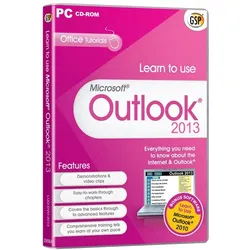
Learn to use Microsoft Outlook 2013, EnglishInteraktive Demonstrationen & Videoclips Leicht zu durcharbeitende Kapitel Deckt die Grundlagen bis hin zu fortgeschrittenen Funktionen ab Umfassendes Training lässt Sie in Ihrem eigenen Tempo lernen Dieses umfassende Trainingsprogramm könnte nicht einfacher zu bedienen sein. Videodemonstrationen auf dem Bildschirm führen Sie Schritt für Schritt durch alle wichtigen Bereiche, jeweils mit klaren und präzisen Anweisungen. Wählen Sie einfach das Thema aus, das Sie studieren möchten, und lehnen Sie sich zurück und schauen Sie zu, wie ein Experte Ihnen genau zeigt, wie es gemacht wird. Dann machen Sie es in Ihrer eigenen Kopie von Outlook 2013 selbst. Egal, ob Sie ein kompletter Anfänger sind oder Ihre Computerkenntnisse auffrischen müssen, mit diesem Programm werden Sie in kürzester Zeit mit Outlook 2013 arbeiten können. Funktionen Erste Schritte mit Outlook Erste Verwendung der Multifunktionsleiste Das Outlook-Fenster Das Kontaktmodul Die Verwendung eines Kontakts Serienbriefe Anpassen von Outlook Newsgroups mit Windows Mail Einrichten des Zugriffs auf Newsgroups Anzeigen, Suchen und Sortieren von E-Mails Das E-Mail-Modul Der Posteingang und Postausgang Erstellen und Senden von Nachrichten Weitere Module Die Aufgabenzuweisung Das Notizen-Modul Der Internet Explorer 8 Ändern der Startseite Die Suche im Web Das Kalender-Modul Einrichten eines Termins Drucken eines Kalenders 4 einfache Schritte Schritt 1 - Wählen Sie Ihr Thema Das Programm ist in Kapitel unterteilt, die wiederum in überschaubare Abschnitte unterteilt sind, die Sie in beliebiger Reihenfolge studieren können. Wählen Sie einfach das Thema, über das Sie mehr erfahren möchten. Schritt 2 - Studieren Sie die Grundlagen Lesen Sie sich eine kurze Beschreibung der wichtigsten Punkte durch, damit Sie den Demonstrationen auf dem Bildschirm folgen können. Schritt 3 - Beobachten Sie, wie die Experten es machen Lehnen Sie sich zurück und schauen Sie zu, wie das Programm Ihnen zeigt, was zu tun ist. Die Stimme des Tutors führt Sie durch jeden Schritt, während das Bildschirmvideo abgespielt wird. Sie können sich das Video so oft ansehen, wie Sie möchten, um sicherzustellen, dass Sie sich alles gemerkt haben. Schritt 4 - Tun Sie es! Jetzt ist es an der Zeit, es tatsächlich in Ihrer eigenen Kopie von Excel 2010 zu tun. Folgen Sie den Anweisungen im Pop-up-Fenster, während Sie die Aufgabe selbst durcharbeiten. Systemvoraussetzungen Prozessor 500 Megahertz (MHz) oder höher Kauf der Sicherungs-DVD für nur: 256 Megabyte (MB) RAM oder höher. Festplatte 1,5 GB: ein Teil des Speicherplatzes wird nach der Installation wieder freigegeben, wenn das ursprüngliche Download-Paket von der Festplatte entfernt wird. Laufwerk CD-ROM- oder DVD-Laufwerk Bildschirm Monitor mit einer Auflösung von 1024x768 oder höher Version 2013 Plattform Windows XP, Windows Vista 32-bit, Windows 7, Windows 8 32-bit, Windows 8 64-bit, Windows 814,95 €*Versand: 0,00 €Sichere Weiterleitung zum Anbieter
-
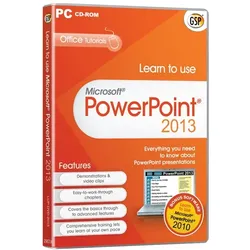
Learn to use Microsoft PowerPoint 2013, EnglishMicrosoft PowerPoint 2013: Experten-Tricks für Anfänger enthüllt PowerPoint 2013 Tutorials bieten Anfängern einen umfassenden Einstieg in die Welt der professionellen Präsentationen . Wer kennt es nicht - der erste Kontakt mit dem Ribbon-Menü kann durchaus überwältigend sein. Jedoch ermöglichen interaktive Demonstrationen und Videoclips einen einfachen Zugang zu diesem mächtigen Präsentationstool. Diese strukturierten Lernmaterialien, die auch als PowerPoint 2013 Tutorial PDF oder MS PowerPoint 2013 Tutorial PDF verfügbar sind, führen Schritt für Schritt durch alle wichtigen Funktionen. Von grundlegenden Elementen bis hin zu fortgeschrittenen Features deckt das PowerPoint 2013 Tutorial Deutsch alle Aspekte ab. Benutzer lernen in ihrem eigenen Tempo, wie man eine neue Arbeitsmappe erstellt, Bilder einfügt, Diagramme gestaltet und Zellen formatiert. Besonders wichtig für die Datensicher...14,95 €*Versand: 0,00 €Sichere Weiterleitung zum Anbieter
-
Learn to use Microsoft Word 2013, EnglishMicrosoft Word 2013: Experten enthüllen versteckte Funktionen für Anfänger Suchen Sie nach einem effektiven microsoft word 2013 tutorial, das versteckte Funktionen enthüllt? Für viele Anfänger bleiben die leistungsstarken Features von Word 2013 oft unentdeckt. Ob Sie ein absoluter Neuling sind oder Ihre Computerkenntnisse auffrischen möchten, dieses Programm bringt Sie in kürzester Zeit auf den neuesten Stand mit Word 2013. Mit interaktiven Demonstrationen und Videoclips bietet dieses microsoft word 2013 tutorial deutsch eine umfassende Schulung, die es Ihnen ermöglicht, in Ihrem eigenen Tempo zu lernen. Für diejenigen, die lieber offline arbeiten, ist auch ein microsoft word 2013 tutorial pdf verfügbar. Die leicht verständlichen Kapitel führen Sie von den Grundlagen bis hin zu fortgeschrittenen Funktionen, sodass Sie Schritt für Schritt alle wichtigen Aspekte dieser leistungsstarken ...14,95 €*Versand: 0,00 €Sichere Weiterleitung zum Anbieter
-
Edgar Budde, Mariann: How We Learn to Be BraveHow We Learn to Be Brave , Decisive Moments in Life and Faith , > , Erscheinungsjahr: 20230523, Produktform: Leinen, Autoren: Edgar Budde, Mariann, Seitenzahl/Blattzahl: 224, Themenüberschrift: SELF-HELP / Spiritual~PHILOSOPHY / Ethics & Moral Philosophy~RELIGION / Christian Living / Personal Memoirs~RELIGION / Spirituality, Keyword: bishop budde;budde;prayer;brave;bravery;inspirational books for women;inspiration;spirituality books;graduation books;spirituality;memoirs;graduation gifts;spiritual gifts;inspirational gifts;self help books;spiritual books;inspirational books;inspirational;spiritual;self help;religious and spiritual books;how to learn;self help books for women;self improvement books;happiness;motivational books for men;personal growth books;self development books;motivational books for women;gratitude, Fachschema: Self-Help, Fachkategorie: Memoiren, Berichte/Erinnerungen~Spiritualität und religiöse Erfahrung~Körper und Geist: Gedanken & Methoden, Imprint-Titels: Avery, Warengruppe: HC/Esoterik, UNSPSC: 49019900, Warenverzeichnis für die Außenhandelsstatistik: 49019900, Länge: 214, Breite: 147, Höhe: 27, Gewicht: 349, Produktform: Gebunden, Genre: Importe,22,22 €*Versand: 0,00 €Sichere Weiterleitung zum Anbieter
-
Was ist der Unterschied zwischen "used to" und "use to"?
"Used to" wird verwendet, um über eine Handlung oder Gewohnheit in der Vergangenheit zu sprechen, die nicht mehr fortgesetzt wird. Zum Beispiel: "Ich habe früher viel Tennis gespielt, aber jetzt nicht mehr." "Use to" ist keine korrekte Phrase im Englischen und wird normalerweise als Tippfehler angesehen. **
-
Wann benutzt man im Englischen "use to" oder "used to"?
Im Englischen wird "used to" verwendet, um über vergangene Gewohnheiten oder Zustände zu sprechen, die nicht mehr existieren. Zum Beispiel: "I used to play soccer when I was younger." "Use to" ist grammatikalisch nicht korrekt und wird nicht verwendet. **
-
Wie kann ich eine PDF-Datei mit Microsoft Edge speichern?
Um eine PDF-Datei mit Microsoft Edge zu speichern, öffnen Sie die Datei in Ihrem Browser. Klicken Sie dann auf das Symbol "Herunterladen" in der oberen rechten Ecke des Browsers. Wählen Sie den Speicherort auf Ihrem Computer aus und klicken Sie auf "Speichern". **
-
Wie kann man eine Microsoft Office Word 2007 Datei als PDF speichern?
Um eine Microsoft Office Word 2007 Datei als PDF zu speichern, klicken Sie auf die Schaltfläche "Office" in der oberen linken Ecke des Word-Fensters und wählen Sie "Speichern unter". Wählen Sie dann den Speicherort und den Dateinamen aus und ändern Sie das Dateiformat in "PDF" in der Dropdown-Liste "Dateityp". Klicken Sie abschließend auf "Speichern", um die Datei als PDF zu speichern. **
Ähnliche Suchbegriffe für Learn-to-use-Microsoft
-
Learn to use Microsoft Windows 10, EnglishMicrosoft Windows 10: Neue Funktionen für Einsteiger enthüllt Learn to use Microsoft Windows 10 könnte nicht einfacher sein, dank umfassender Trainingsprogramme mit über 100 verschiedenen Themen, die durch klare Videodemonstrationen Schritt für Schritt erklärt werden. Egal ob kompletter Anfänger oder jemand, der seine Computerkenntnisse auffrischen möchte, diese Programme helfen dabei, Windows 10 in kürzester Zeit zu beherrschen. Für Einsteiger bietet das Betriebssystem zahlreiche Möglichkeiten, um schnell produktiv zu werden. Tatsächlich ermöglicht das Erlernen von Microsoft Windows grundlegende arbeitsbezogene Aufgaben effizient auszuführen. Darüber hinaus können Nutzer, die Windows 10 für Anfänger erlernen, nützliche Informationen und Tipps zur Verwendung von nativen Anwendungen finden. Microsoft Windows 10 lernen bedeutet auch, sich mit den wesentlichen Funktionen vertraut zu mach...14,95 €*Versand: 0,00 €Sichere Weiterleitung zum Anbieter
-
Learn to use Microsoft Excel 2013, EnglishInteraktive Demonstrationen & Videoclips Leicht zu durcharbeitende Kapitel Deckt die Grundlagen bis hin zu fortgeschrittenen Funktionen ab Umfassendes Training lässt Sie in Ihrem eigenen Tempo lernen Dieses umfassende Trainingsprogramm könnte nicht einfacher zu bedienen sein. Videodemonstrationen auf dem Bildschirm führen Sie Schritt für Schritt durch alle wichtigen Bereiche, jeweils mit klaren und präzisen Anweisungen. Wählen Sie einfach das Thema aus, das Sie studieren möchten, und lehnen Sie sich zurück und schauen Sie zu, wie ein Experte Ihnen genau zeigt, wie es gemacht wird. Dann machen Sie es in Ihrer eigenen Kopie von Excel 2013 selbst. Egal, ob Sie ein kompletter Anfänger sind oder Ihre Computerkenntnisse auffrischen müssen, mit diesem Programm werden Sie in kürzester Zeit mit Excel 2013 arbeiten können. Funktionen Ein guter Start Erste Verwendung der Multifunktionsleiste Tastaturkürzel Arbeiten mit Arbeitsblättern Dateneingabe / Benutzerdefinierte Listen Numerische Datenreihen & Datumsangaben Illustration und Diagrammbearbeitung Einfügen eines Bildes Erstellen eines Zeichens Datei-Verwaltung Erstellen einer neuen Arbeitsmappe Hinzufügen/Löschen von Arbeitsblättern Formatieren eines Arbeitsblattes Formatieren von Zellen Zentrieren über mehrere Spalten Markierungen und Verschiebungen Einrichten eines Dateneingabebereichs Erweitertes Kopieren und Einfügen Anzeigen und Seitenaufbau Schützen einer Datei / eines Arbeitsblatts Benutzerdefinierte Anzeigen / Einfrieren von Fenstern Und vieles mehr- 4 einfache Schritte Schritt 1 - Wählen Sie Ihr Thema Das Programm ist in Kapitel unterteilt, die wiederum in überschaubare Abschnitte unterteilt sind, die Sie in beliebiger Reihenfolge studieren können. Wählen Sie einfach das Thema, über das Sie mehr erfahren möchten. Schritt 2 - Studieren Sie die Grundlagen Lesen Sie sich eine kurze Beschreibung der wichtigsten Punkte durch, damit Sie den Demonstrationen auf dem Bildschirm folgen können. Schritt 3 - Beobachten Sie, wie die Experten es machen Lehnen Sie sich zurück und schauen Sie zu, wie das Programm Ihnen zeigt, was zu tun ist. Die Stimme des Tutors führt Sie durch jeden Schritt, während das Bildschirmvideo abgespielt wird. Sie können sich das Video so oft ansehen, wie Sie möchten, um sicherzustellen, dass Sie sich alles gemerkt haben. Schritt 4 - Tun Sie es! Jetzt ist es an der Zeit, es tatsächlich in Ihrer eigenen Kopie von Excel 2013 zu tun. Folgen Sie den Anweisungen im Pop-up-Fenster, während Sie die Aufgabe selbst durcharbeiten. Systemvoraussetzungen Prozessor 500 Megahertz (MHz) Prozessor oder höher Kauf der Sicherungs-DVD für nur: 256 Megabyte (MB) RAM oder höher. Festplatte 1,5 GB: ein Teil des Speicherplatzes wird nach der Installation freigegeben, wenn das ursprüngliche Download-Paket von der Festplatte entfernt wird. Laufwerk CD-ROM- oder DVD-Laufwerk Bildschirm Monitor mit einer Auflösung von 1024x768 oder höher Version 2013 Plattform Windows XP, Windows Vista 32-bit, Windows 7, Windows 8 32-bit, Windows 8 64-bit, Windows 814,95 €*Versand: 0,00 €Sichere Weiterleitung zum Anbieter
-
Learn to use Microsoft Excel 2013, English, dauerhaftMicrosoft Excel 2013: Neue Englisch-Schulung startet bundesweit Learn to use Microsoft Excel 2013 , English - ein Programm, das bereits beeindruckende 234.079 Teilnehmer gewonnen hat. Dieser umfassende Kurs erfreut sich einer außergewöhnlichen Bewertung von 4,7 Sternen (basierend auf 2.954 Bewertungen) und einer bemerkenswerten Zufriedenheitsrate von 97% unter den Lernenden. Das Training könnte tatsächlich nicht einfacher zu bedienen sein. Besonders für Anfänger bietet dieser Kurs den perfekten Einstieg in die Excel-Welt. Durch deutsch-english Übersetzungshilfen wird der Inhalt auch für deutschsprachige Nutzer zugänglich gemacht. Die Teilnehmer lernen, wie man Zahlen speichert, Regeln erstellt und Filter in der Microsoft Excel-Tabellenkalkulationssoftware anwendet. Darüber hinaus führen Videovorführungen die Lernenden Schritt für Schritt durch alle wichtigen Funktionsbereiche. Diese b...14,95 €*Versand: 0,00 €Sichere Weiterleitung zum Anbieter
-
Learn to use Microsoft PowerPoint 2013, EnglishInteractive demonstrations & video clips Easy-to-work-through chapters Covers the basics through to advanced features Comprehensive training lets you learn at your own pac This comprehensive training program, couldn’t be easier to use. On-screen video demonstrations take you step-by-step through all the key areas, each with clear and concise instructions. Simply pick the topic you want to study and sit back and watch as an expert shows you exactly how it’s done. Then actually ‘do it’ in your own copy of PowerPoint 2013. Features Getting a good start First use of the Ribbon Keyboard shortcuts Working with worksheets Data entry / custom Lists Numeral data series & dates Illustrating and graph processing Inserting a picture Creating a char t File management Creating a new workbook Adding / Deleting worksheets Formatting a worksheet Formatting cells Centering across more columns Selections and movements Setting up a data entry range Extended copy and paste Displaying and page set-up Protecting a file / worksheet Customised displays / freezing panes Plus much more . . . Whether you’re a complete beginner, or need to refresh your computer skills, this program will have you up and running with PowerPoint 2013 in no time at all. 4 Easy Steps Step 1 – Choose your topic The program is divided into chapters, which are then broken down into easy-to-master sections which you can study in any order. Simply choose the topic you want to learn more about. Step 2 – Study the basics Read through a short description of the key points to help you Follow the on-screen demonstrations. Step 3 – Watch how the experts do it Sit back and watch as the program shows you what to do. The tutor’s voice talks you through each step as the screen video plays. You can watch it as many times as you want to make sure you’ve remembered everything. Step 4 – Do It! Now it;s time to actually do it in your own copy of PowerPoint 2013. Follow the Instructions in the pop-up window while you work through the task yourself. System Requirements Version 2013 Platform Windows XP, Windows Vista 32-bit, Windows 7, Windows 8 32-bit, Windows 8 64-bit, Windows 8 Processor: 500 megahertz (MHz) processor or higher Purchase Back-up DVD for only: 256 megabyte (MB) RAM or higher. Hard disk: 1.5 GB: a portion of the disk space will be freed after installation if the original download package is removed from the hard drive. Drive: CD-ROM or DVD drive Display: 1024x768 or higher resolution monitor14,95 €*Versand: 0,00 €Sichere Weiterleitung zum Anbieter
-
Ich suche schon lange, aber ich finde den Download für Microsoft Print to PDF nicht.
Microsoft Print to PDF ist ein virtueller Drucker, der standardmäßig in Windows 10 enthalten ist. Sie müssen ihn nicht separat herunterladen. Um ihn zu verwenden, öffnen Sie einfach das Dokument oder die Datei, die Sie als PDF speichern möchten, und wählen Sie "Drucken" aus dem Menü. Wählen Sie dann "Microsoft Print to PDF" als Drucker aus und klicken Sie auf "Drucken". Sie können dann den Speicherort und den Dateinamen für das PDF auswählen und speichern. **
-
Wie kann ich Microsoft To Do mit Apple Mail verbinden?
Leider gibt es keine direkte Integration zwischen Microsoft To Do und Apple Mail. Du könntest jedoch versuchen, eine Verbindung herzustellen, indem du Microsoft To Do in deinem Webbrowser öffnest und dann die E-Mails aus Apple Mail manuell in Aufgaben umwandelst. Eine andere Möglichkeit besteht darin, eine Drittanbieter-App oder einen Dienst zu verwenden, der sowohl Microsoft To Do als auch Apple Mail unterstützt und eine Synchronisierung zwischen den beiden ermöglicht. **
-
Warum wurde die PDF-Datei nicht im Microsoft Edge gespeichert?
Es gibt mehrere mögliche Gründe, warum die PDF-Datei nicht im Microsoft Edge gespeichert wurde. Es könnte sein, dass die Datei nicht korrekt heruntergeladen wurde, es ein Problem mit den Einstellungen des Browsers gibt oder die Datei möglicherweise beschädigt ist. Es könnte auch sein, dass der Speicherort für Downloads in den Einstellungen des Browsers nicht richtig konfiguriert ist. **
-
Was bedeutet "un kilomètre à pied ça use ça use"?
Der Satz "un kilomètre à pied ça use ça use" ist ein französischer Spruch, der bedeutet, dass das Gehen zu Fuß auf Dauer anstrengend ist. Es ist eine humorvolle Art zu sagen, dass das Laufen zu Fuß Energie und Ausdauer erfordert. **
* Alle Preise verstehen sich inklusive der gesetzlichen Mehrwertsteuer und ggf. zuzüglich Versandkosten. Die Angebotsinformationen basieren auf den Angaben des jeweiligen Shops und werden über automatisierte Prozesse aktualisiert. Eine Aktualisierung in Echtzeit findet nicht statt, so dass es im Einzelfall zu Abweichungen kommen kann. ** Hinweis: Teile dieses Inhalts wurden von KI erstellt.