Domain pdfr.de kaufen?
Wir ziehen mit dem Projekt
pdfr.de um.
Sind Sie am Kauf der Domain
pdfr.de interessiert?
domain@kv-gmbh.de · 0541-91531010
Domain pdfr.de kaufen?
Wie kann ich PDF Dokument bearbeiten?
Um ein PDF-Dokument zu bearbeiten, benötigen Sie spezielle Software wie Adobe Acrobat oder andere PDF-Editoren. Mit diesen Tools können Sie Texte, Bilder und Links hinzufügen, bearbeiten oder löschen. Sie können auch Seiten neu anordnen, drehen oder extrahieren. Einige Programme ermöglichen es auch, Formulare auszufüllen, Kommentare hinzuzufügen oder den Inhalt zu verschlüsseln. Stellen Sie sicher, dass Sie die entsprechende Software herunterladen und installieren, um Ihre PDF-Dateien nach Ihren Wünschen zu bearbeiten. **
Wie kann ich ein PDF Dokument drucken?
Um ein PDF-Dokument zu drucken, musst du zuerst das Dokument öffnen. Anschließend klickst du auf die Schaltfläche "Drucken" in der oberen Menüleiste oder drückst die Tastenkombination Strg + P. Es öffnet sich ein Druckdialog, in dem du Einstellungen wie Drucker, Seitenbereich und Anzahl der Kopien auswählen kannst. Überprüfe die Einstellungen und klicke dann auf "Drucken", um das PDF-Dokument auszudrucken. Stelle sicher, dass der Drucker eingeschaltet und mit deinem Computer verbunden ist, bevor du mit dem Druckvorgang beginnst. **


Ähnliche Suchbegriffe für Wondershare-PDF-element-for
Top-Angebote
Produkte zum Begriff Wondershare-PDF-element-for:
-
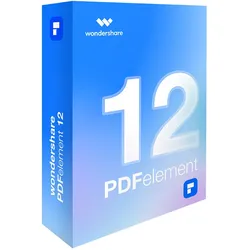
Wondershare PDF Element 12PDF Element 12 von Wondershare: Sparen Sie 2 Stunden pro Woche bei der PDF-Bearbeitung Wondershare PDF Element 12 revolutioniert die Art und Weise, wie Nutzer mit PDF-Dokumenten arbeiten und spart dabei wertvolle Zeit im Arbeitsalltag. Am 4. September 2025 hat Wondershare die neueste Version seiner beliebten PDF-Bearbeitungssoftware offiziell veröffentlicht, die mit einer Vielzahl neuer Funktionen aufwartet. Die komplett überarbeitete Benutzeroberfläche von wondershare pdfelement 12 bietet ein saubereres und intuitiveres Nutzererlebnis. Darüber hinaus wurden smarte KI-Tools integriert, die den Umgang mit Dokumenten grundlegend verändern. Besonders hervorzuheben sind die intelligente Schwärzungsfunktion, die automatisch sensible Informationen wie Namen oder Bankdaten erkennt, sowie die neuen Batch-Verarbeitungsoptionen, die das gleichzeitige Zuschneiden oder digit...109,95 €*Versand: 0,00 €Sichere Weiterleitung zum Anbieter
-
Praxis-Handbuch Innendämmung mit E-Book (PDF)Praxis-Handbuch Innendämmung mit E-Book (PDF) , Innendämmungen sind beim Bauen im Bestand oft die einzige Möglichkeit vorhandene Gebäude nachträglich zu dämmen. Sie erfordern in Planung, Bemessung und Ausführung ein spezifisches Fachwissen und sind deutlich komplexer als Außendämmungen. Zudem werden Innendämmungen häufig mit Bauschäden in Verbindung gebracht, insbesondere mit Feuchte- und Schimmelpilzschäden. Das Praxishandbuch erläutert die verschiedenen Innendämmsysteme im Detail. Vor- und Nachteile sowie die Eignung für verschiedene Anwendungsbereiche und Bestandskonstruktionen werden dargestellt. Anhand von typischen Bestandssituationen und Kriterien hilft das Buch so bei der Auswahl der richtigen Lösung. Zudem helfen Zeichnungen und Fotos zu allen wichtigen Anschlüssen und schwierigen konstruktiven Detailpunkten bei der sicheren, schadenfreien Umsetzung in der Praxis. Die Vorteile: . Das Praxishandbuch zeigt die Einsatzmöglichkeiten aber auch die derzeitigen Grenzen der Innendämmung auf und liefert praktische Empfehlungen zur Ausführung in der Praxis. . Es stellt die verschiedenen Innendämmsysteme im Detail vor und hilft bei der Auswahl der richtigen Lösung. . Hinweise zu häufigen Baufehlern und typischen Schäden sensibilisieren für neuralgische Detailpunkte und erleichtern die Ausführung und Bauüberwachung vor Ort. Aus dem Inhalt: . Grundlegendes zur Innendämmung . Rechtliche Hintergründe und Anforderungen . Bauphysikalische Grundlagen und Randbedingungen . Werkstoffe und Innendämmsysteme . Innendämmsysteme im Detail . Planung und Bemessung . Ausführung . Qualitätssicherung und Monitoring . Praxisbeispiele . Nachhaltigkeit, Lebenszyklus und Gesundheit . Forschung und Entwicklung , Handschuhe, Mützen & Schwämme > Autopflege & Aufbereitung , Auflage: 2. Auflage, Erscheinungsjahr: 202412, Produktform: Kartoniert, Redaktion: Innendämmung e. V., Fachverband, Auflage: 23002, Auflage/Ausgabe: 2. Auflage, Seitenzahl/Blattzahl: 356, Abbildungen: 323 Abbildungen und 72 Karten/Tabellen, Keyword: Bauphysik; Denkmalschutz; EnEV; Energieeffizienz; Energieeinsparung; Wärme- und Schallschutz; Wärmebrücken, Fachschema: Architektur - Baukunst~Bau / Baukunst~Entwurf / Architektur~Architektur / Bauökologie, Nachhaltigkeit, Grüne Architektur~Dämmung - Wärmedämmung~Architekt / Innenarchitekt~Innenarchitektur - Innenarchitekt~Bau / Ökologie~Ökologie / Bauen, Wohnen, Haushalt~Haus / Wohnhaus~Wohnhaus, Fachkategorie: Architektur: berufliche Praxis~Architektur: Öffentliche Einrichtungen, Verwaltungsgebäude~Architektur: Wohngebäude~Architektur: Innenarchitektur, Warengruppe: HC/Bau- und Umwelttechnik, Fachkategorie: Grüne Architektur und grünes Design, Thema: Verstehen, Text Sprache: ger, UNSPSC: 49019900, Warenverzeichnis für die Außenhandelsstatistik: 49019900, Verlag: Müller Rudolf, Verlag: Müller Rudolf, Verlag: RM Rudolf Mller Medien GmbH & Co. KG, Länge: 303, Breite: 218, Höhe: 25, Gewicht: 1475, Produktform: Kartoniert, Genre: Mathematik/Naturwissenschaften/Technik/Medizin, Genre: Mathematik/Naturwissenschaften/Technik/Medizin, Herkunftsland: DEUTSCHLAND (DE), Katalog: deutschsprachige Titel, Katalog: Gesamtkatalog, Katalog: Kennzeichnung von Titeln mit einer Relevanz > 30, Katalog: Lagerartikel, Book on Demand, ausgew. Medienartikel, Relevanz: 0035, Tendenz: -1, Unterkatalog: AK, Unterkatalog: Bücher, Unterkatalog: Hardcover, Unterkatalog: Lagerartikel,159,00 €*Versand: 0,00 €Sichere Weiterleitung zum Anbieter
-
Wondershare PDF element 10 ProWondershare PDFelement 10 Pro: Die All-in-One-Lösung für professionelle PDF-Bearbeitung Wondershare PDFelement 10 Pro: Die All-in-One-Lösung für professionelle PDF-Bearbeitung In der heutigen digitalen Welt sind PDF-Dokumente aus keinem Bereich mehr wegzudenken. Sei es im beruflichen Umfeld für Verträge und Präsentationen oder im privaten Bereich für das Teilen von E-Books und Formularen ? PDFs sind allgegenwärtig. Damit einher geht jedoch auch die Notwendigkeit, PDF-Dateien effizient und professionell zu bearbeiten. Hier kommt Wondershare PDFelement 10 Pro ins Spiel. Diese Software, entwickelt von Wondershare, ist eine umfassende Lösung für die PDF-Bearbeitung, die sowohl für den professionellen als auch den privaten Gebrauch geeignet ist. KI-Tools Fassen Sie PDFs schnell in Textzusammenfassungen zusammen und exportieren Sie diese als Markdown-Dateien. Übersetzen oder schreiben...119,95 €*Versand: 0,00 €Sichere Weiterleitung zum Anbieter
-
Wondershare PDF element 8 StandardWondershare PDFelement 8 Standard: Die ultimative Lösung für PDF-Bearbeitung Wondershare PDFelement 8 Standard Wondershare PDFelement 8 Standard ist eine umfassende PDF-Software, die Ihnen die Bearbeitung, Umwandlung, Erstellung und Zusammenarbeit von PDF-Dokumenten ermöglicht. Mit PDFelement 8 Standard können Sie PDFs bearbeiten wie nie zuvor. Diese leistungsstarke Software bietet eine Vielzahl von Funktionen, um Ihre Produktivität zu steigern und Ihnen die volle Kontrolle über Ihre PDF-Dateien zu geben. Nehmen Sie Ihre Arbeit in die Hand und nutzen Sie die einfachsten Wege zum Erstellen von PDF-Formularen und -Dokumenten. Für die Freischaltung der Software ist eine Internetverbindung erforderlich. Umfassende PDF-Lösungen Der PDF-Editor und -Ersteller ist mit einer breiten Palette von Funktionen ausgestattet, die eine effiziente Verwaltung Ihrer Dokumente ermöglichen: Erstellen und B...79,95 €*Versand: 0,00 €Sichere Weiterleitung zum Anbieter


-
Wie kann ich ein Dokument scannen und als PDF-Datei speichern?
Um ein Dokument zu scannen und als PDF-Datei zu speichern, benötigst du einen Scanner. Platziere das Dokument auf dem Scanner und öffne die Scan-Software auf deinem Computer. Wähle das gewünschte Dateiformat (PDF) aus und speichere das gescannte Dokument auf deinem Computer. **
-
Kann man eine PDF-Datei bearbeiten?
Ja, es ist möglich, eine PDF-Datei zu bearbeiten. Es gibt verschiedene Softwareprogramme und Online-Tools, mit denen man Texte, Bilder und andere Inhalte in einer PDF-Datei ändern oder hinzufügen kann. Allerdings ist die Bearbeitungsmöglichkeit abhängig von den Funktionen der verwendeten Software und dem Schutz der PDF-Datei. **
-
Wie kann man ein PDF-Dokument bearbeiten?
Es gibt verschiedene Möglichkeiten, ein PDF-Dokument zu bearbeiten. Eine Möglichkeit ist die Verwendung von PDF-Editoren wie Adobe Acrobat, die es ermöglichen, Texte zu bearbeiten, Bilder hinzuzufügen oder zu entfernen und Seiten neu anzuordnen. Eine andere Möglichkeit ist die Konvertierung des PDF-Dokuments in ein bearbeitbares Format wie Word oder Excel und anschließend die Bearbeitung in diesen Programmen. Es gibt auch Online-Tools, die es ermöglichen, PDF-Dokumente direkt im Browser zu bearbeiten. **
-
Wie kann man eine PDF Datei drucken?
Um eine PDF-Datei zu drucken, musst du zuerst die Datei öffnen. Anschließend klickst du auf "Datei" und wählst "Drucken" aus. Dort kannst du Einstellungen wie die Anzahl der Kopien, die Seitenbereiche und die Druckqualität festlegen. Danach klickst du auf "Drucken" und der Druckvorgang beginnt. Stelle sicher, dass dein Drucker eingeschaltet ist und genügend Papier sowie Tinte oder Toner vorhanden sind. **


Wie kann ich eine PDF Datei drucken?
Um eine PDF-Datei zu drucken, musst du zuerst die Datei öffnen. Dies kannst du mit einem PDF-Reader wie Adobe Acrobat oder einem Webbrowser wie Chrome oder Firefox tun. Klicke dann auf die Option "Drucken" in der Menüleiste oder drücke Strg + P auf deiner Tastatur. Wähle den Drucker aus, den du verwenden möchtest, passe die Druckeinstellungen nach Bedarf an und klicke auf "Drucken". Stelle sicher, dass der Drucker eingeschaltet und mit deinem Computer verbunden ist, damit der Druckvorgang erfolgreich abgeschlossen werden kann. **
Wie kann ich eine PDF-Datei nur lesen, aber nicht speichern?
Es gibt keine Möglichkeit, eine PDF-Datei so einzustellen, dass sie nur gelesen, aber nicht gespeichert werden kann. Sobald eine Datei auf deinem Computer geöffnet wird, wird sie automatisch in den temporären Dateien gespeichert. Du kannst jedoch den Zugriff auf die Datei einschränken, indem du ein Passwort festlegst oder die Datei mit Wasserzeichen versehst, um unerwünschtes Kopieren zu verhindern. **
Top-Angebote
Produkte zum Begriff Wondershare-PDF-element-for:
-
Wondershare PDF element for MACPDFelement für Mac - Umfassendes PDF-Tool PDFelement für Mac ist ein leistungsstarkes PDF-Tool, das es Ihnen ermöglicht, schnell, kostengünstig und sicher ansprechende PDF-Dokumente und Formulare zu erstellen. Mit dieser Anwendung können Sie: PDFs öffnen, erstellen, speichern, drucken und mit Anmerkungen versehen. Jedes grafische Element in Ihrer PDF-Datei hinzufügen, entfernen, verschieben, in der Größe verändern und drehen. Ihre PDFs mit einem Passwort sichern. PDF-Dokumente in Word-, HTML-, Text- und Bilddateien konvertieren. Interaktive Formularfelder erstellen und Formularfelder automatisch erkennen. Seitenzahlen, Bates-Nummerierung und Seitenelemente einfügen. Mehrseitige PDFs zu einem einzigen langen Bild kombinieren. Text in Bildern mit OCR erkennen. Notizen, Art der Notiz und Ort der Notiz exportieren. Ein Signaturbild dem Dokument hinzufügen. Partielle OCR für bestimmte benu...99,00 €*Versand: 0,00 €Sichere Weiterleitung zum Anbieter
-
Wondershare PDF element 6 for WindowsWondershare PDFelement - Leistungsstarke PDF-Bearbeitung Wondershare PDFelement ist eine leistungsstarke Anwendung zur Bearbeitung von PDF-Dateien, die das Arbeiten mit diesen Dateien vereinfacht. Mit dieser Software können Sie PDFs schnell, kostengünstig und sicher erstellen und bearbeiten. Die wichtigsten Funktionen von PDFelement umfassen: PDF-Verwaltung: Öffnen, sichern, drucken und markieren von PDF-Dateien. Grafikbearbeitung: Hinzufügen, entfernen, verschieben, vergrößern, verkleinern und drehen von grafischen Elementen in PDFs. Sicherheit: PDFs mit Passwörtern sichern. Konvertierung: Konvertierung von PDF-Dokumenten in Word, HTML, Text oder Bilddateien. Formulare: Erstellung von interaktiven Formularfeldern und automatische Erkennung von Formularfeldern. Datenverwaltung: Extraktion von Daten aus interaktiven PDF-Formularfeldern und Export in CSV-Dateien. Seitenbearbeitung: Einf...109,99 €*Versand: 0,00 €Sichere Weiterleitung zum Anbieter
-
Wondershare PDF Element 12PDF Element 12 von Wondershare: Sparen Sie 2 Stunden pro Woche bei der PDF-Bearbeitung Wondershare PDF Element 12 revolutioniert die Art und Weise, wie Nutzer mit PDF-Dokumenten arbeiten und spart dabei wertvolle Zeit im Arbeitsalltag. Am 4. September 2025 hat Wondershare die neueste Version seiner beliebten PDF-Bearbeitungssoftware offiziell veröffentlicht, die mit einer Vielzahl neuer Funktionen aufwartet. Die komplett überarbeitete Benutzeroberfläche von wondershare pdfelement 12 bietet ein saubereres und intuitiveres Nutzererlebnis. Darüber hinaus wurden smarte KI-Tools integriert, die den Umgang mit Dokumenten grundlegend verändern. Besonders hervorzuheben sind die intelligente Schwärzungsfunktion, die automatisch sensible Informationen wie Namen oder Bankdaten erkennt, sowie die neuen Batch-Verarbeitungsoptionen, die das gleichzeitige Zuschneiden oder digit...109,95 €*Versand: 0,00 €Sichere Weiterleitung zum Anbieter
-
Praxis-Handbuch Innendämmung mit E-Book (PDF)Praxis-Handbuch Innendämmung mit E-Book (PDF) , Innendämmungen sind beim Bauen im Bestand oft die einzige Möglichkeit vorhandene Gebäude nachträglich zu dämmen. Sie erfordern in Planung, Bemessung und Ausführung ein spezifisches Fachwissen und sind deutlich komplexer als Außendämmungen. Zudem werden Innendämmungen häufig mit Bauschäden in Verbindung gebracht, insbesondere mit Feuchte- und Schimmelpilzschäden. Das Praxishandbuch erläutert die verschiedenen Innendämmsysteme im Detail. Vor- und Nachteile sowie die Eignung für verschiedene Anwendungsbereiche und Bestandskonstruktionen werden dargestellt. Anhand von typischen Bestandssituationen und Kriterien hilft das Buch so bei der Auswahl der richtigen Lösung. Zudem helfen Zeichnungen und Fotos zu allen wichtigen Anschlüssen und schwierigen konstruktiven Detailpunkten bei der sicheren, schadenfreien Umsetzung in der Praxis. Die Vorteile: . Das Praxishandbuch zeigt die Einsatzmöglichkeiten aber auch die derzeitigen Grenzen der Innendämmung auf und liefert praktische Empfehlungen zur Ausführung in der Praxis. . Es stellt die verschiedenen Innendämmsysteme im Detail vor und hilft bei der Auswahl der richtigen Lösung. . Hinweise zu häufigen Baufehlern und typischen Schäden sensibilisieren für neuralgische Detailpunkte und erleichtern die Ausführung und Bauüberwachung vor Ort. Aus dem Inhalt: . Grundlegendes zur Innendämmung . Rechtliche Hintergründe und Anforderungen . Bauphysikalische Grundlagen und Randbedingungen . Werkstoffe und Innendämmsysteme . Innendämmsysteme im Detail . Planung und Bemessung . Ausführung . Qualitätssicherung und Monitoring . Praxisbeispiele . Nachhaltigkeit, Lebenszyklus und Gesundheit . Forschung und Entwicklung , Handschuhe, Mützen & Schwämme > Autopflege & Aufbereitung , Auflage: 2. Auflage, Erscheinungsjahr: 202412, Produktform: Kartoniert, Redaktion: Innendämmung e. V., Fachverband, Auflage: 23002, Auflage/Ausgabe: 2. Auflage, Seitenzahl/Blattzahl: 356, Abbildungen: 323 Abbildungen und 72 Karten/Tabellen, Keyword: Bauphysik; Denkmalschutz; EnEV; Energieeffizienz; Energieeinsparung; Wärme- und Schallschutz; Wärmebrücken, Fachschema: Architektur - Baukunst~Bau / Baukunst~Entwurf / Architektur~Architektur / Bauökologie, Nachhaltigkeit, Grüne Architektur~Dämmung - Wärmedämmung~Architekt / Innenarchitekt~Innenarchitektur - Innenarchitekt~Bau / Ökologie~Ökologie / Bauen, Wohnen, Haushalt~Haus / Wohnhaus~Wohnhaus, Fachkategorie: Architektur: berufliche Praxis~Architektur: Öffentliche Einrichtungen, Verwaltungsgebäude~Architektur: Wohngebäude~Architektur: Innenarchitektur, Warengruppe: HC/Bau- und Umwelttechnik, Fachkategorie: Grüne Architektur und grünes Design, Thema: Verstehen, Text Sprache: ger, UNSPSC: 49019900, Warenverzeichnis für die Außenhandelsstatistik: 49019900, Verlag: Müller Rudolf, Verlag: Müller Rudolf, Verlag: RM Rudolf Mller Medien GmbH & Co. KG, Länge: 303, Breite: 218, Höhe: 25, Gewicht: 1475, Produktform: Kartoniert, Genre: Mathematik/Naturwissenschaften/Technik/Medizin, Genre: Mathematik/Naturwissenschaften/Technik/Medizin, Herkunftsland: DEUTSCHLAND (DE), Katalog: deutschsprachige Titel, Katalog: Gesamtkatalog, Katalog: Kennzeichnung von Titeln mit einer Relevanz > 30, Katalog: Lagerartikel, Book on Demand, ausgew. Medienartikel, Relevanz: 0035, Tendenz: -1, Unterkatalog: AK, Unterkatalog: Bücher, Unterkatalog: Hardcover, Unterkatalog: Lagerartikel,159,00 €*Versand: 0,00 €Sichere Weiterleitung zum Anbieter
-
Wie kann ich PDF Dokument bearbeiten?
Um ein PDF-Dokument zu bearbeiten, benötigen Sie spezielle Software wie Adobe Acrobat oder andere PDF-Editoren. Mit diesen Tools können Sie Texte, Bilder und Links hinzufügen, bearbeiten oder löschen. Sie können auch Seiten neu anordnen, drehen oder extrahieren. Einige Programme ermöglichen es auch, Formulare auszufüllen, Kommentare hinzuzufügen oder den Inhalt zu verschlüsseln. Stellen Sie sicher, dass Sie die entsprechende Software herunterladen und installieren, um Ihre PDF-Dateien nach Ihren Wünschen zu bearbeiten. **
-
Wie kann ich ein PDF Dokument drucken?
Um ein PDF-Dokument zu drucken, musst du zuerst das Dokument öffnen. Anschließend klickst du auf die Schaltfläche "Drucken" in der oberen Menüleiste oder drückst die Tastenkombination Strg + P. Es öffnet sich ein Druckdialog, in dem du Einstellungen wie Drucker, Seitenbereich und Anzahl der Kopien auswählen kannst. Überprüfe die Einstellungen und klicke dann auf "Drucken", um das PDF-Dokument auszudrucken. Stelle sicher, dass der Drucker eingeschaltet und mit deinem Computer verbunden ist, bevor du mit dem Druckvorgang beginnst. **
-
Wie kann ich ein Dokument scannen und als PDF-Datei speichern?
Um ein Dokument zu scannen und als PDF-Datei zu speichern, benötigst du einen Scanner. Platziere das Dokument auf dem Scanner und öffne die Scan-Software auf deinem Computer. Wähle das gewünschte Dateiformat (PDF) aus und speichere das gescannte Dokument auf deinem Computer. **
-
Kann man eine PDF-Datei bearbeiten?
Ja, es ist möglich, eine PDF-Datei zu bearbeiten. Es gibt verschiedene Softwareprogramme und Online-Tools, mit denen man Texte, Bilder und andere Inhalte in einer PDF-Datei ändern oder hinzufügen kann. Allerdings ist die Bearbeitungsmöglichkeit abhängig von den Funktionen der verwendeten Software und dem Schutz der PDF-Datei. **
Ähnliche Suchbegriffe für Wondershare-PDF-element-for
-
Wondershare PDF element 10 ProWondershare PDFelement 10 Pro: Die All-in-One-Lösung für professionelle PDF-Bearbeitung Wondershare PDFelement 10 Pro: Die All-in-One-Lösung für professionelle PDF-Bearbeitung In der heutigen digitalen Welt sind PDF-Dokumente aus keinem Bereich mehr wegzudenken. Sei es im beruflichen Umfeld für Verträge und Präsentationen oder im privaten Bereich für das Teilen von E-Books und Formularen ? PDFs sind allgegenwärtig. Damit einher geht jedoch auch die Notwendigkeit, PDF-Dateien effizient und professionell zu bearbeiten. Hier kommt Wondershare PDFelement 10 Pro ins Spiel. Diese Software, entwickelt von Wondershare, ist eine umfassende Lösung für die PDF-Bearbeitung, die sowohl für den professionellen als auch den privaten Gebrauch geeignet ist. KI-Tools Fassen Sie PDFs schnell in Textzusammenfassungen zusammen und exportieren Sie diese als Markdown-Dateien. Übersetzen oder schreiben...119,95 €*Versand: 0,00 €Sichere Weiterleitung zum Anbieter
-
Wondershare PDF element 8 StandardWondershare PDFelement 8 Standard: Die ultimative Lösung für PDF-Bearbeitung Wondershare PDFelement 8 Standard Wondershare PDFelement 8 Standard ist eine umfassende PDF-Software, die Ihnen die Bearbeitung, Umwandlung, Erstellung und Zusammenarbeit von PDF-Dokumenten ermöglicht. Mit PDFelement 8 Standard können Sie PDFs bearbeiten wie nie zuvor. Diese leistungsstarke Software bietet eine Vielzahl von Funktionen, um Ihre Produktivität zu steigern und Ihnen die volle Kontrolle über Ihre PDF-Dateien zu geben. Nehmen Sie Ihre Arbeit in die Hand und nutzen Sie die einfachsten Wege zum Erstellen von PDF-Formularen und -Dokumenten. Für die Freischaltung der Software ist eine Internetverbindung erforderlich. Umfassende PDF-Lösungen Der PDF-Editor und -Ersteller ist mit einer breiten Palette von Funktionen ausgestattet, die eine effiziente Verwaltung Ihrer Dokumente ermöglichen: Erstellen und B...79,95 €*Versand: 0,00 €Sichere Weiterleitung zum Anbieter
-
Wondershare PDF element 8 ProWondershare PDFelement 8 Pro - Windows Wondershare PDFelement 8 Pro - Windows Nehmen Sie Ihre Arbeit in die Hand und nutzen Sie die einfachsten Wege zum Erstellen von PDF-Formularen und -Dokumenten. PDF-Editor und Ersteller Bearbeiten Sie Ihre Dokumente mit fortgeschrittenen PDF-Funktionen. Erstellen Konvertieren einer Vielzahl von Dateiformaten in PDFs, die sich auf jedem Gerät öffnen lassen. Bearbeiten Schnelles und einfaches Bearbeiten von PDFs und gescannten Dokumenten, ohne auf die Quelldateien zurückgreifen zu müssen. Konvertieren Konvertieren jedes PDFs in und aus Microsoft Word, Excel und PowerPoint, ohne Schriften und Formatierungen zu verlieren. PDF-Formulare Kommentare und Unterschriften in PDFs hinzufügen. Kommentieren Überprüfen und Markieren von PDFs mit einem kompletten Set aus Kommentarwerkzeugen. Lesen von Kommentaren und Zugriff auf Markierungen zur Überprüfung in ei...109,95 €*Versand: 0,00 €Sichere Weiterleitung zum Anbieter
-
Wondershare PDF Element 7 Pro WindowsWondershare PDF Element 7 Pro: Neue Funktionen überraschen Nutzer Unsere aktuelle Wondershare PDF Element Review zeigt, dass die Pro-Version 7 für Windows nicht nur mit umfangreichen Bearbeitungswerkzeugen beeindruckt, sondern auch mit einer benutzerfreundlichen Oberfläche überzeugt. Während viele Wondershare PDFelement Reviews auf Reddit die Vielseitigkeit der Anwendung hervorheben, konzentriert sich unsere Wondershare PDFelement Review auf die praktischen Aspekte. Benutzer können beispielsweise problemlos PDFs erstellen, in Microsoft Word, Excel und PowerPoint konvertieren und dabei Schriftarten sowie Formatierungen beibehalten. Darüber hinaus ermöglicht die Software das einfache Bearbeiten von Texten, Bildern, Links und anderen Elementen direkt im PDF. Besonders nützlich sind außerdem die integrierten Signatur-Workflows und der Passwortschutz, der unerwünschten Zugriff verhindert. ...109,95 €*Versand: 0,00 €Sichere Weiterleitung zum Anbieter
-
Wie kann man ein PDF-Dokument bearbeiten?
Es gibt verschiedene Möglichkeiten, ein PDF-Dokument zu bearbeiten. Eine Möglichkeit ist die Verwendung von PDF-Editoren wie Adobe Acrobat, die es ermöglichen, Texte zu bearbeiten, Bilder hinzuzufügen oder zu entfernen und Seiten neu anzuordnen. Eine andere Möglichkeit ist die Konvertierung des PDF-Dokuments in ein bearbeitbares Format wie Word oder Excel und anschließend die Bearbeitung in diesen Programmen. Es gibt auch Online-Tools, die es ermöglichen, PDF-Dokumente direkt im Browser zu bearbeiten. **
-
Wie kann man eine PDF Datei drucken?
Um eine PDF-Datei zu drucken, musst du zuerst die Datei öffnen. Anschließend klickst du auf "Datei" und wählst "Drucken" aus. Dort kannst du Einstellungen wie die Anzahl der Kopien, die Seitenbereiche und die Druckqualität festlegen. Danach klickst du auf "Drucken" und der Druckvorgang beginnt. Stelle sicher, dass dein Drucker eingeschaltet ist und genügend Papier sowie Tinte oder Toner vorhanden sind. **
-
Wie kann ich eine PDF Datei drucken?
Um eine PDF-Datei zu drucken, musst du zuerst die Datei öffnen. Dies kannst du mit einem PDF-Reader wie Adobe Acrobat oder einem Webbrowser wie Chrome oder Firefox tun. Klicke dann auf die Option "Drucken" in der Menüleiste oder drücke Strg + P auf deiner Tastatur. Wähle den Drucker aus, den du verwenden möchtest, passe die Druckeinstellungen nach Bedarf an und klicke auf "Drucken". Stelle sicher, dass der Drucker eingeschaltet und mit deinem Computer verbunden ist, damit der Druckvorgang erfolgreich abgeschlossen werden kann. **
-
Wie kann ich eine PDF-Datei nur lesen, aber nicht speichern?
Es gibt keine Möglichkeit, eine PDF-Datei so einzustellen, dass sie nur gelesen, aber nicht gespeichert werden kann. Sobald eine Datei auf deinem Computer geöffnet wird, wird sie automatisch in den temporären Dateien gespeichert. Du kannst jedoch den Zugriff auf die Datei einschränken, indem du ein Passwort festlegst oder die Datei mit Wasserzeichen versehst, um unerwünschtes Kopieren zu verhindern. **
* Alle Preise verstehen sich inklusive der gesetzlichen Mehrwertsteuer und ggf. zuzüglich Versandkosten. Die Angebotsinformationen basieren auf den Angaben des jeweiligen Shops und werden über automatisierte Prozesse aktualisiert. Eine Aktualisierung in Echtzeit findet nicht statt, so dass es im Einzelfall zu Abweichungen kommen kann. ** Hinweis: Teile dieses Inhalts wurden von KI erstellt.