Domain pdfr.de kaufen?
Wir ziehen mit dem Projekt
pdfr.de um.
Sind Sie am Kauf der Domain
pdfr.de interessiert?
domain@kv-gmbh.de · 0541-91531010
Domain pdfr.de kaufen?
Wie kann ich ein Dokument scannen und als PDF-Datei speichern?
Um ein Dokument zu scannen und als PDF-Datei zu speichern, benötigst du einen Scanner. Platziere das Dokument auf dem Scanner und öffne die Scan-Software auf deinem Computer. Wähle das gewünschte Dateiformat (PDF) aus und speichere das gescannte Dokument auf deinem Computer. **
Kann der Canon MG5350 beidseitig drucken?
Ja, der Canon MG5350 kann beidseitig drucken. Es verfügt über eine automatische Duplexdruckfunktion, mit der es automatisch auf beiden Seiten des Papiers drucken kann. Dadurch können Sie Papier sparen und umweltfreundlicher drucken. **

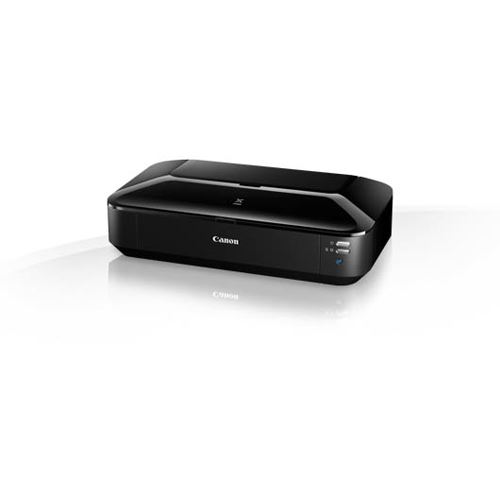
Ähnliche Suchbegriffe für Canon
Top-Angebote
Produkte zum Begriff Canon:
-
Canon PIXMA TS7650i 3in1 Multifunktionsdrucker Tintenstrahl, A4, Drucken, Kopieren, ScannenWLAN, Drucken, Kopieren, Scannen, Cloud / Randloser Fotodruck / 6,7 cm (2,7 Zoll) neigbarer Touchscreen / FINE Druckkopf mit Tinte / WLAN, Wi-Fi Direct, USB101,99 €*Versand: 5,99 €Sichere Weiterleitung zum Anbieter
-
Sänger, Kyra: Canon EOS R6Canon EOS R6 , Die Canon EOS R6 ermöglicht ambitionierten Fotografen und Videofilmern ganz neue technische sowie kreative Dimensionen. Kyra und Christian Sänger zeigen Ihnen in diesem Buch, wie Sie das volle Potenzial der spiegellosen Vollformatkamera bestmöglich einsetzen und wie Sie selbst komplexe Aufnahmesituationen sicher meistern. Systematisch lernen Sie die einzelnen Funktionen und Programme kennen und erfahren, welche Einstellungen Sie zu perfekten Bild- und Filmergebnissen führen. Freuen Sie sich auf zahlreiche Beispiele, anschauliche Erläuterungen und wertvolle Tipps der Canon-Profis! Dieses praxisorientierte Buch richtet sich an alle, die ihre Canon EOS R6 von Grund auf beherrschen und das Maximum aus ihr herausholen wollen. Erfahrenen Fotografen über die Schulter geschaut Autofokus, Belichtung und spezielle Funktionen im Detail Menu- und Einstellungstipps für den sofortigen Einsatz Aus dem Inhalt: Die EOS R6 kennenlernen Fotos aufnehmen und betrachten Automatische Motiverkennung Programmeinstellungen nutzen Manuelles Belichten Kreativ filmen leichtgemacht Die Filmformate der EOS R6 Zeitraffer- und Zeitlupenvideos Belichtung und Kontraste im Griff Das Autofokussystem und den manuellen Fokus einsetzen Bewegungen scharf einfangen Natürliche Farblooks managen Besser blitzen mit der EOS R6 Bildbearbeitung, WLAN und Weitergabe Die Canon-Software im Überblick Sinnvolle Objektive und Zubehör , Kühlwasserschläuche > Motorkühlung , Erscheinungsjahr: 20210113, Produktform: Kartoniert, Autoren: Sänger, Kyra~Sänger, Christian, Edition: NED, Seitenzahl/Blattzahl: 368, Keyword: Canon; EOS; R6, Fachschema: Camera~Fotografie / Kamera~Kamera~Canon~Kamera / Canon~Kamera / Leica~Leica~Kamera / Minolta~Minolta~Kamera / Nikon~Nikon~Kamera / Rollei~Rollei~Kamera / Sony~Sony / Kamera, Warengruppe: HC/Fotografieren/Filmen/Videofilmen, Fachkategorie: Kamerahandbücher, Thema: Verstehen, Text Sprache: ger, UNSPSC: 49019900, Warenverzeichnis für die Außenhandelsstatistik: 49019900, Verlag: BILDNER Verlag, Verlag: BILDNER Verlag, Verlag: BILDNER Verlag, Länge: 159, Breite: 235, Höhe: 20, Gewicht: 835, Produktform: Kartoniert, Genre: Sachbuch/Ratgeber, Genre: Sachbuch/Ratgeber, Herkunftsland: DEUTSCHLAND (DE), Katalog: deutschsprachige Titel, Katalog: Gesamtkatalog, Katalog: Kennzeichnung von Titeln mit einer Relevanz > 30, Katalog: Lagerartikel, Book on Demand, ausgew. Medienartikel, Relevanz: 0016, Tendenz: +1, Unterkatalog: AK, Unterkatalog: Bücher, Unterkatalog: Hardcover, Unterkatalog: Lagerartikel,29,90 €*Versand: 0,00 €Sichere Weiterleitung zum Anbieter
-
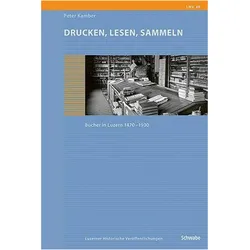
Drucken, Lesen, Sammeln, Fachbücher von Peter KamberDas Fachbuch "Drucken, Lesen, Sammeln" von Peter Kamber bietet einen tiefen Einblick in die literarische Kultur Luzerns zwischen dem 15. und 19. Jahrhundert. Es beleuchtet die vielfältigen Beziehungen der Luzernerinnen und Luzerner zu ihren Büchern, die sie nicht nur schrieben und druckten, sondern auch sammelten und lasen. Der Autor untersucht die Motivationen und Emotionen, die mit dem Lesen verbunden sind, und thematisiert sowohl die Erfahrungen von Leserinnen und Lesern als auch von Nicht-Leserinnen und -Lesern. Durch die Analyse konkreter Fälle wird die gesellschaftliche und historische Bedeutung von Mündlichkeit und Schriftlichkeit erörtert. Zudem werden die Strukturen des individuellen und kollektiven Gedächtnisses sowie die Entwicklung von Kommunikation und Medien in dieser Zeit betrachtet. Dieses Buch ist eine wertvolle Ressource für alle, die sich für die Geschichte der Literatur und die Rolle von Büchern in der Gesellschaft interessieren.62,00 €*Versand: 0,00 €Sichere Weiterleitung zum Anbieter


-
Wie kann man ein Dokument in Word 2003 als PDF-Datei speichern?
In Word 2003 gibt es keine integrierte Funktion zum direkten Speichern als PDF-Datei. Eine Möglichkeit besteht darin, ein virtueller PDF-Drucker wie Adobe PDF oder CutePDF zu installieren und das Dokument über den Druckdialog als PDF-Datei zu drucken. Eine andere Möglichkeit besteht darin, ein Online-Konvertierungstool zu verwenden, um das Word-Dokument in eine PDF-Datei umzuwandeln. **
-
Wie kann ich eine PDF-Datei nur lesen, aber nicht speichern?
Es gibt keine Möglichkeit, eine PDF-Datei so einzustellen, dass sie nur gelesen, aber nicht gespeichert werden kann. Sobald eine Datei auf deinem Computer geöffnet wird, wird sie automatisch in den temporären Dateien gespeichert. Du kannst jedoch den Zugriff auf die Datei einschränken, indem du ein Passwort festlegst oder die Datei mit Wasserzeichen versehst, um unerwünschtes Kopieren zu verhindern. **
-
Wie kann ich PDF Dokument bearbeiten?
Um ein PDF-Dokument zu bearbeiten, benötigen Sie spezielle Software wie Adobe Acrobat oder andere PDF-Editoren. Mit diesen Tools können Sie Texte, Bilder und Links hinzufügen, bearbeiten oder löschen. Sie können auch Seiten neu anordnen, drehen oder extrahieren. Einige Programme ermöglichen es auch, Formulare auszufüllen, Kommentare hinzuzufügen oder den Inhalt zu verschlüsseln. Stellen Sie sicher, dass Sie die entsprechende Software herunterladen und installieren, um Ihre PDF-Dateien nach Ihren Wünschen zu bearbeiten. **
-
Wie kann ich ein PDF Dokument drucken?
Um ein PDF-Dokument zu drucken, musst du zuerst das Dokument öffnen. Anschließend klickst du auf die Schaltfläche "Drucken" in der oberen Menüleiste oder drückst die Tastenkombination Strg + P. Es öffnet sich ein Druckdialog, in dem du Einstellungen wie Drucker, Seitenbereich und Anzahl der Kopien auswählen kannst. Überprüfe die Einstellungen und klicke dann auf "Drucken", um das PDF-Dokument auszudrucken. Stelle sicher, dass der Drucker eingeschaltet und mit deinem Computer verbunden ist, bevor du mit dem Druckvorgang beginnst. **

Wie kann ich eine Excel-Datei bearbeiten und drucken, ohne sie zu speichern?
Es ist nicht möglich, eine Excel-Datei zu bearbeiten oder zu drucken, ohne sie zu speichern. Das Speichern der Datei ist notwendig, um Änderungen zu speichern und die Datei für den Druckvorgang verfügbar zu machen. Sie können jedoch eine Kopie der Datei erstellen, um Änderungen vorzunehmen und zu drucken, ohne die Originaldatei zu überschreiben. **
Wie scannt man ein Dokument mit Canon Drucker?
Um ein Dokument mit einem Canon Drucker zu scannen, musst du zuerst sicherstellen, dass der Drucker eingeschaltet ist und mit deinem Computer verbunden ist. Öffne dann das Scannermenü auf dem Druckerdisplay oder starte die Scan-Software auf deinem Computer. Lege das Dokument mit der zu scannenden Seite nach unten auf das Scannerglas oder in den automatischen Dokumenteneinzug. Wähle die gewünschten Scan-Einstellungen, wie z.B. Auflösung und Dateiformat, und starte den Scanvorgang. Nachdem der Scan abgeschlossen ist, kannst du das gescannte Dokument auf deinem Computer speichern oder weiterverarbeiten. **
Top-Angebote
Produkte zum Begriff Canon:
-
Fotos speichern, bearbeiten und wiederfinden - photo basicsBildbearbeitung - Nachbessern muss sein Alle vorgestellten Bildbearbeitungsbeispiele wurden mit Adobe Photoshop Elements durchgeführt. Die Arbeitsbeispiele wurden so gewählt, dass sie auch mit jeder anderen Bildbearbeitungs-App nachvollzogen werden können. Bilder verwalten, Bilder bearbeiten, Bilder entwickeln Drei Säulen, auf denen jeder Bilderworkflow aufbaut. Die Stabilität dieses Konstrukts ist aber nur dann gewährleistet, wenn die Last der Aufgaben gleichmäßig auf jede Säule verteilt ist. Dieses Kapitel zeigt das lokale Bildarchiv als Dreh- und Angelpunkt im professionellen Bilderworkflow ? frei jedweder Zwänge und egal, ob Sie unter Windows oder unter macOS arbeiten. Nur Sie bestimmen, wie und wo Sie Ihre Bilder ablegen, wie und womit Sie Ihre Bilder bearbeiten und entwickeln. Alles ohne sich mit Haut und Haaren in das enge Korsett nur einer App zu begeben, denn es geht a...19,99 €*Versand: 0,00 €Sichere Weiterleitung zum Anbieter
-
Canon PIXMA TS7650i 3in1 Multifunktionsdrucker Tintenstrahl, A4, Drucken, Kopieren, ScannenWLAN, Drucken, Kopieren, Scannen, Cloud / Randloser Fotodruck / 6,7 cm (2,7 Zoll) neigbarer Touchscreen / FINE Druckkopf mit Tinte / WLAN, Wi-Fi Direct, USB101,99 €*Versand: 5,99 €Sichere Weiterleitung zum Anbieter
-
Sänger, Kyra: Canon EOS R6Canon EOS R6 , Die Canon EOS R6 ermöglicht ambitionierten Fotografen und Videofilmern ganz neue technische sowie kreative Dimensionen. Kyra und Christian Sänger zeigen Ihnen in diesem Buch, wie Sie das volle Potenzial der spiegellosen Vollformatkamera bestmöglich einsetzen und wie Sie selbst komplexe Aufnahmesituationen sicher meistern. Systematisch lernen Sie die einzelnen Funktionen und Programme kennen und erfahren, welche Einstellungen Sie zu perfekten Bild- und Filmergebnissen führen. Freuen Sie sich auf zahlreiche Beispiele, anschauliche Erläuterungen und wertvolle Tipps der Canon-Profis! Dieses praxisorientierte Buch richtet sich an alle, die ihre Canon EOS R6 von Grund auf beherrschen und das Maximum aus ihr herausholen wollen. Erfahrenen Fotografen über die Schulter geschaut Autofokus, Belichtung und spezielle Funktionen im Detail Menu- und Einstellungstipps für den sofortigen Einsatz Aus dem Inhalt: Die EOS R6 kennenlernen Fotos aufnehmen und betrachten Automatische Motiverkennung Programmeinstellungen nutzen Manuelles Belichten Kreativ filmen leichtgemacht Die Filmformate der EOS R6 Zeitraffer- und Zeitlupenvideos Belichtung und Kontraste im Griff Das Autofokussystem und den manuellen Fokus einsetzen Bewegungen scharf einfangen Natürliche Farblooks managen Besser blitzen mit der EOS R6 Bildbearbeitung, WLAN und Weitergabe Die Canon-Software im Überblick Sinnvolle Objektive und Zubehör , Kühlwasserschläuche > Motorkühlung , Erscheinungsjahr: 20210113, Produktform: Kartoniert, Autoren: Sänger, Kyra~Sänger, Christian, Edition: NED, Seitenzahl/Blattzahl: 368, Keyword: Canon; EOS; R6, Fachschema: Camera~Fotografie / Kamera~Kamera~Canon~Kamera / Canon~Kamera / Leica~Leica~Kamera / Minolta~Minolta~Kamera / Nikon~Nikon~Kamera / Rollei~Rollei~Kamera / Sony~Sony / Kamera, Warengruppe: HC/Fotografieren/Filmen/Videofilmen, Fachkategorie: Kamerahandbücher, Thema: Verstehen, Text Sprache: ger, UNSPSC: 49019900, Warenverzeichnis für die Außenhandelsstatistik: 49019900, Verlag: BILDNER Verlag, Verlag: BILDNER Verlag, Verlag: BILDNER Verlag, Länge: 159, Breite: 235, Höhe: 20, Gewicht: 835, Produktform: Kartoniert, Genre: Sachbuch/Ratgeber, Genre: Sachbuch/Ratgeber, Herkunftsland: DEUTSCHLAND (DE), Katalog: deutschsprachige Titel, Katalog: Gesamtkatalog, Katalog: Kennzeichnung von Titeln mit einer Relevanz > 30, Katalog: Lagerartikel, Book on Demand, ausgew. Medienartikel, Relevanz: 0016, Tendenz: +1, Unterkatalog: AK, Unterkatalog: Bücher, Unterkatalog: Hardcover, Unterkatalog: Lagerartikel,29,90 €*Versand: 0,00 €Sichere Weiterleitung zum Anbieter
-
Wie kann ich ein Dokument scannen und als PDF-Datei speichern?
Um ein Dokument zu scannen und als PDF-Datei zu speichern, benötigst du einen Scanner. Platziere das Dokument auf dem Scanner und öffne die Scan-Software auf deinem Computer. Wähle das gewünschte Dateiformat (PDF) aus und speichere das gescannte Dokument auf deinem Computer. **
-
Kann der Canon MG5350 beidseitig drucken?
Ja, der Canon MG5350 kann beidseitig drucken. Es verfügt über eine automatische Duplexdruckfunktion, mit der es automatisch auf beiden Seiten des Papiers drucken kann. Dadurch können Sie Papier sparen und umweltfreundlicher drucken. **
-
Wie kann man ein Dokument in Word 2003 als PDF-Datei speichern?
In Word 2003 gibt es keine integrierte Funktion zum direkten Speichern als PDF-Datei. Eine Möglichkeit besteht darin, ein virtueller PDF-Drucker wie Adobe PDF oder CutePDF zu installieren und das Dokument über den Druckdialog als PDF-Datei zu drucken. Eine andere Möglichkeit besteht darin, ein Online-Konvertierungstool zu verwenden, um das Word-Dokument in eine PDF-Datei umzuwandeln. **
-
Wie kann ich eine PDF-Datei nur lesen, aber nicht speichern?
Es gibt keine Möglichkeit, eine PDF-Datei so einzustellen, dass sie nur gelesen, aber nicht gespeichert werden kann. Sobald eine Datei auf deinem Computer geöffnet wird, wird sie automatisch in den temporären Dateien gespeichert. Du kannst jedoch den Zugriff auf die Datei einschränken, indem du ein Passwort festlegst oder die Datei mit Wasserzeichen versehst, um unerwünschtes Kopieren zu verhindern. **
Ähnliche Suchbegriffe für Canon
-
Drucken, Lesen, Sammeln, Fachbücher von Peter KamberDas Fachbuch "Drucken, Lesen, Sammeln" von Peter Kamber bietet einen tiefen Einblick in die literarische Kultur Luzerns zwischen dem 15. und 19. Jahrhundert. Es beleuchtet die vielfältigen Beziehungen der Luzernerinnen und Luzerner zu ihren Büchern, die sie nicht nur schrieben und druckten, sondern auch sammelten und lasen. Der Autor untersucht die Motivationen und Emotionen, die mit dem Lesen verbunden sind, und thematisiert sowohl die Erfahrungen von Leserinnen und Lesern als auch von Nicht-Leserinnen und -Lesern. Durch die Analyse konkreter Fälle wird die gesellschaftliche und historische Bedeutung von Mündlichkeit und Schriftlichkeit erörtert. Zudem werden die Strukturen des individuellen und kollektiven Gedächtnisses sowie die Entwicklung von Kommunikation und Medien in dieser Zeit betrachtet. Dieses Buch ist eine wertvolle Ressource für alle, die sich für die Geschichte der Literatur und die Rolle von Büchern in der Gesellschaft interessieren.62,00 €*Versand: 0,00 €Sichere Weiterleitung zum Anbieter
-
Wie kann ich PDF Dokument bearbeiten?
Um ein PDF-Dokument zu bearbeiten, benötigen Sie spezielle Software wie Adobe Acrobat oder andere PDF-Editoren. Mit diesen Tools können Sie Texte, Bilder und Links hinzufügen, bearbeiten oder löschen. Sie können auch Seiten neu anordnen, drehen oder extrahieren. Einige Programme ermöglichen es auch, Formulare auszufüllen, Kommentare hinzuzufügen oder den Inhalt zu verschlüsseln. Stellen Sie sicher, dass Sie die entsprechende Software herunterladen und installieren, um Ihre PDF-Dateien nach Ihren Wünschen zu bearbeiten. **
-
Wie kann ich ein PDF Dokument drucken?
Um ein PDF-Dokument zu drucken, musst du zuerst das Dokument öffnen. Anschließend klickst du auf die Schaltfläche "Drucken" in der oberen Menüleiste oder drückst die Tastenkombination Strg + P. Es öffnet sich ein Druckdialog, in dem du Einstellungen wie Drucker, Seitenbereich und Anzahl der Kopien auswählen kannst. Überprüfe die Einstellungen und klicke dann auf "Drucken", um das PDF-Dokument auszudrucken. Stelle sicher, dass der Drucker eingeschaltet und mit deinem Computer verbunden ist, bevor du mit dem Druckvorgang beginnst. **
-
Wie kann ich eine Excel-Datei bearbeiten und drucken, ohne sie zu speichern?
Es ist nicht möglich, eine Excel-Datei zu bearbeiten oder zu drucken, ohne sie zu speichern. Das Speichern der Datei ist notwendig, um Änderungen zu speichern und die Datei für den Druckvorgang verfügbar zu machen. Sie können jedoch eine Kopie der Datei erstellen, um Änderungen vorzunehmen und zu drucken, ohne die Originaldatei zu überschreiben. **
-
Wie scannt man ein Dokument mit Canon Drucker?
Um ein Dokument mit einem Canon Drucker zu scannen, musst du zuerst sicherstellen, dass der Drucker eingeschaltet ist und mit deinem Computer verbunden ist. Öffne dann das Scannermenü auf dem Druckerdisplay oder starte die Scan-Software auf deinem Computer. Lege das Dokument mit der zu scannenden Seite nach unten auf das Scannerglas oder in den automatischen Dokumenteneinzug. Wähle die gewünschten Scan-Einstellungen, wie z.B. Auflösung und Dateiformat, und starte den Scanvorgang. Nachdem der Scan abgeschlossen ist, kannst du das gescannte Dokument auf deinem Computer speichern oder weiterverarbeiten. **
* Alle Preise verstehen sich inklusive der gesetzlichen Mehrwertsteuer und ggf. zuzüglich Versandkosten. Die Angebotsinformationen basieren auf den Angaben des jeweiligen Shops und werden über automatisierte Prozesse aktualisiert. Eine Aktualisierung in Echtzeit findet nicht statt, so dass es im Einzelfall zu Abweichungen kommen kann. ** Hinweis: Teile dieses Inhalts wurden von KI erstellt.