Domain pdfr.de kaufen?
Wir ziehen mit dem Projekt
pdfr.de um.
Sind Sie am Kauf der Domain
pdfr.de interessiert?
domain@kv-gmbh.de · 0541-91531010
Domain pdfr.de kaufen?
Wie kann ich eine Excel-Datei bearbeiten und drucken, ohne sie zu speichern?
Es ist nicht möglich, eine Excel-Datei zu bearbeiten oder zu drucken, ohne sie zu speichern. Das Speichern der Datei ist notwendig, um Änderungen zu speichern und die Datei für den Druckvorgang verfügbar zu machen. Sie können jedoch eine Kopie der Datei erstellen, um Änderungen vorzunehmen und zu drucken, ohne die Originaldatei zu überschreiben. **
Kann mir jemand bei Excel 2024 helfen?
Ja, ich kann Ihnen bei Excel 2024 helfen. Was genau benötigen Sie Unterstützung bei? **
Ähnliche Suchbegriffe für Excel-2024-Taschenbuch-von
Top-Angebote
Produkte zum Begriff Excel-2024-Taschenbuch-von:
-
Microsoft Excel 2024 MacMicrosoft Excel 2024 für Mac: Optimale Datenanalyse und -verarbeitung Microsoft Excel 2024 für Mac hebt die Leistungsfähigkeit der Datenanalyse auf ein neues Level. Mit einer Vielzahl neuer Funktionen wie dynamischen Diagrammen, erweiterten Text- und Arrayfunktionen sowie einer verbesserten Barrierefreiheit bietet es Mac-Anwendern eine leistungsstarke und benutzerfreundliche Plattform. Nutzer von Excel 2021 werden alle gewohnten Funktionen vorfinden, jedoch in einer verbesserten Version mit vielen innovativen Neuerungen. Funktionen und Neuerungen in Microsoft Excel 2024 für Mac! Dynamische Diagramme mit dynamischen Arrays In Excel 2024 für Mac können Sie dynamische Arrays nutzen, um Datensätze variabler Länge zu visualisieren. Die Diagramme aktualisieren sich automatisch, sobald sich das zugrunde liegende Array ändert, was die Arbeit mit großen und flexiblen Datensätzen erheblich vereinfacht. Verbesserte Barrierefreiheit Das neue Menüband für Barrierefreiheit in Excel 2024 für Mac vereint alle Werkzeuge zur Optimierung barrierefreier Arbeitsmappen an einem zentralen Ort. So lassen sich häufige Barrierefreiheitsprobleme schnell und einfach beheben, was die Benutzerfreundlichkeit erheblich steigert. Neue Text- und Arrayfunktionen Mit den 14 neuen Text- und Arrayfunktionen können Sie in Excel 2024 für Mac Ihre Arbeitsblätter flexibler gestalten. Diese Funktionen erleichtern das Extrahieren, Kombinieren und Umformen von Text und Arrays und ermöglichen eine noch effizientere Datenverarbeitung. Standardmäßiges Blockieren von XLL-Add-Ins Excel 2024 für Mac bietet einen verbesserten Schutz durch die standardmäßige Blockierung von XLL-Add-Ins, die aus dem Internet heruntergeladen wurden. Dies schützt Ihre Daten vor potenziellen Angriffen und erhöht die Sicherheit Ihrer Arbeitsumgebung. Neue IMAGE-Funktion Mit der neuen IMAGE-Funktion können Sie Bilder direkt in Ihre Excel-Arbeitsmappen einfügen, sei es durch Kopieren und Einfügen oder durch Abrufen von Bildern aus dem Internet. Diese Bilder können innerhalb der Tabellen flexibel sortiert, gefiltert und skaliert werden, ohne dass die Position des Bildes verloren geht. Neue LAMBDA-Funktion Mit der LAMBDA-Funktion in Excel 2024 für Mac können Sie benutzerdefinierte Funktionen erstellen und diese in Ihrer Funktionsbibliothek speichern. Das reduziert den Aufwand für häufig wiederkehrende Formeln und erhöht die Effizienz in Ihren Arbeitsabläufen. Schnellere Arbeitsmappen Die verbesserte Leistung von Excel 2024 für Mac sorgt für schnellere Ladezeiten und eine höhere Stabilität. Selbst bei komplexen Berechnungen und mehreren geöffneten Arbeitsmappen kommt es zu weniger Verzögerungen, was den Workflow flüssiger gestaltet. Unterstützung für das OpenDocument-Format (ODF) 1.4 Excel 2024 für Mac unterstützt jetzt das OpenDocument-Format (ODF) 1.4, was die Kompatibilität mit anderen Anwendungen weiter verbessert. So wird eine nahtlose Zusammenarbeit mit verschiedenen Softwarelösungen ermöglicht. Vergleich zwischen Microsoft Excel 2021 für Mac und Microsoft Excel 2024 für Mac Funktion Microsoft Excel 2021 für Mac Microsoft Excel 2024 für Mac Dynamische Diagramme Keine Unterstützung für dynamische Arrays in Diagrammen Unterstützung für dynamische Arrays in Diagrammen, automatische Aktualisierung bei Änderungen Barrierefreiheit Grundlegende Barrierefreiheitswerkzeuge Verbesserte Barrierefreiheitsfeatures mit zentralem Menüband für Korrekturen Text- und Arrayfunktionen Nur begrenzte Text- und Arrayfunktionen 14 neue Text- und Arrayfunktionen für flexiblere Bearbeitung von Daten XLL-Add-Ins Sicherheit Keine standardmäßige Blockierung von XLL-Add-Ins Standardmäßige Blockierung von XLL-Add-Ins aus dem Internet zum Schutz vor Schadsoftware IMAGE-Funktion Kein spezielles Tool zum Einfügen und Bearbeiten von Bildern Neue IMAGE-Funktion zum Einfügen, Ändern und Sortieren von Bildern in Arbeitsmappen LAMBDA-Funktion Keine Unterstützung für benutzerdefinierte Funktionen LAMBDA-Funktion zur Erstellung benutzerdefinierter Funktionen aus häufig verwendeten Formeln Arbeitsmappen-Performance Standardgeschwindigkeit und Stabilität Verbesserte Geschwindigkeit und Stabilität, weniger Verzögerungen bei großen Arbeitsmappen OpenDocument-Format (ODF) Unterstützung für ODF 1.3 Unterstützung für ODF 1.4, mit verbesserten Features und höherer Kompatibilität Power BI-Integration Veröffentlichung in Power BI möglich Erweiterte Power BI-Integration mit zusätzlichen Funktionen wie nicht standardmäßigen Arbeitsbereichen und Datenmodellen Einfügen von Bildern über mobile Geräte Mehrere Schritte erforderlich, um Bilder von mobilen Geräten hinzuzufügen Bilder können direkt von Android-Geräten in Arbeitsmappen eingefügt werden Microsoft Excel 2024 für Mac – Leistungsstarke Datenanalyse! Microsoft Excel 2024 für Mac bietet Ihnen fortschrittliche Tools zur Datenverwaltung und Analyse, speziell optimiert für die macOS-Plattform. Mit verbesserten Funktionen für Diagramme, Pivot-Tabellen und Automatisierungen wird...99,95 €*Versand: 0,00 €Sichere Weiterleitung zum Anbieter
-
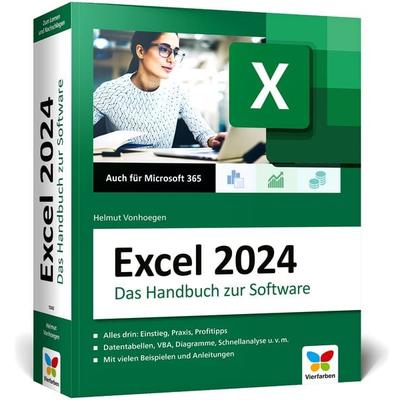
Vonhoegen, Helmut: Excel 2024Excel 2024 , Das große Excel-Handbuch. Einstieg, Praxis, Profi-Tipps - das Standardwerk für alle Excel-Anwender. Auch für Microsoft 365 geeignet , Servopumpen > Sportfederung , Auflage: 6. Auflage, Erscheinungsjahr: 20250107, Produktform: Kartoniert, Autoren: Vonhoegen, Helmut, Edition: ENL, Auflage: 25006, Auflage/Ausgabe: 6. Auflage, Seitenzahl/Blattzahl: 1080, Themenüberschrift: COMPUTERS / Desktop Applications / Spreadsheets, Keyword: Copilot Künstliche Intelligenz; Daten-Analyse; Excel 365; Excel Anleitung; Excel Tabelle; Excel-Formeln; Excel-Funktionen für Anfänger; Hand-Buch Bücher lernen Grundlagen Tipps Workshop Tutorial Ratgeber; Nachschlagewerk; Office 365 2024 2021 2019; Tabellenkalkulation; VBA, Fachschema: Excel~MS-Excel~Kalkulation / Tabellenkalkulation~Tabellenkalkulation, Warengruppe: HC/Anwendungs-Software, UNSPSC: 49019900, Warenverzeichnis für die Außenhandelsstatistik: 49019900, Länge: 240, Breite: 190, Höhe: 57, Gewicht: 1972, Produktform: Klappenbroschur, Genre: Mathematik/Naturwissenschaften/Technik/Medizin,24,90 €*Versand: 0,00 €Sichere Weiterleitung zum Anbieter
-
Pivot-Tabellen (PivotTable) Microsoft Excel 365 / Excel 2021 - 2024, Taschenbuch von Inge Baumeister, Bildner Verlag, 978-3-8328-0657-6Pivot-tabellen (pivottable) Microsoft Excel 365 / Excel 2021 - 2024, Taschenbuch Von Inge Baumeister, Bildner Verlag, 978-3-8328-0657-6, Seitenanzahl: 65,90 €*Versand: 0,00 €Sichere Weiterleitung zum Anbieter

-
Wie kann man in Excel VBA eine Datei als PDF speichern?
Um eine Excel-Datei als PDF zu speichern, kannst du den Befehl `ExportAsFixedFormat` verwenden. Du musst den Dateinamen und den Speicherort angeben, an dem die PDF-Datei gespeichert werden soll. Hier ist ein Beispielcode: ```vba Sub SaveAsPDF() Dim filePath As String filePath = "C:\Pfad\zur\Datei.pdf" ' Passe den Pfad und den Dateinamen an ThisWorkbook.ExportAsFixedFormat Type:=xlTypePDF, Filename:=filePath, Quality:=xlQualityStandard End Sub ``` Führe einfach diese Makro-Prozedur aus und die Excel-Datei wird als PDF gespeichert. **
-
Wieso schneidet Excel für Mac Text beim Drucken/Speichern als PDF ab?
Es könnte verschiedene Gründe geben, warum Excel für Mac Text beim Drucken oder Speichern als PDF abschneidet. Einer der möglichen Gründe könnte sein, dass die Seiteneinstellungen nicht korrekt konfiguriert sind und der Text dadurch nicht vollständig auf der Seite angezeigt wird. Eine andere Möglichkeit könnte sein, dass die verwendete Schriftart nicht ordnungsgemäß in das PDF-Dokument eingebettet wird, was zu Problemen bei der Anzeige führen kann. Es könnte auch sein, dass es sich um ein bekanntes Problem oder einen Fehler in der Software handelt, für den möglicherweise ein Update oder eine Lösung verfügbar ist. **
-
Wie kann ich eine Excel-Tabelle als eine lange PDF-Datei drucken?
Um eine Excel-Tabelle als eine lange PDF-Datei zu drucken, kannst du die Druckeinstellungen in Excel anpassen. Wähle "Datei" und dann "Drucken" aus. Unter den Druckeinstellungen kannst du die Option "Als PDF speichern" auswählen und dann die Einstellungen anpassen, um sicherzustellen, dass die Tabelle auf eine Seite passt. Anschließend kannst du die Tabelle als PDF-Datei speichern und drucken. **
-
Wie kann ich eine Excel-Datei im Querformat als PDF-Datei mit Scrollfunktion speichern?
Um eine Excel-Datei im Querformat als PDF-Datei mit Scrollfunktion zu speichern, kannst du die Funktion "Drucken" verwenden. Wähle als Drucker "Microsoft Print to PDF" aus und klicke auf "Eigenschaften". Dort kannst du das Querformat auswählen. Anschließend aktiviere das Kontrollkästchen "Als PDF speichern" und wähle die Option "Mit Scrollfunktion" aus. Klicke auf "OK" und dann auf "Drucken", um die Excel-Datei als PDF mit Scrollfunktion zu speichern. **


Wie kann ich ein Schreibgeschütztes Excel Dokument bearbeiten?
Um ein schreibgeschütztes Excel-Dokument zu bearbeiten, musst du zuerst die Schreibschutz-Einstellungen des Dokuments ändern. Klicke dazu auf "Datei" und dann auf "Speichern unter". Wähle einen neuen Speicherort und ändere den Dateinamen, um eine Kopie des Dokuments zu erstellen, die du bearbeiten kannst. Öffne dann die neue Kopie des Dokuments und du solltest in der Lage sein, Änderungen vorzunehmen. Vergiss nicht, die Änderungen zu speichern, wenn du fertig bist. **
Wie mache ich aus einer Excel Datei eine PDF Datei?
Um aus einer Excel-Datei eine PDF-Datei zu erstellen, gibt es verschiedene Möglichkeiten. Eine einfache Methode ist, die Excel-Datei zu öffnen und dann auf "Datei" zu klicken. Dort kann man die Option "Speichern unter" wählen und als Dateiformat "PDF" auswählen. Alternativ kann man auch spezielle Software oder Online-Tools verwenden, die es ermöglichen, Excel-Dateien in PDF-Dateien umzuwandeln. Einige dieser Tools bieten zusätzliche Funktionen wie die Anpassung von Layout und Design. Es ist wichtig zu beachten, dass die Formatierung der Excel-Datei möglicherweise beim Umwandeln in eine PDF-Datei leicht verändert wird, daher sollte man das Ergebnis vor dem Versenden oder Teilen überprüfen. **
Top-Angebote
Produkte zum Begriff Excel-2024-Taschenbuch-von:
-
Microsoft Excel 2024Microsoft Excel 2024: Leistungsstarke Datenanalyse leicht gemacht Mit Microsoft Excel 2024 wird die Datenanalyse einfacher und präziser als je zuvor. Dank neuer Features wie dynamischen Diagrammen, verbesserter Barrierefreiheit, innovativen Text- und Arrayfunktionen sowie schnellerer Arbeitsmappen, ist es das ideale Werkzeug für professionelle und private Anwender. Wer von Excel 2021 auf die neue Version umsteigt, profitiert nicht nur von den gewohnten Features, sondern auch von zahlreichen Verbesserungen und neuen Funktionen. Neue Funktionen und Verbesserungen in Microsoft Excel 2024! Dynamische Diagramme mit dynamischen Arrays Mit den dynamischen Arrays in Excel 2024 können Sie in Ihren Diagrammen nun Datensätze variabler Länge darstellen. Die Diagramme werden automatisch aktualisiert, wenn das Array neu berechnet wird, was die Arbeit mit dynamischen Daten erheblich erleichtert und beschleunigt. Verbesserte Barrierefreiheit Excel 2024 integriert alle notwendigen Werkzeuge zur Erstellung barrierefreier Arbeitsmappen an einem zentralen Ort. Über das neue Menüband für Barrierefreiheit können häufige Barrierefreiheitsprobleme schnell behoben werden, was die Benutzerfreundlichkeit erheblich verbessert. Neue Text- und Arrayfunktionen Mit 14 neuen Text- und Arrayfunktionen bietet Excel 2024 noch mehr Möglichkeiten, Text und Arrays zu bearbeiten. Sie können jetzt einfacher Textzeichenfolgen extrahieren, kombinieren, umformen und Arrays neu dimensionieren, was die Flexibilität in der Datenverarbeitung erhöht. Standardmäßiges Blockieren von XLL-Add-Ins Zum Schutz Ihrer Daten blockiert Excel 2024 standardmäßig XLL-Add-Ins, die aus dem Internet heruntergeladen wurden. Dies schützt vor potenziellen Angriffen durch schädliche Software, die über Add-Ins verteilt wird. Neue IMAGE-Funktion Mit der neuen IMAGE-Funktion in Excel 2024 können Sie Bilder direkt in Ihre Arbeitsmappen einfügen. Die Bilder lassen sich bequem innerhalb der Tabellen verschieben, ihre Größe ändern sowie sortieren und filtern, ohne dass die Position des Bildes verloren geht. Neue LAMBDA-Funktion Excel 2024 bietet Ihnen die Möglichkeit, eigene benutzerdefinierte Funktionen mit der LAMBDA-Funktion zu erstellen. Sie können damit häufig verwendete Formeln als eigene Funktionen speichern und so effizienter arbeiten, ohne Formeln ständig kopieren und einfügen zu müssen. Schnellere Arbeitsmappen Excel 2024 überzeugt durch eine verbesserte Performance. Die Arbeitsmappen laden schneller und es gibt weniger Verzögerungen, selbst wenn mehrere Berechnungen gleichzeitig durchgeführt werden. Dies sorgt für eine flüssige und stabile Benutzererfahrung. Unterstützung für das OpenDocument-Format (ODF) 1.4 Excel 2024 unterstützt jetzt das OpenDocument-Format (ODF) 1.4, das viele neue Features enthält. Damit wird die Interoperabilität mit anderen Anwendungen weiter verbessert. Übergang zum Power BI-Dienst Der Power BI-Dienst ersetzt die bisherige Funktion "In Power BI veröffentlichen". Excel 2024 bietet nun erweiterte Funktionen für die Zusammenarbeit mit Power BI, einschließlich nicht standardmäßiger Arbeitsbereiche, Arbeitsbereichsordner und moderner Datenmodelle. Vergleich zwischen Microsoft Excel 2021 und Microsoft Excel 2024 Funktion Microsoft Excel 2021 Microsoft Excel 2024 Dynamische Diagramme Keine Unterstützung für dynamische Arrays in Diagrammen Unterstützung für dynamische Arrays in Diagrammen, automatische Aktualisierung bei Datenänderung Barrierefreiheit Grundlegende Barrierefreiheitswerkzeuge Verbesserte Barrierefreiheitsfeatures mit zentralem Menüband für Korrekturen Text- und Arrayfunktionen Nur begrenzte Text- und Arrayfunktionen 14 neue Text- und Arrayfunktionen für mehr Flexibilität bei der Datenbearbeitung XLL-Add-Ins Sicherheit Keine standardmäßige Blockierung von XLL-Add-Ins Standardmäßige Blockierung von XLL-Add-Ins aus dem Internet für besseren Schutz vor Schadsoftware IMAGE-Funktion Kein spezielles Tool zum Einfügen und Bearbeiten von Bildern Neue IMAGE-Funktion zum Einfügen, Ändern und Sortieren von Bildern in Arbeitsmappen LAMBDA-Funktion Keine Unterstützung für benutzerdefinierte Funktionen LAMBDA-Funktion zur Erstellung benutzerdefinierter Funktionen aus häufig verwendeten Formeln Arbeitsmappen-Performance Standardgeschwindigkeit und Stabilität Verbesserte Geschwindigkeit und Stabilität, weniger Verzögerungen und Aufhänger bei mehreren geöffneten Arbeitsmappen OpenDocument-Format (ODF) Unterstützung für ODF 1.3 Unterstützung für ODF 1.4, mit neuen Features und verbesserter Kompatibilität Power BI-Integration Veröffentlichung in Power BI möglich Erweiterte Power BI-Integration mit zusätzlichen Funktionen wie nicht standardmäßigen Arbeitsbereichen und Datenmodellen Entdecken Sie die Möglichkeiten mit Microsoft Excel 2024! Microsoft Excel 2024 ist jetzt Teil der neuen Office-Pakete und bietet Ihnen noch mehr Tools, um Ihre Daten effizienter zu verwalten und zu analysieren. Mit verbesserten Funktionen wie fortgeschrittener Datenvisualisier...99,95 €*Versand: 0,00 €Sichere Weiterleitung zum Anbieter
-
MICROSOFT EXCEL 2024Microsoft Excel 2024: Datenanalyse und Visualisierung meistern Steigern Sie Ihre Effizienz mit Microsoft Excel 2024, der neuesten Version der weltweit führenden Tabellenkalkulationssoftware. Entwickelt für anspruchsvolle Datenanalysen, präzise Budgetplanung und aussagekräftige Berichte, bietet Excel 2024 für Windows innovative Werkzeuge, um komplexe Daten in klare Einblicke zu verwandeln. Als wesentlicher Bestandteil der Office 2024 Familie, liefert diese Version signifikante Verbesserungen in Leistung und Funktionalität. Nutzen Sie neue Formeln, Diagrammtypen und KI-gestützte Features, um Ihre Arbeitsprozesse zu beschleunigen und datengestützte Entscheidungen sicher zu treffen. Hauptvorteile von Excel 2024 Erweiterte Formeln & Funktionen: Profitieren Sie von neuen, leistungsstarken Funktionen, die komplexe Berechnungen vereinfachen. Dynamische Diagramme: Erstellen Sie beeindruckende und interaktive Visualisierungen, um Ihre Daten verständlich zu präsentieren. Intelligente Datenanalyse: Lassen Sie sich von Excel-KI-Features bei der Erkennung von Trends und Mustern in Ihren Daten unterstützen. Nahtlose Kompatibilität: Arbeiten Sie mühelos mit großen Datenmengen und genießen Sie die verbesserte Leistung und Stabilität. Excel 2024 als Einzellizenz ist die ideale Wahl für professionelle Anwender, die nicht auf ein Abonnementmodell angewiesen sein möchten. Es arbeitet perfekt mit anderen Microsoft-Anwendungen wie Word und PowerPoint zusammen. Für den vollen Funktionsumfang empfehlen wir den Kauf von Office 2024 Professional Plus. Kaufen Sie jetzt Ihre Excel 2024 Lizenz bei Software Solution 24 und heben Sie Ihre Datenanalyse auf das nächste Level. Produktinformationen Microsoft Excel 2024 wird als Dauerlizenz für einen Windows-PC geliefert. Sie erhalten nach dem Kauf einen Produktschlüssel für den sofortigen Download und die Aktivierung der Software. Es fallen keine monatlichen Gebühren an. Diese Lizenz beinhaltet alle notwendigen Sicherheitsupdates von Microsoft und ist ideal für alle, die eine beständige und leistungsstarke Lösung für die Tabellenkalkulation suchen, ohne die fortlaufenden Funktionsupdates von Microsoft 365 zu benötigen. Features Einmalkauf: Kaufen Sie einmal und nutzen Sie die Software dauerhaft. Windows-Integration: Optimiert für Windows 10 und Windows 11. Datenimport & -Transformation: Verbesserte Tools zum einfachen Importieren und Aufbereiten von Daten aus verschiedenen Quellen. Automatisierung von Aufgaben: Nutzen Sie Dynamic Arrays und andere Funktionen, um wiederkehrende Aufgaben zu automatisieren. Barrierefreiheit: Integrierte Prüfung zur Erstellung von barrierefreien Tabellen und Berichten. Offline-Nutzung: Voller Funktionsumfang auch ohne permanente Internetverbindung. Systemanforderungen Stellen Sie sicher, dass Ihr Windows-System die folgenden Mindestanforderungen erfüllt, um eine reibungslose Installation und Nutzung zu gewährleisten. Windows: Betriebssystem: Windows 10 oder Windows 11 (64-Bit empfohlen). Prozessor: 1,6 GHz Dual-Core oder schneller. Arbeitsspeicher (RAM): Mindestens 4 GB. Festplattenspeicher: Mindestens 4 GB freier Speicherplatz. Grafik: DirectX 9 oder höher mit WDDM 2.0 oder höher für Grafikhardwarebeschleunigung. Für die Arbeit mit großen Datenmengen werden 8 GB RAM und eine SSD-Festplatte dringend empfohlen. Eine Internetverbindung ist nur für die Aktivierung und für Updates erforderlich. FAQ - Häufig gestellte Fragen 1. Ist Excel 2024 ein Abonnement? Nein, es handelt sich um einen Einmalkauf. Sie erwerben eine zeitlich unbegrenzte Lizenz für einen PC. 2. Funktioniert diese Version auf einem Mac? Nein, diese Lizenz ist ausschließlich für Windows-Betriebssysteme gültig. 3. Sind die neuen Formeln mit älteren Excel-Versionen kompatibel? Dokumente, die neue22,99 €*Versand: 0,00 €Sichere Weiterleitung zum Anbieter
-
Microsoft Excel 2024 MacMicrosoft Excel 2024 für Mac: Optimale Datenanalyse und -verarbeitung Microsoft Excel 2024 für Mac hebt die Leistungsfähigkeit der Datenanalyse auf ein neues Level. Mit einer Vielzahl neuer Funktionen wie dynamischen Diagrammen, erweiterten Text- und Arrayfunktionen sowie einer verbesserten Barrierefreiheit bietet es Mac-Anwendern eine leistungsstarke und benutzerfreundliche Plattform. Nutzer von Excel 2021 werden alle gewohnten Funktionen vorfinden, jedoch in einer verbesserten Version mit vielen innovativen Neuerungen. Funktionen und Neuerungen in Microsoft Excel 2024 für Mac! Dynamische Diagramme mit dynamischen Arrays In Excel 2024 für Mac können Sie dynamische Arrays nutzen, um Datensätze variabler Länge zu visualisieren. Die Diagramme aktualisieren sich automatisch, sobald sich das zugrunde liegende Array ändert, was die Arbeit mit großen und flexiblen Datensätzen erheblich vereinfacht. Verbesserte Barrierefreiheit Das neue Menüband für Barrierefreiheit in Excel 2024 für Mac vereint alle Werkzeuge zur Optimierung barrierefreier Arbeitsmappen an einem zentralen Ort. So lassen sich häufige Barrierefreiheitsprobleme schnell und einfach beheben, was die Benutzerfreundlichkeit erheblich steigert. Neue Text- und Arrayfunktionen Mit den 14 neuen Text- und Arrayfunktionen können Sie in Excel 2024 für Mac Ihre Arbeitsblätter flexibler gestalten. Diese Funktionen erleichtern das Extrahieren, Kombinieren und Umformen von Text und Arrays und ermöglichen eine noch effizientere Datenverarbeitung. Standardmäßiges Blockieren von XLL-Add-Ins Excel 2024 für Mac bietet einen verbesserten Schutz durch die standardmäßige Blockierung von XLL-Add-Ins, die aus dem Internet heruntergeladen wurden. Dies schützt Ihre Daten vor potenziellen Angriffen und erhöht die Sicherheit Ihrer Arbeitsumgebung. Neue IMAGE-Funktion Mit der neuen IMAGE-Funktion können Sie Bilder direkt in Ihre Excel-Arbeitsmappen einfügen, sei es durch Kopieren und Einfügen oder durch Abrufen von Bildern aus dem Internet. Diese Bilder können innerhalb der Tabellen flexibel sortiert, gefiltert und skaliert werden, ohne dass die Position des Bildes verloren geht. Neue LAMBDA-Funktion Mit der LAMBDA-Funktion in Excel 2024 für Mac können Sie benutzerdefinierte Funktionen erstellen und diese in Ihrer Funktionsbibliothek speichern. Das reduziert den Aufwand für häufig wiederkehrende Formeln und erhöht die Effizienz in Ihren Arbeitsabläufen. Schnellere Arbeitsmappen Die verbesserte Leistung von Excel 2024 für Mac sorgt für schnellere Ladezeiten und eine höhere Stabilität. Selbst bei komplexen Berechnungen und mehreren geöffneten Arbeitsmappen kommt es zu weniger Verzögerungen, was den Workflow flüssiger gestaltet. Unterstützung für das OpenDocument-Format (ODF) 1.4 Excel 2024 für Mac unterstützt jetzt das OpenDocument-Format (ODF) 1.4, was die Kompatibilität mit anderen Anwendungen weiter verbessert. So wird eine nahtlose Zusammenarbeit mit verschiedenen Softwarelösungen ermöglicht. Vergleich zwischen Microsoft Excel 2021 für Mac und Microsoft Excel 2024 für Mac Funktion Microsoft Excel 2021 für Mac Microsoft Excel 2024 für Mac Dynamische Diagramme Keine Unterstützung für dynamische Arrays in Diagrammen Unterstützung für dynamische Arrays in Diagrammen, automatische Aktualisierung bei Änderungen Barrierefreiheit Grundlegende Barrierefreiheitswerkzeuge Verbesserte Barrierefreiheitsfeatures mit zentralem Menüband für Korrekturen Text- und Arrayfunktionen Nur begrenzte Text- und Arrayfunktionen 14 neue Text- und Arrayfunktionen für flexiblere Bearbeitung von Daten XLL-Add-Ins Sicherheit Keine standardmäßige Blockierung von XLL-Add-Ins Standardmäßige Blockierung von XLL-Add-Ins aus dem Internet zum Schutz vor Schadsoftware IMAGE-Funktion Kein spezielles Tool zum Einfügen und Bearbeiten von Bildern Neue IMAGE-Funktion zum Einfügen, Ändern und Sortieren von Bildern in Arbeitsmappen LAMBDA-Funktion Keine Unterstützung für benutzerdefinierte Funktionen LAMBDA-Funktion zur Erstellung benutzerdefinierter Funktionen aus häufig verwendeten Formeln Arbeitsmappen-Performance Standardgeschwindigkeit und Stabilität Verbesserte Geschwindigkeit und Stabilität, weniger Verzögerungen bei großen Arbeitsmappen OpenDocument-Format (ODF) Unterstützung für ODF 1.3 Unterstützung für ODF 1.4, mit verbesserten Features und höherer Kompatibilität Power BI-Integration Veröffentlichung in Power BI möglich Erweiterte Power BI-Integration mit zusätzlichen Funktionen wie nicht standardmäßigen Arbeitsbereichen und Datenmodellen Einfügen von Bildern über mobile Geräte Mehrere Schritte erforderlich, um Bilder von mobilen Geräten hinzuzufügen Bilder können direkt von Android-Geräten in Arbeitsmappen eingefügt werden Microsoft Excel 2024 für Mac – Leistungsstarke Datenanalyse! Microsoft Excel 2024 für Mac bietet Ihnen fortschrittliche Tools zur Datenverwaltung und Analyse, speziell optimiert für die macOS-Plattform. Mit verbesserten Funktionen für Diagramme, Pivot-Tabellen und Automatisierungen wird...99,95 €*Versand: 0,00 €Sichere Weiterleitung zum Anbieter
-
Vonhoegen, Helmut: Excel 2024Excel 2024 , Das große Excel-Handbuch. Einstieg, Praxis, Profi-Tipps - das Standardwerk für alle Excel-Anwender. Auch für Microsoft 365 geeignet , Servopumpen > Sportfederung , Auflage: 6. Auflage, Erscheinungsjahr: 20250107, Produktform: Kartoniert, Autoren: Vonhoegen, Helmut, Edition: ENL, Auflage: 25006, Auflage/Ausgabe: 6. Auflage, Seitenzahl/Blattzahl: 1080, Themenüberschrift: COMPUTERS / Desktop Applications / Spreadsheets, Keyword: Copilot Künstliche Intelligenz; Daten-Analyse; Excel 365; Excel Anleitung; Excel Tabelle; Excel-Formeln; Excel-Funktionen für Anfänger; Hand-Buch Bücher lernen Grundlagen Tipps Workshop Tutorial Ratgeber; Nachschlagewerk; Office 365 2024 2021 2019; Tabellenkalkulation; VBA, Fachschema: Excel~MS-Excel~Kalkulation / Tabellenkalkulation~Tabellenkalkulation, Warengruppe: HC/Anwendungs-Software, UNSPSC: 49019900, Warenverzeichnis für die Außenhandelsstatistik: 49019900, Länge: 240, Breite: 190, Höhe: 57, Gewicht: 1972, Produktform: Klappenbroschur, Genre: Mathematik/Naturwissenschaften/Technik/Medizin,24,90 €*Versand: 0,00 €Sichere Weiterleitung zum Anbieter
-
Wie kann ich eine Excel-Datei bearbeiten und drucken, ohne sie zu speichern?
Es ist nicht möglich, eine Excel-Datei zu bearbeiten oder zu drucken, ohne sie zu speichern. Das Speichern der Datei ist notwendig, um Änderungen zu speichern und die Datei für den Druckvorgang verfügbar zu machen. Sie können jedoch eine Kopie der Datei erstellen, um Änderungen vorzunehmen und zu drucken, ohne die Originaldatei zu überschreiben. **
-
Kann mir jemand bei Excel 2024 helfen?
Ja, ich kann Ihnen bei Excel 2024 helfen. Was genau benötigen Sie Unterstützung bei? **
-
Wie kann man in Excel VBA eine Datei als PDF speichern?
Um eine Excel-Datei als PDF zu speichern, kannst du den Befehl `ExportAsFixedFormat` verwenden. Du musst den Dateinamen und den Speicherort angeben, an dem die PDF-Datei gespeichert werden soll. Hier ist ein Beispielcode: ```vba Sub SaveAsPDF() Dim filePath As String filePath = "C:\Pfad\zur\Datei.pdf" ' Passe den Pfad und den Dateinamen an ThisWorkbook.ExportAsFixedFormat Type:=xlTypePDF, Filename:=filePath, Quality:=xlQualityStandard End Sub ``` Führe einfach diese Makro-Prozedur aus und die Excel-Datei wird als PDF gespeichert. **
-
Wieso schneidet Excel für Mac Text beim Drucken/Speichern als PDF ab?
Es könnte verschiedene Gründe geben, warum Excel für Mac Text beim Drucken oder Speichern als PDF abschneidet. Einer der möglichen Gründe könnte sein, dass die Seiteneinstellungen nicht korrekt konfiguriert sind und der Text dadurch nicht vollständig auf der Seite angezeigt wird. Eine andere Möglichkeit könnte sein, dass die verwendete Schriftart nicht ordnungsgemäß in das PDF-Dokument eingebettet wird, was zu Problemen bei der Anzeige führen kann. Es könnte auch sein, dass es sich um ein bekanntes Problem oder einen Fehler in der Software handelt, für den möglicherweise ein Update oder eine Lösung verfügbar ist. **
Ähnliche Suchbegriffe für Excel-2024-Taschenbuch-von
-
Pivot-Tabellen (PivotTable) Microsoft Excel 365 / Excel 2021 - 2024, Taschenbuch von Inge Baumeister, Bildner Verlag, 978-3-8328-0657-6Pivot-tabellen (pivottable) Microsoft Excel 365 / Excel 2021 - 2024, Taschenbuch Von Inge Baumeister, Bildner Verlag, 978-3-8328-0657-6, Seitenanzahl: 65,90 €*Versand: 0,00 €Sichere Weiterleitung zum Anbieter
-
Wie kann ich eine Excel-Tabelle als eine lange PDF-Datei drucken?
Um eine Excel-Tabelle als eine lange PDF-Datei zu drucken, kannst du die Druckeinstellungen in Excel anpassen. Wähle "Datei" und dann "Drucken" aus. Unter den Druckeinstellungen kannst du die Option "Als PDF speichern" auswählen und dann die Einstellungen anpassen, um sicherzustellen, dass die Tabelle auf eine Seite passt. Anschließend kannst du die Tabelle als PDF-Datei speichern und drucken. **
-
Wie kann ich eine Excel-Datei im Querformat als PDF-Datei mit Scrollfunktion speichern?
Um eine Excel-Datei im Querformat als PDF-Datei mit Scrollfunktion zu speichern, kannst du die Funktion "Drucken" verwenden. Wähle als Drucker "Microsoft Print to PDF" aus und klicke auf "Eigenschaften". Dort kannst du das Querformat auswählen. Anschließend aktiviere das Kontrollkästchen "Als PDF speichern" und wähle die Option "Mit Scrollfunktion" aus. Klicke auf "OK" und dann auf "Drucken", um die Excel-Datei als PDF mit Scrollfunktion zu speichern. **
-
Wie kann ich ein Schreibgeschütztes Excel Dokument bearbeiten?
Um ein schreibgeschütztes Excel-Dokument zu bearbeiten, musst du zuerst die Schreibschutz-Einstellungen des Dokuments ändern. Klicke dazu auf "Datei" und dann auf "Speichern unter". Wähle einen neuen Speicherort und ändere den Dateinamen, um eine Kopie des Dokuments zu erstellen, die du bearbeiten kannst. Öffne dann die neue Kopie des Dokuments und du solltest in der Lage sein, Änderungen vorzunehmen. Vergiss nicht, die Änderungen zu speichern, wenn du fertig bist. **
-
Wie mache ich aus einer Excel Datei eine PDF Datei?
Um aus einer Excel-Datei eine PDF-Datei zu erstellen, gibt es verschiedene Möglichkeiten. Eine einfache Methode ist, die Excel-Datei zu öffnen und dann auf "Datei" zu klicken. Dort kann man die Option "Speichern unter" wählen und als Dateiformat "PDF" auswählen. Alternativ kann man auch spezielle Software oder Online-Tools verwenden, die es ermöglichen, Excel-Dateien in PDF-Dateien umzuwandeln. Einige dieser Tools bieten zusätzliche Funktionen wie die Anpassung von Layout und Design. Es ist wichtig zu beachten, dass die Formatierung der Excel-Datei möglicherweise beim Umwandeln in eine PDF-Datei leicht verändert wird, daher sollte man das Ergebnis vor dem Versenden oder Teilen überprüfen. **
* Alle Preise verstehen sich inklusive der gesetzlichen Mehrwertsteuer und ggf. zuzüglich Versandkosten. Die Angebotsinformationen basieren auf den Angaben des jeweiligen Shops und werden über automatisierte Prozesse aktualisiert. Eine Aktualisierung in Echtzeit findet nicht statt, so dass es im Einzelfall zu Abweichungen kommen kann. ** Hinweis: Teile dieses Inhalts wurden von KI erstellt.