Domain pdfr.de kaufen?
Wir ziehen mit dem Projekt
pdfr.de um.
Sind Sie am Kauf der Domain
pdfr.de interessiert?
domain@kv-gmbh.de · 0541-91531010
Domain pdfr.de kaufen?
Wie kann ich eine Excel-Datei bearbeiten und drucken, ohne sie zu speichern?
Es ist nicht möglich, eine Excel-Datei zu bearbeiten oder zu drucken, ohne sie zu speichern. Das Speichern der Datei ist notwendig, um Änderungen zu speichern und die Datei für den Druckvorgang verfügbar zu machen. Sie können jedoch eine Kopie der Datei erstellen, um Änderungen vorzunehmen und zu drucken, ohne die Originaldatei zu überschreiben. **
Kann mir jemand bei Excel 2024 helfen?
Ja, ich kann Ihnen bei Excel 2024 helfen. Was genau benötigen Sie Unterstützung bei? **

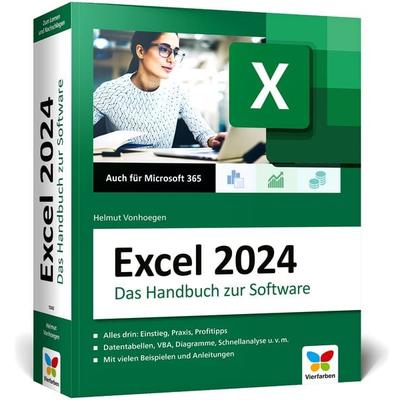
Ähnliche Suchbegriffe für Vonhoegen-Helmut-Excel-2024
Top-Angebote
Produkte zum Begriff Vonhoegen-Helmut-Excel-2024:
-
Vonhoegen, Helmut: Excel 2024Excel 2024 , Das große Excel-Handbuch. Einstieg, Praxis, Profi-Tipps - das Standardwerk für alle Excel-Anwender. Auch für Microsoft 365 geeignet , Servopumpen > Sportfederung , Auflage: 6. Auflage, Erscheinungsjahr: 20250107, Produktform: Kartoniert, Autoren: Vonhoegen, Helmut, Edition: ENL, Auflage: 25006, Auflage/Ausgabe: 6. Auflage, Seitenzahl/Blattzahl: 1080, Themenüberschrift: COMPUTERS / Desktop Applications / Spreadsheets, Keyword: Copilot Künstliche Intelligenz; Daten-Analyse; Excel 365; Excel Anleitung; Excel Tabelle; Excel-Formeln; Excel-Funktionen für Anfänger; Hand-Buch Bücher lernen Grundlagen Tipps Workshop Tutorial Ratgeber; Nachschlagewerk; Office 365 2024 2021 2019; Tabellenkalkulation; VBA, Fachschema: Excel~MS-Excel~Kalkulation / Tabellenkalkulation~Tabellenkalkulation, Warengruppe: HC/Anwendungs-Software, UNSPSC: 49019900, Warenverzeichnis für die Außenhandelsstatistik: 49019900, Länge: 240, Breite: 190, Höhe: 57, Gewicht: 1972, Produktform: Klappenbroschur, Genre: Mathematik/Naturwissenschaften/Technik/Medizin,24,90 €*Versand: 0,00 €Sichere Weiterleitung zum Anbieter


-
Wie kann man in Excel VBA eine Datei als PDF speichern?
Um eine Excel-Datei als PDF zu speichern, kannst du den Befehl `ExportAsFixedFormat` verwenden. Du musst den Dateinamen und den Speicherort angeben, an dem die PDF-Datei gespeichert werden soll. Hier ist ein Beispielcode: ```vba Sub SaveAsPDF() Dim filePath As String filePath = "C:\Pfad\zur\Datei.pdf" ' Passe den Pfad und den Dateinamen an ThisWorkbook.ExportAsFixedFormat Type:=xlTypePDF, Filename:=filePath, Quality:=xlQualityStandard End Sub ``` Führe einfach diese Makro-Prozedur aus und die Excel-Datei wird als PDF gespeichert. **
-
Wieso schneidet Excel für Mac Text beim Drucken/Speichern als PDF ab?
Es könnte verschiedene Gründe geben, warum Excel für Mac Text beim Drucken oder Speichern als PDF abschneidet. Einer der möglichen Gründe könnte sein, dass die Seiteneinstellungen nicht korrekt konfiguriert sind und der Text dadurch nicht vollständig auf der Seite angezeigt wird. Eine andere Möglichkeit könnte sein, dass die verwendete Schriftart nicht ordnungsgemäß in das PDF-Dokument eingebettet wird, was zu Problemen bei der Anzeige führen kann. Es könnte auch sein, dass es sich um ein bekanntes Problem oder einen Fehler in der Software handelt, für den möglicherweise ein Update oder eine Lösung verfügbar ist. **
-
Wie kann ich eine Excel-Tabelle als eine lange PDF-Datei drucken?
Um eine Excel-Tabelle als eine lange PDF-Datei zu drucken, kannst du die Druckeinstellungen in Excel anpassen. Wähle "Datei" und dann "Drucken" aus. Unter den Druckeinstellungen kannst du die Option "Als PDF speichern" auswählen und dann die Einstellungen anpassen, um sicherzustellen, dass die Tabelle auf eine Seite passt. Anschließend kannst du die Tabelle als PDF-Datei speichern und drucken. **
-
Wie kann ich eine Excel-Datei im Querformat als PDF-Datei mit Scrollfunktion speichern?
Um eine Excel-Datei im Querformat als PDF-Datei mit Scrollfunktion zu speichern, kannst du die Funktion "Drucken" verwenden. Wähle als Drucker "Microsoft Print to PDF" aus und klicke auf "Eigenschaften". Dort kannst du das Querformat auswählen. Anschließend aktiviere das Kontrollkästchen "Als PDF speichern" und wähle die Option "Mit Scrollfunktion" aus. Klicke auf "OK" und dann auf "Drucken", um die Excel-Datei als PDF mit Scrollfunktion zu speichern. **

Wie kann ich ein Schreibgeschütztes Excel Dokument bearbeiten?
Um ein schreibgeschütztes Excel-Dokument zu bearbeiten, musst du zuerst die Schreibschutz-Einstellungen des Dokuments ändern. Klicke dazu auf "Datei" und dann auf "Speichern unter". Wähle einen neuen Speicherort und ändere den Dateinamen, um eine Kopie des Dokuments zu erstellen, die du bearbeiten kannst. Öffne dann die neue Kopie des Dokuments und du solltest in der Lage sein, Änderungen vorzunehmen. Vergiss nicht, die Änderungen zu speichern, wenn du fertig bist. **
Wie mache ich aus einer Excel Datei eine PDF Datei?
Um aus einer Excel-Datei eine PDF-Datei zu erstellen, gibt es verschiedene Möglichkeiten. Eine einfache Methode ist, die Excel-Datei zu öffnen und dann auf "Datei" zu klicken. Dort kann man die Option "Speichern unter" wählen und als Dateiformat "PDF" auswählen. Alternativ kann man auch spezielle Software oder Online-Tools verwenden, die es ermöglichen, Excel-Dateien in PDF-Dateien umzuwandeln. Einige dieser Tools bieten zusätzliche Funktionen wie die Anpassung von Layout und Design. Es ist wichtig zu beachten, dass die Formatierung der Excel-Datei möglicherweise beim Umwandeln in eine PDF-Datei leicht verändert wird, daher sollte man das Ergebnis vor dem Versenden oder Teilen überprüfen. **
Top-Angebote
Produkte zum Begriff Vonhoegen-Helmut-Excel-2024:
-
Vonhoegen, Helmut: Excel 2024Excel 2024 , Das große Excel-Handbuch. Einstieg, Praxis, Profi-Tipps - das Standardwerk für alle Excel-Anwender. Auch für Microsoft 365 geeignet , Servopumpen > Sportfederung , Auflage: 6. Auflage, Erscheinungsjahr: 20250107, Produktform: Kartoniert, Autoren: Vonhoegen, Helmut, Edition: ENL, Auflage: 25006, Auflage/Ausgabe: 6. Auflage, Seitenzahl/Blattzahl: 1080, Themenüberschrift: COMPUTERS / Desktop Applications / Spreadsheets, Keyword: Copilot Künstliche Intelligenz; Daten-Analyse; Excel 365; Excel Anleitung; Excel Tabelle; Excel-Formeln; Excel-Funktionen für Anfänger; Hand-Buch Bücher lernen Grundlagen Tipps Workshop Tutorial Ratgeber; Nachschlagewerk; Office 365 2024 2021 2019; Tabellenkalkulation; VBA, Fachschema: Excel~MS-Excel~Kalkulation / Tabellenkalkulation~Tabellenkalkulation, Warengruppe: HC/Anwendungs-Software, UNSPSC: 49019900, Warenverzeichnis für die Außenhandelsstatistik: 49019900, Länge: 240, Breite: 190, Höhe: 57, Gewicht: 1972, Produktform: Klappenbroschur, Genre: Mathematik/Naturwissenschaften/Technik/Medizin,24,90 €*Versand: 0,00 €Sichere Weiterleitung zum Anbieter
-
Wie kann ich eine Excel-Datei bearbeiten und drucken, ohne sie zu speichern?
Es ist nicht möglich, eine Excel-Datei zu bearbeiten oder zu drucken, ohne sie zu speichern. Das Speichern der Datei ist notwendig, um Änderungen zu speichern und die Datei für den Druckvorgang verfügbar zu machen. Sie können jedoch eine Kopie der Datei erstellen, um Änderungen vorzunehmen und zu drucken, ohne die Originaldatei zu überschreiben. **
-
Kann mir jemand bei Excel 2024 helfen?
Ja, ich kann Ihnen bei Excel 2024 helfen. Was genau benötigen Sie Unterstützung bei? **
-
Wie kann man in Excel VBA eine Datei als PDF speichern?
Um eine Excel-Datei als PDF zu speichern, kannst du den Befehl `ExportAsFixedFormat` verwenden. Du musst den Dateinamen und den Speicherort angeben, an dem die PDF-Datei gespeichert werden soll. Hier ist ein Beispielcode: ```vba Sub SaveAsPDF() Dim filePath As String filePath = "C:\Pfad\zur\Datei.pdf" ' Passe den Pfad und den Dateinamen an ThisWorkbook.ExportAsFixedFormat Type:=xlTypePDF, Filename:=filePath, Quality:=xlQualityStandard End Sub ``` Führe einfach diese Makro-Prozedur aus und die Excel-Datei wird als PDF gespeichert. **
-
Wieso schneidet Excel für Mac Text beim Drucken/Speichern als PDF ab?
Es könnte verschiedene Gründe geben, warum Excel für Mac Text beim Drucken oder Speichern als PDF abschneidet. Einer der möglichen Gründe könnte sein, dass die Seiteneinstellungen nicht korrekt konfiguriert sind und der Text dadurch nicht vollständig auf der Seite angezeigt wird. Eine andere Möglichkeit könnte sein, dass die verwendete Schriftart nicht ordnungsgemäß in das PDF-Dokument eingebettet wird, was zu Problemen bei der Anzeige führen kann. Es könnte auch sein, dass es sich um ein bekanntes Problem oder einen Fehler in der Software handelt, für den möglicherweise ein Update oder eine Lösung verfügbar ist. **
Ähnliche Suchbegriffe für Vonhoegen-Helmut-Excel-2024
-
Vonhoegen, Helmut: Excel - Formeln und FunktionenExcel - Formeln und Funktionen , Verständliche Anleitungen und Beispiele für schnelle Lösungen. Aktuell zu Excel 2024 und älteren Versionen sowie Microsoft 365 - Ausgabe 2025 , Servopumpen > Sportfederung , Auflage: 8. Auflage, Erscheinungsjahr: 20250306, Autoren: Vonhoegen, Helmut, Edition: REV, Auflage: 25008, Auflage/Ausgabe: 8. Auflage, Seitenzahl/Blattzahl: 1008, Themenüberschrift: COMPUTERS / Desktop Applications / Suites, Keyword: Daten-Banken; Datums-Funktionen; Excel-Formeln; Excel-Funktionen; Excel-Profi; Finanz-Mathematik; Hand-Buch Ratgeber Wissen Lernen Nachschlagen Kurse Workshops Grundlagen Anleitung; Makros; Microsoft Office 2024; SVERWEIS; Tabellenkalkulation; VBA; Was-wäre-wenn-Analysen, Fachschema: Datenverarbeitung / Anwendungen / Betrieb, Verwaltung~Excel~MS-Excel~Office-Pakete~Kalkulation / Tabellenkalkulation~Tabellenkalkulation, Fachkategorie: Tabellenkalkulation, Warengruppe: HC/Anwendungs-Software, UNSPSC: 49019900, Warenverzeichnis für die Außenhandelsstatistik: 49019900, Länge: 240, Breite: 190, Höhe: 52, Gewicht: 1849, Produktform: Klappenbroschur, Genre: Mathematik/Naturwissenschaften/Technik/Medizin,24,90 €*Versand: 0,00 €Sichere Weiterleitung zum Anbieter
-
Wie kann ich eine Excel-Tabelle als eine lange PDF-Datei drucken?
Um eine Excel-Tabelle als eine lange PDF-Datei zu drucken, kannst du die Druckeinstellungen in Excel anpassen. Wähle "Datei" und dann "Drucken" aus. Unter den Druckeinstellungen kannst du die Option "Als PDF speichern" auswählen und dann die Einstellungen anpassen, um sicherzustellen, dass die Tabelle auf eine Seite passt. Anschließend kannst du die Tabelle als PDF-Datei speichern und drucken. **
-
Wie kann ich eine Excel-Datei im Querformat als PDF-Datei mit Scrollfunktion speichern?
Um eine Excel-Datei im Querformat als PDF-Datei mit Scrollfunktion zu speichern, kannst du die Funktion "Drucken" verwenden. Wähle als Drucker "Microsoft Print to PDF" aus und klicke auf "Eigenschaften". Dort kannst du das Querformat auswählen. Anschließend aktiviere das Kontrollkästchen "Als PDF speichern" und wähle die Option "Mit Scrollfunktion" aus. Klicke auf "OK" und dann auf "Drucken", um die Excel-Datei als PDF mit Scrollfunktion zu speichern. **
-
Wie kann ich ein Schreibgeschütztes Excel Dokument bearbeiten?
Um ein schreibgeschütztes Excel-Dokument zu bearbeiten, musst du zuerst die Schreibschutz-Einstellungen des Dokuments ändern. Klicke dazu auf "Datei" und dann auf "Speichern unter". Wähle einen neuen Speicherort und ändere den Dateinamen, um eine Kopie des Dokuments zu erstellen, die du bearbeiten kannst. Öffne dann die neue Kopie des Dokuments und du solltest in der Lage sein, Änderungen vorzunehmen. Vergiss nicht, die Änderungen zu speichern, wenn du fertig bist. **
-
Wie mache ich aus einer Excel Datei eine PDF Datei?
Um aus einer Excel-Datei eine PDF-Datei zu erstellen, gibt es verschiedene Möglichkeiten. Eine einfache Methode ist, die Excel-Datei zu öffnen und dann auf "Datei" zu klicken. Dort kann man die Option "Speichern unter" wählen und als Dateiformat "PDF" auswählen. Alternativ kann man auch spezielle Software oder Online-Tools verwenden, die es ermöglichen, Excel-Dateien in PDF-Dateien umzuwandeln. Einige dieser Tools bieten zusätzliche Funktionen wie die Anpassung von Layout und Design. Es ist wichtig zu beachten, dass die Formatierung der Excel-Datei möglicherweise beim Umwandeln in eine PDF-Datei leicht verändert wird, daher sollte man das Ergebnis vor dem Versenden oder Teilen überprüfen. **
* Alle Preise verstehen sich inklusive der gesetzlichen Mehrwertsteuer und ggf. zuzüglich Versandkosten. Die Angebotsinformationen basieren auf den Angaben des jeweiligen Shops und werden über automatisierte Prozesse aktualisiert. Eine Aktualisierung in Echtzeit findet nicht statt, so dass es im Einzelfall zu Abweichungen kommen kann. ** Hinweis: Teile dieses Inhalts wurden von KI erstellt.