Domain pdfr.de kaufen?
Wir ziehen mit dem Projekt
pdfr.de um.
Sind Sie am Kauf der Domain
pdfr.de interessiert?
domain@kv-gmbh.de · 0541-91531010
Domain pdfr.de kaufen?
Wie kann ich beim Brother MFC J5320DW beidseitig drucken?
Um beidseitig zu drucken, musst du zuerst sicherstellen, dass dein Brother MFC J5320DW über eine Duplexeinheit verfügt. Wenn dies der Fall ist, öffne das Druckermenü auf deinem Computer und wähle die Option "Druckeinstellungen". Dort solltest du die Möglichkeit haben, den Druckmodus auf "Duplex" oder "Beidseitig" umzustellen. Wähle diese Option aus und starte den Druckvorgang. **
Wie kann ich den Brother MFC 465CN kabellos drucken?
Um den Brother MFC 465CN kabellos zu drucken, musst du sicherstellen, dass der Drucker über eine WLAN-Funktion verfügt. Überprüfe dies in den Einstellungen des Druckers oder im Handbuch. Stelle dann sicher, dass dein Computer oder Mobilgerät mit demselben WLAN-Netzwerk verbunden ist und installiere die entsprechende Druckersoftware oder App. Wähle den Brother MFC 465CN als Drucker aus und starte den Druckvorgang. **
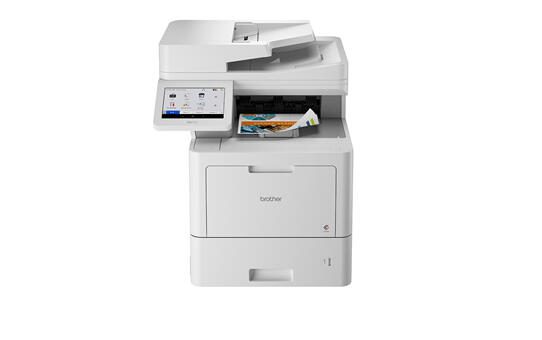

Ähnliche Suchbegriffe für Brother-MFC-L9670CDN-Laser-Multifunktionsgerät-MFCL9670CDNRE1
Top-Angebote
Produkte zum Begriff Brother-MFC-L9670CDN-Laser-Multifunktionsgerät-MFCL9670CDNRE1:
-
Laser, Günter: breVIA - LehrerbandbreVIA - Lehrerband , Der breVIA-Lehrerband bietet viele nützliche Hilfen für Lehrkräfte, die mit breVIA arbeiten: Zunächst wird das didaktische und methodische Konzept des Lehrwerks breVIA vorgestellt. Ferner finden sich zahlreiche durchdachte Vorschläge zur Sequenzplanung, die die Lehrkräfte bei der Vorbereitung des Unterrichts unterstüzen. Abgerundet wird der Lehrerband schließlich mit der Sammlung aller Lösungen zu Texten und Übungen des Lehrbuches. , Außenbeleuchtung > Beleuchtung , Erscheinungsjahr: 20190715, Produktform: Kartoniert, Autoren: Laser, Günter, Seitenzahl/Blattzahl: 112, Fachschema: Religionsunterricht / Lehrermaterial, Themenvorschläge~Latein~Glaube - Gläubigkeit, Bildungsmedien Fächer: Religion, Fachkategorie: Schule und Lernen~Geschichte~Fremdsprachendidaktik: Lehrmaterial, Begleitmaterial~Religion und Glaube, Sprache: Latein, Warengruppe: TB/Schulbücher/Unterrichtsmat./Lehrer, Fachkategorie: Fachspezifischer Unterricht, Thema: Verstehen, Text Sprache: ger, UNSPSC: 49019900, Warenverzeichnis für die Außenhandelsstatistik: 49019900, Verlag: Vandenhoeck + Ruprecht, Verlag: Vandenhoeck + Ruprecht, Verlag: Vandenhoeck & Ruprecht, Länge: 297, Breite: 210, Höhe: 12, Gewicht: 354, Produktform: Kartoniert, Genre: Schule und Lernen, Genre: Schule und Lernen, Herkunftsland: DEUTSCHLAND (DE), Katalog: deutschsprachige Titel, Katalog: Gesamtkatalog, Katalog: Lagerartikel, Book on Demand, ausgew. Medienartikel, Relevanz: 0002, Tendenz: -1, Unterkatalog: AK, Unterkatalog: Bücher, Unterkatalog: Lagerartikel, Unterkatalog: Schulbuch, Unterkatalog: Taschenbuch, WolkenId: 216968932,00 €*Versand: 0,00 €Sichere Weiterleitung zum Anbieter


-
Wie kann ich drahtlos mit dem Brother MFC 7360N drucken?
Um drahtlos mit dem Brother MFC 7360N zu drucken, benötigen Sie einen WLAN-Router. Stellen Sie sicher, dass Ihr Drucker mit dem WLAN-Netzwerk verbunden ist. Installieren Sie dann die entsprechende Software auf Ihrem Computer und wählen Sie den Brother MFC 7360N als Drucker aus. Sie können dann drahtlos drucken, indem Sie das gewünschte Dokument auswählen und auf "Drucken" klicken. **
-
Was ist der Brother MFC-L2710DN?
Der Brother MFC-L2710DN ist ein Multifunktionsdrucker, der Drucken, Kopieren, Scannen und Faxen ermöglicht. Er verfügt über eine Duplexdruckfunktion und eine hohe Druckgeschwindigkeit von bis zu 30 Seiten pro Minute. Der Drucker ist für den Einsatz in kleinen Büros oder Arbeitsgruppen geeignet. **
-
Was sind die Probleme beim Drucken mit dem Brother MFC 235C?
Einige mögliche Probleme beim Drucken mit dem Brother MFC 235C könnten sein: Druckqualitätsprobleme wie verschmierte oder verblasste Ausdrucke, Papierstaus oder Probleme beim Einzug des Papiers, Verbindungsprobleme zwischen dem Drucker und dem Computer oder Schwierigkeiten beim Installieren oder Aktualisieren der Treiber und Software. Es ist ratsam, die Bedienungsanleitung des Druckers zu konsultieren oder den technischen Support von Brother zu kontaktieren, um diese Probleme zu lösen. **
-
Wie scanne ich mit Brother Drucker MFC?
Um mit einem Brother Drucker MFC zu scannen, müssen Sie zunächst sicherstellen, dass der Drucker mit Ihrem Computer verbunden ist. Öffnen Sie dann das Brother Control Center Softwareprogramm auf Ihrem Computer. Wählen Sie die Option "Scan" aus und legen Sie das Dokument, das Sie scannen möchten, auf die Scannerglasplatte oder in den automatischen Dokumenteneinzug. Klicken Sie auf "Scan starten" und wählen Sie die gewünschten Scan-Einstellungen aus. Nach Abschluss des Scans können Sie das gescannte Dokument auf Ihrem Computer speichern oder per E-Mail senden. **

Warum druckt der Brother MFC 215c nicht?
Es gibt verschiedene mögliche Gründe, warum der Brother MFC 215c nicht druckt. Es könnte ein Problem mit der Tintenpatrone geben, zum Beispiel wenn sie leer oder verstopft ist. Es könnte auch ein Problem mit der Verbindung zwischen dem Drucker und dem Computer geben, zum Beispiel wenn das USB-Kabel nicht richtig angeschlossen ist. Es ist auch möglich, dass es ein technisches Problem mit dem Drucker selbst gibt, zum Beispiel wenn ein Teil defekt ist. Es könnte hilfreich sein, die Bedienungsanleitung des Druckers zu konsultieren oder den technischen Support von Brother zu kontaktieren, um das Problem zu diagnostizieren und eine Lösung zu finden. **
Ist der Brother MFC 250C WLAN-fähig?
Nein, der Brother MFC 250C ist nicht WLAN-fähig. Es handelt sich um ein Multifunktionsgerät, das nur über eine USB-Schnittstelle mit einem Computer verbunden werden kann. **
Top-Angebote
Produkte zum Begriff Brother-MFC-L9670CDN-Laser-Multifunktionsgerät-MFCL9670CDNRE1:
-
Brother MFC-L9670CDN (Laser, Farbe), Drucker, WeissDieser hochgradig konfigurierbare All-in-One-Drucker bietet Funktionen, mit denen Sie viel mehr erreichen können als je zuvor. Dieser Premium-Drucker ist so konzipiert, dass er auf Ihre speziellen Anforderungen an Arbeitsabläufe und Dokumentenmanagement zugeschnitten werden kann.1392,98 €*Versand: 0,00 €Sichere Weiterleitung zum Anbieter
-
Laser, Günter: breVIA - LehrerbandbreVIA - Lehrerband , Der breVIA-Lehrerband bietet viele nützliche Hilfen für Lehrkräfte, die mit breVIA arbeiten: Zunächst wird das didaktische und methodische Konzept des Lehrwerks breVIA vorgestellt. Ferner finden sich zahlreiche durchdachte Vorschläge zur Sequenzplanung, die die Lehrkräfte bei der Vorbereitung des Unterrichts unterstüzen. Abgerundet wird der Lehrerband schließlich mit der Sammlung aller Lösungen zu Texten und Übungen des Lehrbuches. , Außenbeleuchtung > Beleuchtung , Erscheinungsjahr: 20190715, Produktform: Kartoniert, Autoren: Laser, Günter, Seitenzahl/Blattzahl: 112, Fachschema: Religionsunterricht / Lehrermaterial, Themenvorschläge~Latein~Glaube - Gläubigkeit, Bildungsmedien Fächer: Religion, Fachkategorie: Schule und Lernen~Geschichte~Fremdsprachendidaktik: Lehrmaterial, Begleitmaterial~Religion und Glaube, Sprache: Latein, Warengruppe: TB/Schulbücher/Unterrichtsmat./Lehrer, Fachkategorie: Fachspezifischer Unterricht, Thema: Verstehen, Text Sprache: ger, UNSPSC: 49019900, Warenverzeichnis für die Außenhandelsstatistik: 49019900, Verlag: Vandenhoeck + Ruprecht, Verlag: Vandenhoeck + Ruprecht, Verlag: Vandenhoeck & Ruprecht, Länge: 297, Breite: 210, Höhe: 12, Gewicht: 354, Produktform: Kartoniert, Genre: Schule und Lernen, Genre: Schule und Lernen, Herkunftsland: DEUTSCHLAND (DE), Katalog: deutschsprachige Titel, Katalog: Gesamtkatalog, Katalog: Lagerartikel, Book on Demand, ausgew. Medienartikel, Relevanz: 0002, Tendenz: -1, Unterkatalog: AK, Unterkatalog: Bücher, Unterkatalog: Lagerartikel, Unterkatalog: Schulbuch, Unterkatalog: Taschenbuch, WolkenId: 216968932,00 €*Versand: 0,00 €Sichere Weiterleitung zum Anbieter
-
Wie kann ich beim Brother MFC J5320DW beidseitig drucken?
Um beidseitig zu drucken, musst du zuerst sicherstellen, dass dein Brother MFC J5320DW über eine Duplexeinheit verfügt. Wenn dies der Fall ist, öffne das Druckermenü auf deinem Computer und wähle die Option "Druckeinstellungen". Dort solltest du die Möglichkeit haben, den Druckmodus auf "Duplex" oder "Beidseitig" umzustellen. Wähle diese Option aus und starte den Druckvorgang. **
-
Wie kann ich den Brother MFC 465CN kabellos drucken?
Um den Brother MFC 465CN kabellos zu drucken, musst du sicherstellen, dass der Drucker über eine WLAN-Funktion verfügt. Überprüfe dies in den Einstellungen des Druckers oder im Handbuch. Stelle dann sicher, dass dein Computer oder Mobilgerät mit demselben WLAN-Netzwerk verbunden ist und installiere die entsprechende Druckersoftware oder App. Wähle den Brother MFC 465CN als Drucker aus und starte den Druckvorgang. **
-
Wie kann ich drahtlos mit dem Brother MFC 7360N drucken?
Um drahtlos mit dem Brother MFC 7360N zu drucken, benötigen Sie einen WLAN-Router. Stellen Sie sicher, dass Ihr Drucker mit dem WLAN-Netzwerk verbunden ist. Installieren Sie dann die entsprechende Software auf Ihrem Computer und wählen Sie den Brother MFC 7360N als Drucker aus. Sie können dann drahtlos drucken, indem Sie das gewünschte Dokument auswählen und auf "Drucken" klicken. **
-
Was ist der Brother MFC-L2710DN?
Der Brother MFC-L2710DN ist ein Multifunktionsdrucker, der Drucken, Kopieren, Scannen und Faxen ermöglicht. Er verfügt über eine Duplexdruckfunktion und eine hohe Druckgeschwindigkeit von bis zu 30 Seiten pro Minute. Der Drucker ist für den Einsatz in kleinen Büros oder Arbeitsgruppen geeignet. **
Ähnliche Suchbegriffe für Brother-MFC-L9670CDN-Laser-Multifunktionsgerät-MFCL9670CDNRE1
-
Was sind die Probleme beim Drucken mit dem Brother MFC 235C?
Einige mögliche Probleme beim Drucken mit dem Brother MFC 235C könnten sein: Druckqualitätsprobleme wie verschmierte oder verblasste Ausdrucke, Papierstaus oder Probleme beim Einzug des Papiers, Verbindungsprobleme zwischen dem Drucker und dem Computer oder Schwierigkeiten beim Installieren oder Aktualisieren der Treiber und Software. Es ist ratsam, die Bedienungsanleitung des Druckers zu konsultieren oder den technischen Support von Brother zu kontaktieren, um diese Probleme zu lösen. **
-
Wie scanne ich mit Brother Drucker MFC?
Um mit einem Brother Drucker MFC zu scannen, müssen Sie zunächst sicherstellen, dass der Drucker mit Ihrem Computer verbunden ist. Öffnen Sie dann das Brother Control Center Softwareprogramm auf Ihrem Computer. Wählen Sie die Option "Scan" aus und legen Sie das Dokument, das Sie scannen möchten, auf die Scannerglasplatte oder in den automatischen Dokumenteneinzug. Klicken Sie auf "Scan starten" und wählen Sie die gewünschten Scan-Einstellungen aus. Nach Abschluss des Scans können Sie das gescannte Dokument auf Ihrem Computer speichern oder per E-Mail senden. **
-
Warum druckt der Brother MFC 215c nicht?
Es gibt verschiedene mögliche Gründe, warum der Brother MFC 215c nicht druckt. Es könnte ein Problem mit der Tintenpatrone geben, zum Beispiel wenn sie leer oder verstopft ist. Es könnte auch ein Problem mit der Verbindung zwischen dem Drucker und dem Computer geben, zum Beispiel wenn das USB-Kabel nicht richtig angeschlossen ist. Es ist auch möglich, dass es ein technisches Problem mit dem Drucker selbst gibt, zum Beispiel wenn ein Teil defekt ist. Es könnte hilfreich sein, die Bedienungsanleitung des Druckers zu konsultieren oder den technischen Support von Brother zu kontaktieren, um das Problem zu diagnostizieren und eine Lösung zu finden. **
-
Ist der Brother MFC 250C WLAN-fähig?
Nein, der Brother MFC 250C ist nicht WLAN-fähig. Es handelt sich um ein Multifunktionsgerät, das nur über eine USB-Schnittstelle mit einem Computer verbunden werden kann. **
* Alle Preise verstehen sich inklusive der gesetzlichen Mehrwertsteuer und ggf. zuzüglich Versandkosten. Die Angebotsinformationen basieren auf den Angaben des jeweiligen Shops und werden über automatisierte Prozesse aktualisiert. Eine Aktualisierung in Echtzeit findet nicht statt, so dass es im Einzelfall zu Abweichungen kommen kann. ** Hinweis: Teile dieses Inhalts wurden von KI erstellt.